
大小:0.61MB类别:办公软件
官方版安全无插件
搞程序开发的人对 exescope 应该都不陌生,这是一款相当好用的 exe 文件修改工具,凭借强大的文件资源修改能力和较低的上手门槛,积累了不少用户。不过不少人会纠结 exescope 哪个版本更合适,这里提供的是 exescope 6.50 简体中文版,压缩包内附注册机,激活后可以不受限制地使用全部功能,经过实际测试可以正常激活。相比此前的版本,这个版本做了不少改进,最直观的是界面换成了清爽的简体中文,用户能按自己的需要修改菜单、对话框、字符串和位图等内容。软件体积不大,绿色无毒,省去了繁琐的安装步骤,下载解压就能直接用。exescope 6.50 本身完全免费,支持用户设置自己的应用程序,也能对程序进行重构操作,基本能覆盖各种使用需求。有些朋友不清楚 exescope 具体怎么操作,下文附有详细的使用教程可供参考。如果想自定义应用程序,这款 exescope 6.50 汉化版值得一试,可以在下文下载体验。
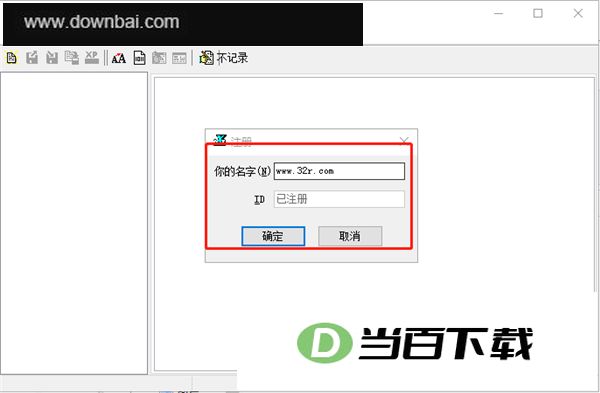
1、从本站获取压缩包并完成解压后,里面包含 exescope 6.50 简体中文版程序以及注册机。
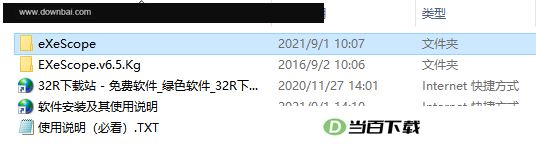
2、运行eXeScope.exe后,界面显示汉化已完成,不过注册状态尚未生效。
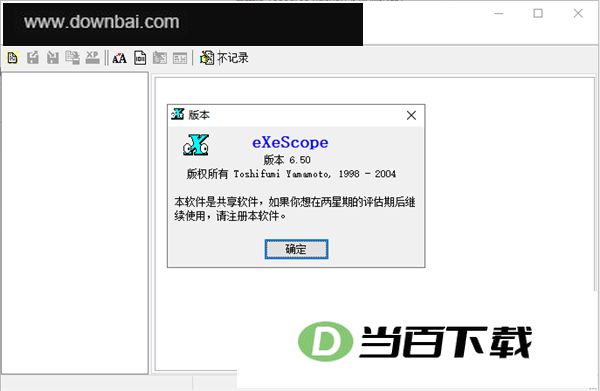
3、接着返回软件包,找到并运行 Keygen.exe 注册机,为激活做准备。
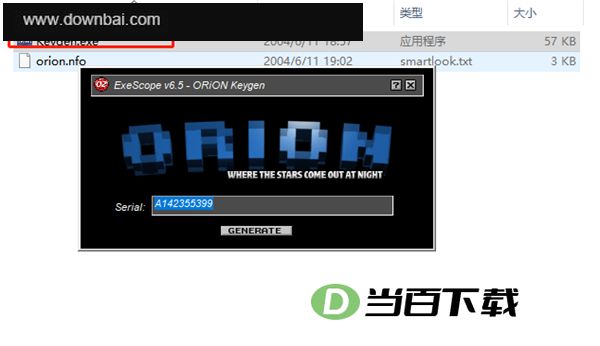
4、在帮助菜单中打开注册窗口,点击 Generate 按钮生成一串注册序列号,然后把这串号码粘贴回该窗口的输入框中;
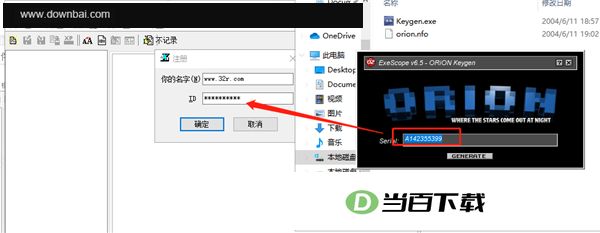
5、完成上述操作后,软件即显示为已激活状态,具体效果可参考下方截图:
1、完全免费,用户无需任何使用权限即可使用;
2、对指定文件或程序进行修改;
3、可查阅关联程序的详细资料与内容,并支持对其执行编辑处理;
4、可对程序进行多语言编码的修改处理;
5、可自定义专属应用程序,并具备程序重构能力。
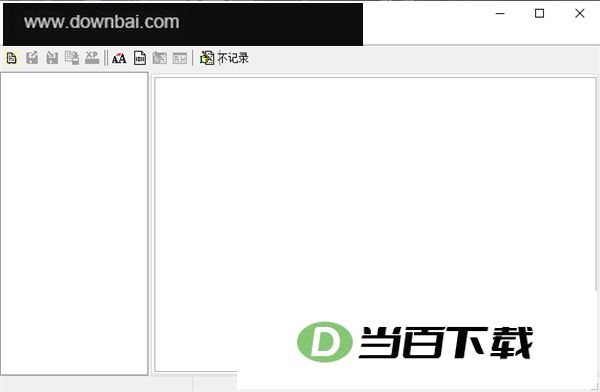
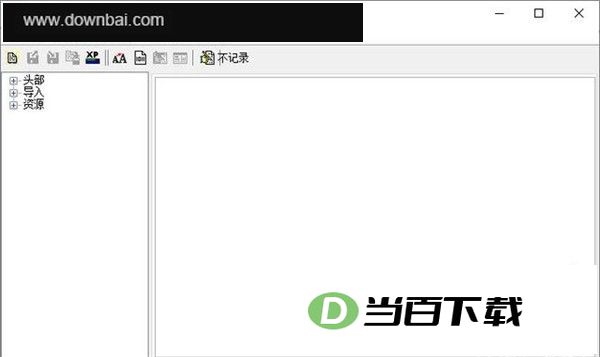
1、启动exescope汉化版后,软件的各项功能便清晰地呈现在眼前。
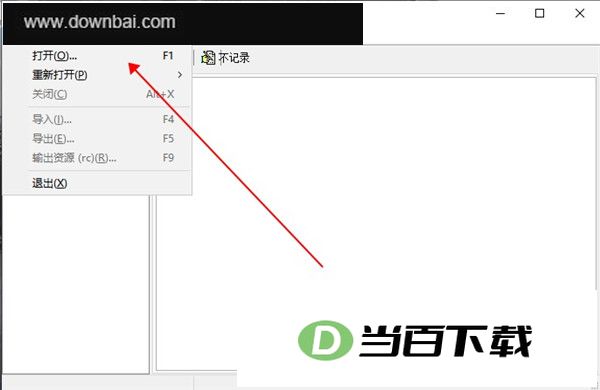
2、接着定位到文件功能并点击打开,从弹出的窗口中挑选你想要自定义的那个应用程序。
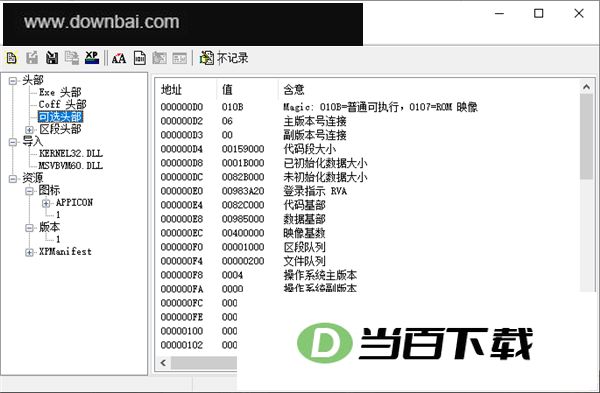
3、选定程序后,该应用的编制资源便会直接呈现在你眼前。
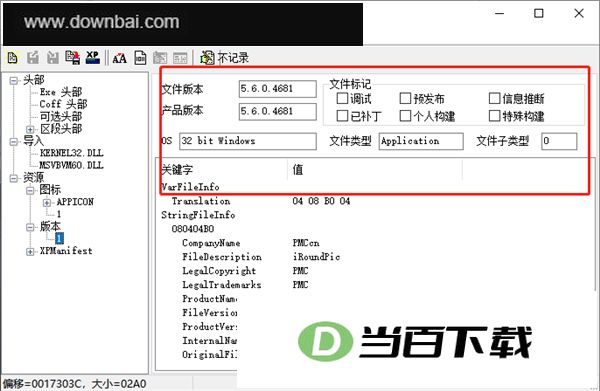
4、程序设置支持自行调整,包括文件版本、产品版本以及文件标记等内容。
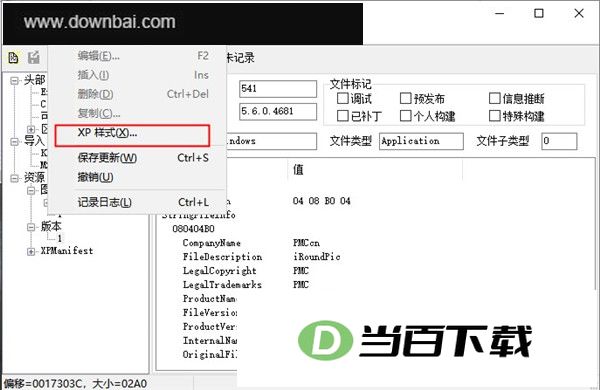
5、若程序资源并非 XP 风格,可在编辑功能中将其替换为其他样式。
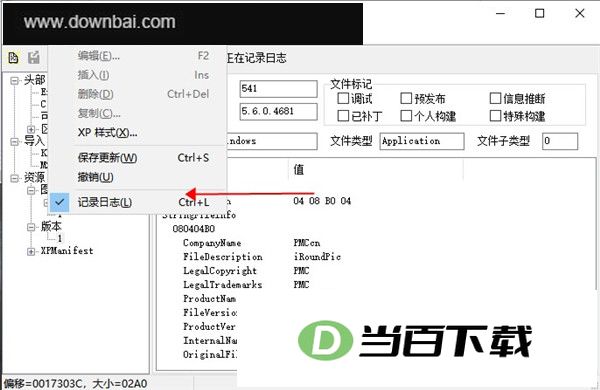
6、若担心操作过程中出错,还能开启日志记录功能,便于后续核对流程。
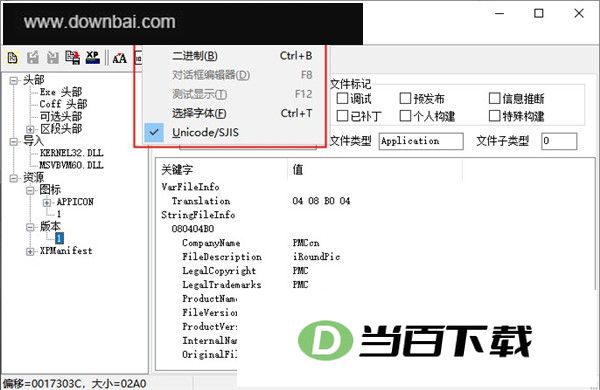
7、视图功能支持对字体、二进制等多项内容进行自定义设置。
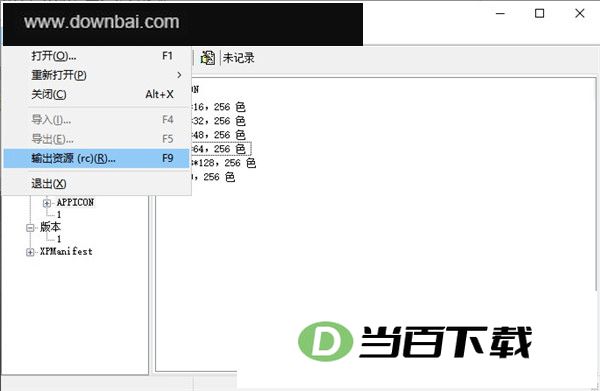
8、完成字体调整、菜单修改以及对话框布局等多项定制后,通过文件菜单中的“输出资源”功能即可将当前设置保存下来。
9、上面这些内容基本就是exescope的常见操作方式,有需要的用户可以参照着上手使用。
1、打开按钮:用于选择并载入可执行文件(*.EXE)。
2、输入按钮:编辑过程中可用于导入图片;
3、导出按钮:编辑操作开始之前,可通过该按钮将待编辑的内容导出并保存。
4、保存更新按钮:从名称即可看出,它的作用是将您对文件所做的编辑内容存储下来。
5、字体选择按钮:在编辑模式下用于调整所用字体;
6、二进制按钮:可将编辑模式切换至二进制状态;
7、对话框编辑按钮:用于对对话框进行编辑;
8、测试按钮:用来查看编辑完成后的实际呈现效果。
9、开始记录按钮:编辑资源过程中产生的操作记录可写入日志文件,同一套编辑动作支持重复执行(re-play)。在针对新版本目标文件进行相同编辑处理时,这一特性尤为实用。
1、进入软件主操作界面后,从文件菜单中选择打开选项。
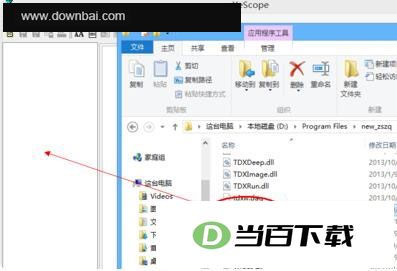
2、在本地电脑中定位并选中一个包含图标资源的 exe 可执行文件(例如 c:\tftpd32.exe),将其打开。
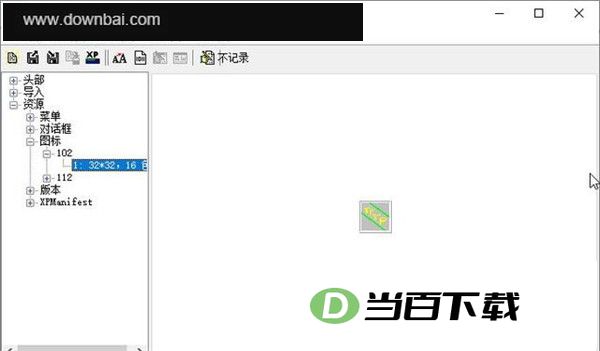
3、将图标资源展开后,图标菜单项便会呈现出来。
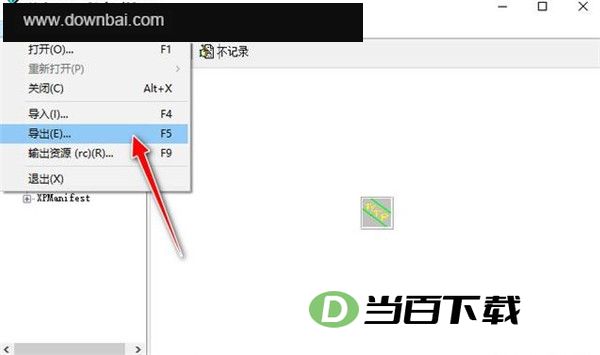
4、在导出菜单中选中文件,把已提取的图标保存为ICO格式文件到本机。
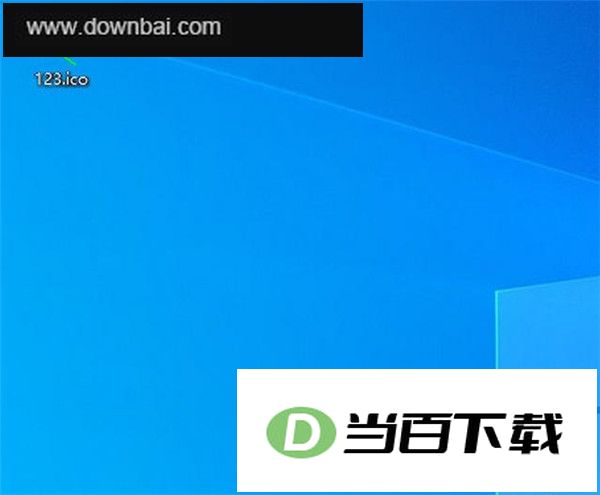
5、在电脑上查看已导出的ICO图标文件。
1、启动程序后,定位到需要更换图标的那份EXE文件;
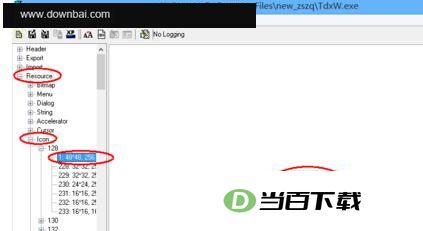
2、点击“资源”后进入“图标”选项,从中挑选出想要更换的那个图标;
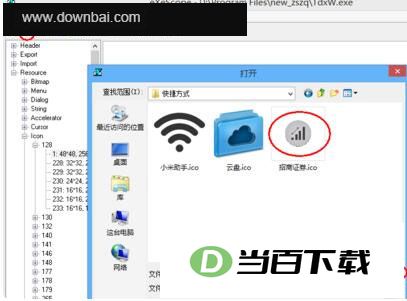
3、点开“导入”按钮,定位到需要替换的那张图标,按下“保存更新”,再依照同样的方式继续处理其余图标。
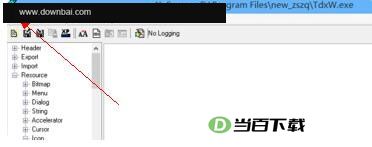
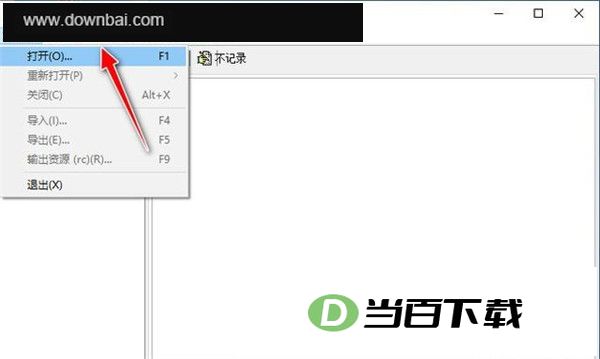
4、完成修改后,依次点开“File(文件)”菜单并选择“关闭”,也可以直接按ALT+X快捷键,这样就能退出EXE文件的编辑状态了。
展开内容

3.34MB
Quick Unpack 是一款用于程序脱壳的工具,常被逆向分析学习者拿来研究不同加壳程序的结构。它可识别的壳类型覆盖面很广,UPX、ASPack、FSG、MEW、PE Diminisher、PECompact、PE-PACK、PackMan、WinUPack 等常见壳都在支持列表里,处理大文件时的脱壳效率也保持得不错。软件自带查壳能力,主界面会直接显示壳的结构,右侧集中放置参数设置项,没有堆砌多

66.01MB
Sisulizer4是一款由德国sisulizer公司开发的软件汉化工具,在国内外都有不小的知名度。它可以把英文软件转换成中文界面,也支持将其他外语软件汉化成中文。软件本身带有命令行工具,能集成到软件的创建流程中,还提供用ASP、JAP、PHP编写的Web应用程序本地化功能,通过本地化服务器数据库可以使用基于服务器的翻译记忆和机器翻译引擎。日常操作并不复杂,建立一个工程、导入需要汉化的文件,点击开

105.45MB
SDL Passolo 2022 中文版是一款面向软件本地化场景的专业工具,主要用来把各类程序、脚本和资源文件翻译成简体中文或其他语言。它能处理 VB、Borland C++、Visual C++、Delphi 等语言写成的软件,也能应对脚本、数据库、XML 等文本格式,使用户不必接触源代码就能推进汉化工作。界面布局清晰,运行稳定,兼容性表现不错,适合个人汉化者和本地化团队使用。
0.61MB

153.77MB
Eclipse 是一套开放源代码的集成开发环境,功能覆盖 Java、C/C++ 等多种语言开发,但官方发行版默认只有英文界面。对于刚接触的国内用户来说,菜单和选项里的英文术语往往需要反复查证,eclipse汉化包就是针对这一情况推出的语言插件,装好之后能把界面元素替换成简体中文。它本身不改变 Eclipse 的功能,只是让各项菜单、对话框和提示信息更贴近中文阅读习惯,尤其是那些不常用的设置项,中文
161.12MB

AcuteFinder(重复文件查找工具) v3.0.2.1汉化版
3.13MB
AcuteFinder是一款来自国外的重复文件查找工具,操作简单,功能实用。它可以帮助用户扫描系统中的重复文件并将其删除,释放被多余文件占用的磁盘空间,让磁盘内容更整洁。为了方便使用,这里提供的是AcuteFinder汉化版,它不仅能依据文件名、大小或时间戳进行判断,还会尽可能搜索其他重复项并计算校验值,确保找出真正相同的文件。这样用户就可以放心删除多余的副本,操作更顺手,比较更准确,功能也更
9.06MB
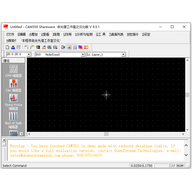
cam350 9.5汉化版是一款面向PCB线路板行业的专业设计工具,能够把复杂的设计工程数据迅速转换为可实际投产的PCB制作文件,尤其适合线路板工程师日常使用。它不仅能完成工程数据转换,还覆盖了从设计到生产的完整PCB流程,让数据转换与检测顺畅衔接。软件支持CAD数据、ODB++、Gerber、IPC-356、Excellon、DXF、Sieb以及Myers等多种输入输出格式,功能相当齐全。程序体

无忧全国计算机等级考试超级模拟软件_一级计算机基础及MS Office应用
305.43MB
无忧全国计算机等级考试超级模拟软件_一级计算机基础及MS Office应用正式版是一款针对一级计算机基础及MS Office应用科目的备考工具,汇聚了多年考试辅导经验。它提供自动计时、随机抽题、全真模拟、精选习题和详尽解析等实用功能,帮助考生在练习中逐步强化应考能力。软件支持免费试用,每个科目可先体验5套题目,方便用户判断是否适合自己。是零基础还是有一定底子的考生,都能它进行系统化的训

1.96MB
新记事本 v1.0 是一款体积小巧的文本编辑器,整体界面走简洁路线,视觉上干净清爽。它不仅能处理纯文字,也可以用来编辑图片、网页等内容,帮助用户较快完成文字编辑或其他日常任务。软件提供了自动换行、字体更改、自定义字号等基础设置,还加入了查找和替换功能,方便在内容较多的文档里定位段落或词语。同时支持快捷键操作,能减少重复点击、节省编辑时间。

6.94MB
cutepdf writer中文版是一款免费好用的PDF虚拟打印机工具,常被用户直接称作cutepdf writer虚拟打印机。它的主要作用是在各种软件里直接生成PDF文档,网页内容或者不同格式的文件,都能通过打印功能经它导出成PDF。这款工具支持256位AES加密,可以给PDF文档加上密码保护。新版还加入了修改文档属性和设置安全权限的能力,有需要的话可以下载体验。

4.72MB
VSPD虚拟串口(Virtual Serial Port Driver)是Eltima公司出品的一款串口模拟软件,主要用于在电脑上创建虚拟串口对。它能一次性虚拟出两个相互连接的串口,一个负责发送数据,另一个负责接收数据,在没有物理串口的情况下完成串口通信测试。对于需要调试串口程序的开发者来说,这款工具非常实用,支持C/C++、C#、Delphi、VB等所有能调用DLL的语言来模拟和控制串口。软
1.4MB
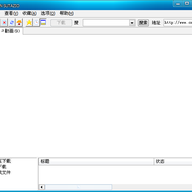
BOON-SUTAZIO 是一款方便抓取 NICO 视频的工具,能够把评论字幕下载到本地,在播放时以字幕形式同步显示。它还内置了评论编写器,让你在观看视频的同时就能撰写评论字幕。

2.85MB
FastStone Capture 中文汉化版是一款轻巧灵活的屏幕截图工具,在网页设计和日常办公中经常用到。它既能完成矩形、全屏等常规截取,也支持手绘任意形状抓图,并可直接对截图进行编辑。除了截图,它还能当作屏幕录像软件使用,把屏幕上的操作连同声音一同录制成视频。整个工具小巧实用,不需要安装多款软件就能满足多种需求。

1.71MB
风云OCR文字识别软件是一款功能强劲的图片转文字工具,可帮助用户快速将图像中的文字提取出来。它覆盖了单张图片识别、批量图片识别、截图识别、票证识别以及PDF文档识别等多种场景,能适应不同用户的使用需要。软件界面设计简洁,操作逻辑清晰,新手也能很快上手。每个功能都配有独立的操作窗口,只需跟着界面上的文字提示逐步执行即可。