

大小:281.25MB类别:视频处理
官方版安全无插件
婚礼视频制作软件是一款免费的视频剪辑工具,专门用来处理婚礼当天拍摄的素材。结婚是人生里数一数二的大事,很多人会请人拍下全程留作纪念,这款软件能帮你把这些片段剪成有特效、有配乐的完整影片。它内置了丰富的转场、滤镜和字幕功能,操作门槛不高,适合没有剪辑经验的新人自己动手。

传统剪辑软件用起来总让人提心吊胆,生怕一个操作不当就崩溃、蓝屏、卡顿甚至死机。这款软件在稳定性上下了很大功夫,对各种格式和功能的支持都比较扎实,让你能安心把精力放在创意上,不必时刻担心软件罢工
风沙、火焰、水墨这些看起来像好莱坞大片里的特效,在这款软件里点一下就能实现,不需要什么高手技巧。给视频加上这些效果,亲朋好友看了多半会夸你多才多艺
每段故事都需要合适的氛围,风格滤镜就是为此准备的。软件提供了上百种专业风格效果,涵盖动态、静态特效以及画面修复与调整,点一下就能调用。每个效果都在持续改进,追求更自然、更清晰、更逼真、更快速,同时不丢失细节
凭借十多年的多媒体研发经验,这款软件支持的特效数量在同类中相当突出。除了多种场合通用的切换特效,还有大量高质量的3D和其他专业高级切换特效,并且随着版本升级还在不断增加,让动感视频更抓眼球
做卡拉OK视频只需要点几下鼠标,效果不比K房差。软件摒弃了传统卡拉OK制作的繁杂思路,几个步骤就能做出精美成品,还提供多达16种文字跟唱特效,全球流行的各种卡拉OK样式基本都能瞬间拥有
MTV歌词字幕同步功能是这款软件最早独创的,它能根据背景音乐动态显示歌词,每行歌词还带有动感字幕呈现特效,效果和电视上明星的MTV一样出色,而且完全不用你费力气
视频加上缤纷相框能让画面里的对象更生动,软件内置了大量高品质相框,每个都经过精心设计,符合国人审美,并且按不同主题和风格做了齐全分类
叠加贴图的设计比传统软件更有趣。比如可以给视频里的人物加一滴卡通流汗贴图,还能为贴图选择“摆动”“转动”“闪动”等数十种动画效果,瞬间让人捧腹。生活中更多激动人心的时刻,都能留下更清晰的回忆
去水印功能也考虑得很细,软件提供了多种去水印方案,你可以根据视频上水印的具体情况选择合适的方式,达到更高水准的去水印效果。这种思路在视频剪辑软件里尚属首次引入
视频音频格式的兼容性做得相当全面,几乎所有常见视频或音频格式都能随意导入并自由剪辑。针对不同格式的解码也做了优化,解码速度和画质都,让想法和才艺以更简单、稳定、快速的方式实现
软件背后有十多年的技术积累,开创了“HDVideoEX”极速高清引擎技术,还针对触控设备重新开发了系统交互元素,让手指操作更顺手。对细节的持续打磨,既体现在当下的众多首创功能,也指向未来的使用体验
一、为视频片段应用转场特效
如果需要在两个视频片段之间添加转场特效,选中位于后位的视频片段为其应用即可。譬如要在视频片段A(前)和视频片段B(后)之间添加转场,操作如下:
1、在“转场特效”面板底部“已添加片段”列表,选中视频片段B;
2、在转场特效列表中,选择需要应用的转场特效。软件准备了数百种更具视觉美感的转场特效,实现常见或特殊的转场都更简单。譬如列表中的“变亮式淡入淡出”“变暗式淡入淡出”“透明式淡入淡出”,就是剪辑中常用的“闪白”“闪黑”和“叠化”。这些效果不仅好看,应用起来也简单快速,无需复杂设置,一键即可应用;
3、在效果列表右侧“转场设置”栏目,在“转场特效时长”处设置转场持续时长,然后点击“应用/修改”按钮即可。由于转场特效非常多,为了方便快速定位,还可以通过“搜索转场名称”功能快速搜索转场特效
二、修改设置好的转场特效
1、在“已添加片段”中,鼠标左键选中要修改转场特效的视频片段;
2、在软件主界面顶部点击“转场特效”,在转场特效列表中,已应用的转场特效前会打勾。如需应用其他转场特效,直接双击其他转场特效即可;
3、在右侧对转场设置进行修改,然后点击底部的“应用/修改”按钮即可
三、删除设置好的转场特效
1、在“已添加片段”中,鼠标左键选中要删除转场特效所应用的视频片段;
2、在软件主界面顶部点击“转场特效”,在转场特效列表中,已应用的转场特效前会打勾;
3、在右侧“转场设置”栏目底部,点击“删除转场”按钮即可
一、为单个视频片段一键应用画面风格
1、在底部“已添加片段”列表中,鼠标左键单击选中要添加画面风格的视频片段
2、“画面风格”分为“画面”“美化”“滤镜”“动景”四个栏目,在“画面风格”面板左侧选中需要的栏目,然后在相应栏目下用鼠标左键选中要添加的画面风格
3、在画面风格列表左下方点击“添加风格效果”按钮,在弹出框中选择“为当前片段添加风格”即可
二、为整个影片或影片中某一时间段添加画面风格
在“画面风格”面板的“画面”“美化”“滤镜”“动景”相应栏目下,鼠标双击要添加的画面风格,在弹出的“选取风格时间段”对话框中设置要添加画面风格的时间段即可
关于如何使用“画面风格”功能调色、美化视频,请参考:如何给视频调色、如何美化视频
三、设置画面风格具体参数
按照步骤一或步骤二添加画面风格后,在画面风格列表右侧可以看到画面风格“时间设置”“效果设置”等具体参数,在这里进行设置,并点击底部的“确认修改”按钮即可
四、索引或修改已添加的画面风格
在“画面风格”面板右下角“所有画面风格”栏目中,可以看到为整个影片添加的所有画面风格。在该列表鼠标左键选中某一画面风格后,画面风格列表中该风格会处于勾选状态,“时间设置”和“效果设置”栏会显示详细设置信息,“已添加片段”列表中应用该画面风格的第一个视频片段会高亮,方便了解该画面风格的详细信息并对其进行修改
五、删除画面风格
如果不需要某画面风格,在“画面风格”面板右下角“所有画面风格”列表中选中该画面风格,点击列表右上角的“垃圾桶”即可
展开内容
281.25MB
婚礼视频制作软件是一款免费的视频剪辑工具,专门用来处理婚礼当天拍摄的素材。结婚是人生里数一数二的大事,很多人会请人拍下全程留作纪念,这款软件能帮你把这些片段剪成有特效、有配乐的完整影片。它内置了丰富的转场、滤镜和字幕功能,操作门槛不高,适合没有剪辑经验的新人自己动手。

超级慢动作和延时视频制作软件(proDAD ReSpeedr)
18.52MB
proDAD ReSpeedr 是一款专门制作超级慢动作与延时视频的独立软件,能让普通设备拍出的画面呈现出高速摄影机的效果。它支持最高1000fps甚至更高帧率的慢动作处理,也能反向制作快进延时镜头。软件通过帧混合、光流分析与关键帧技术重新计算源素材,让单反、运动相机乃至手机拍摄的视频都具备流畅的慢放表现。对于想尝试高速摄影又不想购置专业慢速相机的用户来说,这是一个值得了解的方案。

115.32MB
Soft4Boost Video Studio 是一款面向家庭视频与个人收藏的编辑工具,主打快速上手和成片输出。它支持 AVI、VOB、MP4、3GP、DVD、WMV、MOV、MKV 以及 H.263/H.264 编码等主流格式,可以完成剪切、编辑、合并和修剪片段。软件能添加菜单、音频、文字注释与字幕,也能对拍摄时抖动的画面做稳定处理,并套用特殊效果。

281.25MB
爱剪辑特效包是爱剪辑官方推出的一组视频特效资源,用户下载后可以导入软件中使用。官方提供特效下载,但获取方式与论坛积分挂钩,需要捐助或积累到200积分才能下载。这里整理了一份包含10款特效的免费特效包,有需要的用户可以下载使用。
视频编辑处理软件(EasiestSoft Movie Editor)
21.18MB
EasiestSoft Movie Editor 是一款集多种功能于一体的视频编辑工具,能够完成视频切割、合并、剪裁、水印添加和字幕编辑等日常处理任务。软件同时内置视频转换与音频转换能力,省去了在多个工具之间来回切换的麻烦。对于需要一款轻量工具来处理视频素材的用户来说,它的功能覆盖范围比较实用。下面从软件介绍入手,说明它的功能构成与使用方式。
迷你视频编辑器(NCH VideoPad Video Editor)
4.92MB
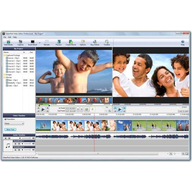
VideoPad Video Editor 是一款面向视频剪辑入门用户的工具,界面简洁、操作门槛低,适合想先熟悉剪辑流程再进阶的人使用。它的功能不算复杂,但足够应付日常的视频拼接、裁剪与简单特效处理,能帮新手快速建立剪辑的基本概念。首次打开软件时,各功能区分布清晰,不用花太多时间就能找到需要的按钮。对于只想做家庭短片或简单素材整理的用户来说,它提供的实用功能基本够用。
1.29MB
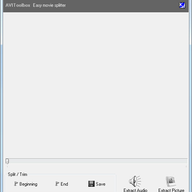
AVI Toolbox 是 KC Softwares 推出的一款针对 AVI 格式的视频处理工具,主要用来播放 AVI 影片,并完成分割、提取音频、截取画面等操作。它的定位更偏向实用型文件处理,而非专业视频编辑,界面设计得比较友好,上手没什么门槛。软件还提供了多国语言支持,其中包含繁体中文,方便了一部分用户的使用。
视频编辑器(BlazeVideo Video Editor)
33.31MB
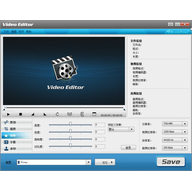
BlazeVideo Video Editor 是一款上手门槛不高的视频编辑工具,能完成剪辑、裁剪、旋转和翻转等基础处理。它允许在画面上叠加水印文字与字幕,也可以把文件传输到 iPad、iPhone、iPod 及其他移动电话。软件可在 Windows XP、Vista、7 系统上运行,适合需要快速处理日常视频的用户。

84.94MB
360公司推出的快剪辑电脑版是一款视频剪辑工具,内置专业与快速两种操作模式。专业模式允许用户添加多条音频轨道,适合短视频剪辑等需要精细处理的场景;快速模式采用向导式流程,帮助用户迅速完成视频制作任务。
25.88MB
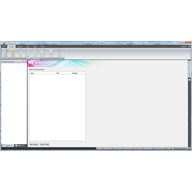
VSDC Free Video Editor 是一款面向日常剪辑需求的视频编辑工具,界面直观、运行稳定,能够帮助用户完成多媒体视频的制作与处理。它提供画面色彩与色调的精细调节能力,也支持在视频中叠加多种图形、文字与音视频素材。软件兼容的格式范围较广,涵盖常见视频、图片与音频类型,方便用户直接导入素材开始工作。
Tanida Demo Builder(Flash影片剪辑)
34.63MB
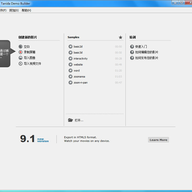
Tanida Demo Builder 是一款用来制作交互式 Flash 影片的工具,能够生动展示应用程序和系统是如何运作的。它通过截取目标软件的一系列屏幕截图,并允许用户对这些截图进行编辑,生成 Flash 模拟演示和交互式教程。软件把影片中各个元素的控制权完全交给用户,修改、编辑和更新都很方便。输出格式支持 Flash (SWF) 和可执行文件(EXE),还能内置功能把成品通过电子邮件
138.27MB
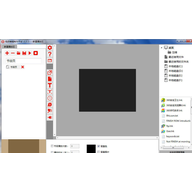
心恬视频编辑制作平台是一款功能丰富的多媒体视频编辑与制作工具,能够把视频、文字、图片和特效混合编辑,实现拼接、合并、分割、剪辑、截取等操作,制作出完整的视频节目。软件支持多种视频与图片格式,允许对输出画面大小、内容播放时长、背景色和透明度等参数进行细致调节,并具备桌面、摄像头及文件窗口的屏幕录制能力。运行时需要安装 .NET Framework 4.0 及安装包内附带的 WinPcap、K-L

4.97MB
WaveCut Audio Editor 是一款面向 Windows 平台的免费音频编辑工具,增强版在运行速度上有所提升,并采用多窗口界面,整体依旧保持紧凑结构与易上手的特点。基础操作响应迅速,几乎不会产生等待感。开发团队长期收集用户反馈,并据此在音频编辑的多个环节完成了数百项改进。该版本还扩展了对更多常见音频格式的支持。
360度全景视频制作软件(Kolor Autopano Video Pro)
50.57MB
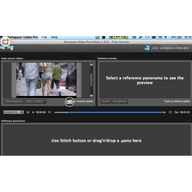
Kolor Autopano Video Pro 是一款主打全景视频自动拼接的软件,能把多台相机拍下的素材合成为覆盖 360°×180° 视角的完整影片。软件的核心思路是把缝合这件事交给自动检测和模板来完成,用户只需要把源视频拖进来,再选定拼接方式,就能进入渲染环节。对于需要给客户或朋友呈现沉浸式画面的制作者来说,它提供了一条相对省事的处理路径。
35.02MB
Vegas Pro 12.0 汉化包对应 Sony Vegas Pro 12.0 Build 486 的 64 位版本。装好它之后,软件里的菜单、对话框和提示信息都能显示为中文,方便习惯中文界面的用户操作。这个汉化包需要配合原版程序使用,按顺序先装主程序再装汉化,才能正常生效。