
大小:1.71MB类别:截图软件
官方版安全无插件
易用截图是一款免费且功能丰富的截图工具,支持全屏幕、区域、窗口以及IE网页截图。和一般截图软件抓取网页时无法连带IE工具栏不同,它能把IE工具栏和网页内容一起完整截取下来。软件启动后先进入程序信息界面,这里会显示版本等基本概况。日常截图所需的常规、定时、连续三种方式都具备,区域和窗口截图也各有对应的操作入口。
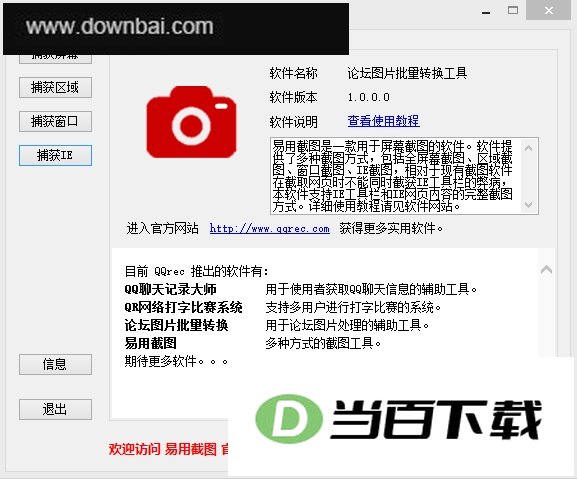
一、启动软件后首先看到的是“程序信息”界面,软件的基本信息都展示在这里
二、点击“捕获屏幕”进入屏幕截图,软件提供三种屏幕截图方式: 1、常规捕获。点击“捕获”按钮后,软件会自动最小化,并对整个屏幕进行截图。 2、定时捕获。点击“定时捕获”按钮后,软件会按照设定的时间对整个屏幕进行截图。 3、连续捕获。点击“连续捕获”按钮后,软件会按照设置的时间间隔对整个屏幕进行多次截图
三、点击“捕获区域”进入区域截图。和“捕获屏幕”一样,这里也提供三种方式的区域截图:点击相应按钮后先进行区域选择,按下“确定”按钮即开始截图
四、点击“捕获窗口”,软件会列出当前已经打开的窗口,选择需要截图的窗口,再点击“捕获”按钮即可对该窗口进行截图
五、点击“捕获IE”,软件会列出当前已经打开的IE窗口,选择需要截图的窗口,再点击“捕获”按钮即可对该IE窗口进行截图。软件提供了2个选项进行IE截图
1、 截图方式覆盖全面,包含全屏幕截图、区域截图、窗口截图和IE截图,常见场景都能找到对应入口
2、 IE截图是它的特色,能把IE工具栏和网页内容一起完整截取下来,弥补了普通截图软件抓网页时丢掉工具栏的不足
3、 屏幕截图和区域截图都支持常规、定时、连续三种模式,连续模式会按设定间隔多次抓图,方便记录变化过程
4、 窗口截图和IE截图都会先列出当前已打开的窗口,选中目标后再执行捕获,不用自己手动找窗口
5、 软件免费使用,启动后先展示程序信息界面,功能分布直观,上手门槛不高
- 下载并运行软件,启动后停留在“程序信息”界面,先了解软件的基本信息
- 需要截取整个屏幕时点击“捕获屏幕”,再按需选择常规捕获、定时捕获或连续捕获
- 需要截取局部时点击“捕获区域”,先框选区域,按下“确定”按钮后开始截图
- 需要截取某个窗口时点击“捕获窗口”,从窗口列表里选中目标,再点击“捕获”按钮
- 需要截取IE页面时点击“捕获IE”,选好IE窗口后点击“捕获”,并利用软件提供的2个选项完成IE截图
- 定时捕获和连续捕获需要先设定好时间或时间间隔,截图会按设定自动执行,使用前请确认参数
- 区域截图会先进入区域选择状态,只有按下“确定”按钮才会真正开始截图,选好后不要直接关闭选择框
- 窗口截图和IE截图依赖当前已打开的窗口,执行前请确保目标窗口已经打开且没有被最小化
- IE截图涉及工具栏和网页内容的完整截取,截图前把IE窗口调整到需要的状态,避免截到不需要的区域
展开内容
1.59MB
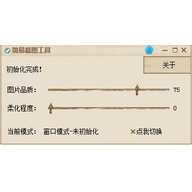
简易截图工具是一款体积小巧、免安装的绿色截图软件,运行时不占多少系统资源,适合日常办公和临时抓图使用。它提供全屏截图和窗口截图两种模式,按下波浪键就能在后台完成截图,操作比较直接。截图文件会按预设路径自动保存,同时软件允许你对图片品质和柔化程度做一定调节。保存时还能选择 bmp、jpg、gif、tif 等多种图像格式,方便后续处理。
28.51MB
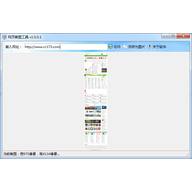
网页截图工具是一款体积小巧的免费软件,专门用来截取网页画面。只要把目标网页的地址填进去,程序就会自动访问并下载该页面,最终生成一张完整截图。保存下来的图片尺寸与网页实际大小一致,不会因为浏览器窗口限制而被裁切。这个特性让它特别适合用来检查网页元素的真实宽高,帮助发现肉眼难以分辨的尺寸偏差。
1.33MB
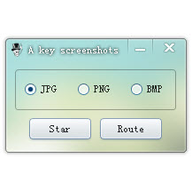
A key screenshots 是一款体积小巧、无需安装的键盘截图小工具,运行时几乎不占资源。它把截屏动作绑定到键盘上的 PauseBreak 键,按一下就能把当前屏幕画面保存下来,适合在观影或演示过程中随手记录精彩瞬间。用户可以在软件里自行设置截图保存的格式和目录,连按就能连续截图。整体操作门槛很低,打开就能用,不用记快捷键组合。
1.71MB
易用截图是一款免费且功能丰富的截图工具,支持全屏幕、区域、窗口以及IE网页截图。和一般截图软件抓取网页时无法连带IE工具栏不同,它能把IE工具栏和网页内容一起完整截取下来。软件启动后先进入程序信息界面,这里会显示版本等基本概况。日常截图所需的常规、定时、连续三种方式都具备,区域和窗口截图也各有对应的操作入口。

0.98MB
Lightshot 是一款完全免费的屏幕截图工具,主要用来解决系统自带截图功能限制较多的问题。它能够快速完成截图操作,截取后的图像体积较小且质量较优,支持全屏截图与选定区域截图等常用方式。日常需要临时截取屏幕内容时,用它比系统自带工具更灵活顺手。
1.39MB
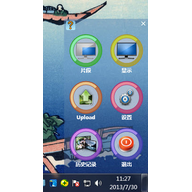
魔术截图(Magic Screenshot)是一款体积小巧的屏幕捕捉工具,既能抓取整个屏幕,也能只截取其中一部分,操作简单直接。截取下来的画面可以上传到网络,生成分享链接,方便你把截图发给朋友或业务伙伴查看。软件本身不占多少空间,运行时需要系统里装有 .NET 环境支持。
截图工具(Inbit Incorporated FullShot)
10.42MB
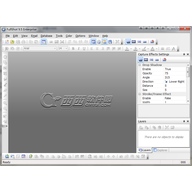
FullShot 是一款老牌的 Windows 截图工具,装好之后会在每个窗口右上角常驻一排快捷按钮,把截图和取字变成随手可做的事。它针对屏幕、窗口、手绘区域等不同场景分别设置了独立的快捷键,省去每次调出菜单的麻烦。除了抓图,软件还内置了一些基础的图片编辑手段,截完可以直接修饰再保存。对于超出屏幕范围的超长表格或网页,它也有对应的处理办法。
2.02MB
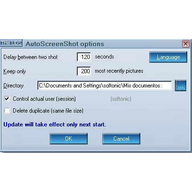
AutoScreenShot 是一款能在电脑上按固定时间间隔自动截取全屏画面的小工具。它的工作方式类似一台持续对着屏幕拍摄的摄像头,屏幕上显示的内容都会被它记录下来。软件支持设定两次截图之间的秒数,并限制保留的图片张数,截到的图片会自动保存到指定文件夹,过旧的图片也会自动清理。对于想了解电脑在无人看管时发生了什么情况的用户(例如家长控制),这个工具能派上用场。

0MB
Snagit 2020.0 是一款老牌屏幕捕捉工具,主打截图、录屏与图像编辑。它不只会截取静态画面,还能抓取屏幕上的文本并转成可编辑文字,甚至支持把操作过程录制成视频。软件内置了多种预设捕获模式,从全屏、窗口到自定义区域都能一键搞定,截完图后还能直接进入编辑器进行标注、裁剪或添加效果。对于频繁需要截图写文档、做教程或记录信息的人来说,这算是一个相当顺手的桌面工具。
1.82MB
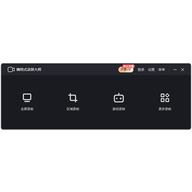
嗨格式录屏大师电脑版是一款面向主播及日常录制需求用户推出的屏幕录制工具,由苏州开心盒子软件有限公司开发。软件将录音、录屏与剪辑功能整合在同一界面中,能够把直播现场完整录制下来并进行后期剪辑。它支持24小时随时录制,也可以制作个性化动画录像视频,在保证运行稳定的同时提供多档画质选择,覆盖主流视频清晰度要求。
28.51MB
网页截图工具是一款体积小巧的免费软件,专门用来截取网页画面。只要把目标网页的地址填进去,程序就会自动访问并下载该页面,最终生成一张完整截图。保存下来的图片尺寸与网页实际大小一致,不会因为浏览器窗口限制而被裁切。这个特性让它特别适合用来检查网页元素的真实宽高,帮助发现肉眼难以分辨的尺寸偏差。
1.33MB
A key screenshots 是一款体积小巧、无需安装的键盘截图小工具,运行时几乎不占资源。它把截屏动作绑定到键盘上的 PauseBreak 键,按一下就能把当前屏幕画面保存下来,适合在观影或演示过程中随手记录精彩瞬间。用户可以在软件里自行设置截图保存的格式和目录,连按就能连续截图。整体操作门槛很低,打开就能用,不用记快捷键组合。

5.56MB
BugShooting 是一款免费屏幕截图工具,支持快速截图、标注与分享,并具备扩展能力。它能智能捕获屏幕内容,迅速截取软件界面,截图完成后可直接添加文字、箭头、图形、高亮等效果。多屏环境下同样能完成屏幕捕获,适合开发与测试场景使用。该工具还提供 Output API,便于按照自身工作流程开发自定义输出方式。

786.91KB
Apowersoft Screen Capture Pro(中文名:Apowersoft专业截屏王)是Apowersoft公司倾力的一款全能型屏幕捕捉工具。这款软件将屏幕截图、快速编辑、云端上传及社交分享等功能完美融合,提供包括一键截图、全屏捕获、窗口截取、自定义区域截图等多样化截图方案,全面覆盖用户不同场景下的截图需求。

5.0MB
Greenshot中文版是一款免费且开放源代码的截屏工具。它支持五种抓取模式,借助快捷键即可快速完成:Ctrl+Print 截取整个屏幕,Alt+Print 捕捉当前窗口,Print 选取屏幕局部,Print Scrn 重复上一次的选区,还能直接对IE页面进行抓取。截取之后,软件自带一个轻量级图片编辑器,可做基础处理;如果不想编辑,也可以在设置里跳过这一步。