
大小:3.29MB类别:备份还原
官方版安全无插件
菜鸟工具一键还原备份是一款面向普通用户的系统备份与还原软件,隶属菜鸟系列工具。它最大的好处是门槛低,就算完全不懂系统安装,也能按提示完成还原。软件以绿色形式运行,在 Windows 下可以对任意分区做一键备份或恢复。它支持最新的 Win8.1 系统,操作简单,容易上手;对多硬盘、混合分区、盘符错乱、隐藏分区,以及交错出现的非 Windows 分区都能正常处理,品牌机的隐藏分区同样兼容,32 位和 64 位系统均可使用。
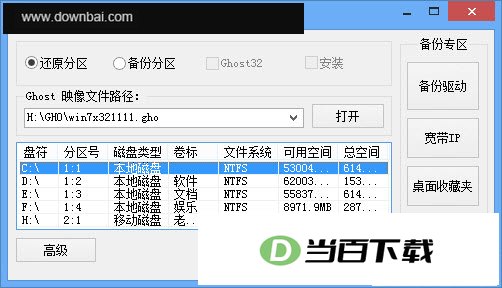
1、 一键备份与还原:在 Windows 环境下即可对任意分区执行备份或恢复操作,不用光盘或 PE 启动
2、 绿色免安装:软件以绿色形式提供,无需安装即可使用,不向系统写入多余组件
3、 兼容复杂磁盘环境:支持多硬盘、混合分区、盘符错乱、隐藏分区,以及与非 Windows 分区交错共存的情况
4、 支持品牌机隐藏分区:品牌机出厂自带的隐藏分区也能被正确识别和处理
5、 系统与平台支持:兼容最新的 Win8.1,同时支持 32 位和 64 位系统,操作方式简单易上手
- 获取软件后直接运行主程序,绿色版无需安装,双击即可打开操作界面
- 在界面中选择需要备份或还原的目标分区,确认分区信息无误后执行对应操作
- 执行还原前先确认备份文件所在位置与目标分区对应关系,按提示确认后等待进度完成
- 操作结束后按提示重启计算机,进入系统后检查分区数据是否正常
- 还原操作会覆盖目标分区现有数据,执行前先把重要文件另行备份
- 选择分区时仔细核对盘符,盘符错乱的环境下尤其要确认目标分区没有选错
- 软件对品牌机隐藏分区和非 Windows 分区也能识别,操作时不要误选这类分区,以免影响原有数据
- 备份文件建议存放在非系统分区或外接存储设备上,避免还原时被一并覆盖
- 还原过程中不要强制关机或中断电源,等进度走完再重启
展开内容

5.83MB
菜鸟工具一键重装系统是专门给没有电脑基础的用户准备的系统重装小工具。它不用安装,不用U盘,也不用光盘,整个重装过程只需要点几下鼠标,等一杯茶的时间就能完成。软件会自己下载系统、自动安装驱动,还能在重装前备份桌面和收藏夹这些常用资料。对于不想折腾装机流程的人来说,它把麻烦事都揽了过去。
3.29MB
菜鸟工具一键还原备份是一款面向普通用户的系统备份与还原软件,隶属菜鸟系列工具。它最大的好处是门槛低,就算完全不懂系统安装,也能按提示完成还原。软件以绿色形式运行,在 Windows 下可以对任意分区做一键备份或恢复。
2.89MB
Zimage 是一款独立的磁盘映像创建与恢复工具,由上海唐图信息科技公司开发。它能按需把整个磁盘或其中部分分区打包成映像文件,日后用于还原或迁移到别的硬盘。工具支持在 WinPE 环境下运行,因此可以从裸机状态直接恢复系统。对于想把小容量磁盘的备份迁移到大容量硬盘的用户,Zimage 也能通过分区扩展把多出来的空间利用起来。

7.15MB
蜻蜓一键重装系统是一款免费的系统备份还原工具,面向不熟悉系统安装的用户设计。它支持XP、Win7、Win8等系统的安装,不需要光盘或U盘,只要能联网就能完成重装。安装过程中驱动会智能自动安装,全程无人值守,省去手动干预的麻烦。不过重装会清空C盘数据,使用前务必做好备份。
NTFS数据恢复工具(Hetman NTFS Recovery)
15.16MB
Hetman NTFS Recovery 是一款专门针对 NTFS 文件系统的数据恢复工具,适用于误删文件、分区损坏或磁盘被格式化等场景。它能够从硬盘、SSD 以及各类外部存储设备中找回丢失的文件和文件夹,并尽可能保留原有的目录结构。如果磁盘采用的是 FAT 格式,则需要选用该系列中对应的 FAT 恢复工具。
2.3MB
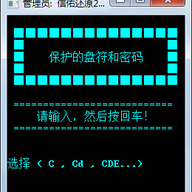
信佑还原是一款用于个人电脑的系统还原保护工具,提供了2010绿色独立版,该版本仅包含还原功能,方便个人用户单独使用。它通过批处理方式安装还原保护,并借助迅闪2008来卸载还原,整个过程干净利落。软件本身不含任何插件,也去除了广告,适合在Win2003、WinXP和Win2K系统上运行。

Super Flexible File Synchronizer
19.52MB
Super Flexible File Synchronizer 是一款同步备份工具,能持续追踪文件变动,一旦发现某个文件被修改,就会在镜像位置执行相同的改动,让两边内容保持一致。每次同步动作都会被自动记录到表格中,方便查看操作痕迹。

49.22MB
联想乐换机是联想推出的一款智能数据迁移解决方案,专为电脑用户的无缝数据传输工具。通过创新的局域网传输技术,只需确保新旧设备处于同一网络环境,即可实现跨设备数据的高效转移。这款人性化工具重新定义了数据迁移体验,不仅支持全盘数据迁移,更能精准选择特定文件进行传输,完美保留原始文件夹层级结构,让您在新设备上轻松找到每一份重要资料。

数据备份工具Handy Backup Professional
12.41MB
Handy Backup Professional 是一款面向 Windows 系统的数据备份工具,支持 Windows 9x、NT、2000、Me 和 XP 等早期版本。它可以将重要资料保存到多种存储介质中,包括 CD-RW、DVD、硬盘、网络驱动器以及 ZIP、JAZ、MO 等设备。软件也支持通过 FTP 和 LAN 服务器进行备份操作。除了备份,它还能在网络中的两台电脑之间完成文件同步。为了

1.53MB
Driver Magician Lite 是一款操作简便的驱动程序备份软件,主要用来把电脑里已经装好的驱动提取出来保存到本地。当系统需要重装时,这些备份就能直接派上用场,免去逐个寻找驱动的麻烦。除了驱动本身,它也能顺带备份“我的文档”、浏览器收藏夹以及 Outlook 邮件等个人资料。整个备份和还原过程都比较直观,不需要太多专业知识就能完成。
3.09MB
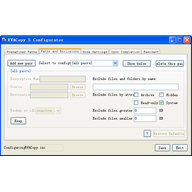
EVACopy是一款体积小巧的数据拷贝备份工具,定位就是简单直接,打开就能用。它不需要安装,也不依赖任何运行库或组件,放在哪里都能跑。对于只需要完成文件复制备份、不想折腾复杂设置的用户来说,这种轻量设计比较省心。
1.17MB
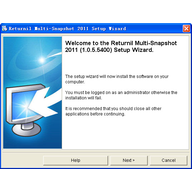
Returnil 2011多点还原是一款通过备份方式实现的系统还原工具,能在单台电脑上创建最多32个还原点,让系统随时回退到之前的任意状态。它采用备份式机制,不会修改硬盘主引导记录,运行较为稳定。该版本带有数字签名,可确认是正版软件。需要注意的是,回滚操作耗时相对较长,并且要求C盘保留至少1GB的可用空间。

34.58MB
SGI映像总裁是一款体积小巧的绿色电脑备份还原工具,集备份还原、拓展设置、分区克隆、磁盘克隆和系统安装于一身。它的操作门槛很低,几步点击就能完成以往需要专业工具才能搞定的操作。对于GHO和WIN格式的备份还原,以及UEFI+GPT分区环境下的备份还原,它都能胜任。软件还提供在线一键重装系统的能力,配合备份功能可以把电脑里的重要文件保留下来。

3.07MB
光盘自动ghost还原是一款面向特定系统环境的自动还原工具,主要用于在BIOS中开启AHCI模式的情况下完成系统恢复。它需要配合自己备份的ghost文件使用,把文件按指定名称放入镜像后刻录成盘即可。这个工具只适用于带有100M分区的Win7系统,其他环境不要使用。

2.13MB
Double Driver 是一款专注于计算机驱动程序备份与恢复的工具,界面简洁,上手没有难度。它的工作流程很直观:先让软件扫描一遍系统,把当前已安装的驱动列出来,然后点击备份按钮,就能把驱动保存成文件。当系统重装或驱动出问题时,打开恢复功能,选中之前生成的备份文件,就能把驱动还原回去。整个过程不需要手动去设备管理器里翻找,省去了不少麻烦。