

大小:125.66MB类别:截图软件
官方版安全无插件
ShareX中文版是一款面向Windows平台的免费开源屏幕捕捉软件,提供全屏、窗口、矩形区域、自由形状以及滚动长截图等二十多种捕获方式,也能录制高清视频和GIF动图。该工具自带取色器、二维码工具、屏幕标尺等实用组件,用户可自行设定快捷键与任务链,截图或录屏操作因此更加顺手。其核心亮点在于截图完成后会自动进入内置编辑器,可进行标注、模糊处理、OCR文字识别,并支持一键上传、同步生成短链接分享。
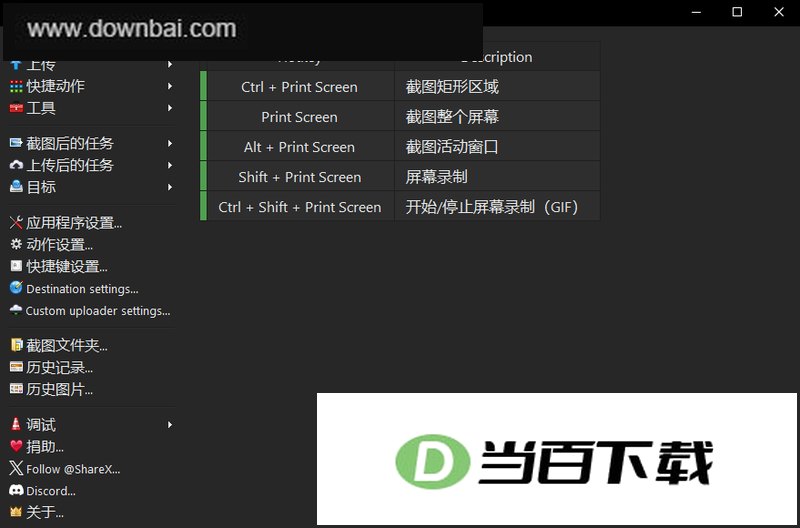
1、双击下图界面区域。
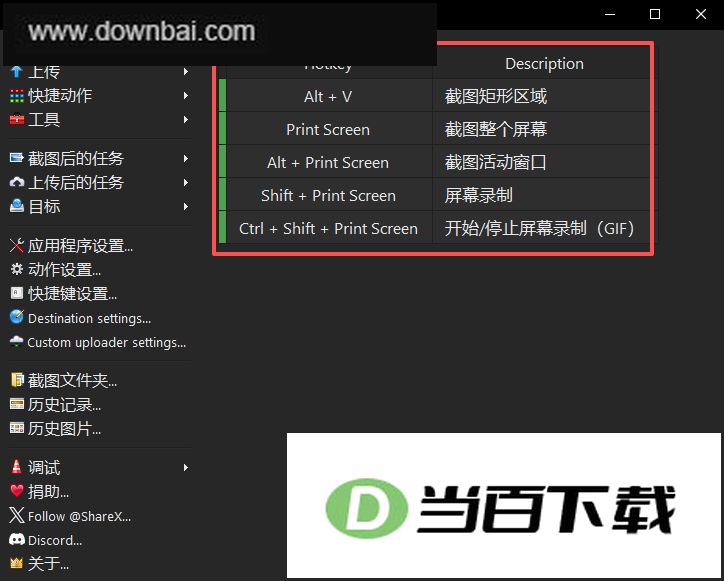
2、弹出窗口出现后,选择快捷键列表即可。
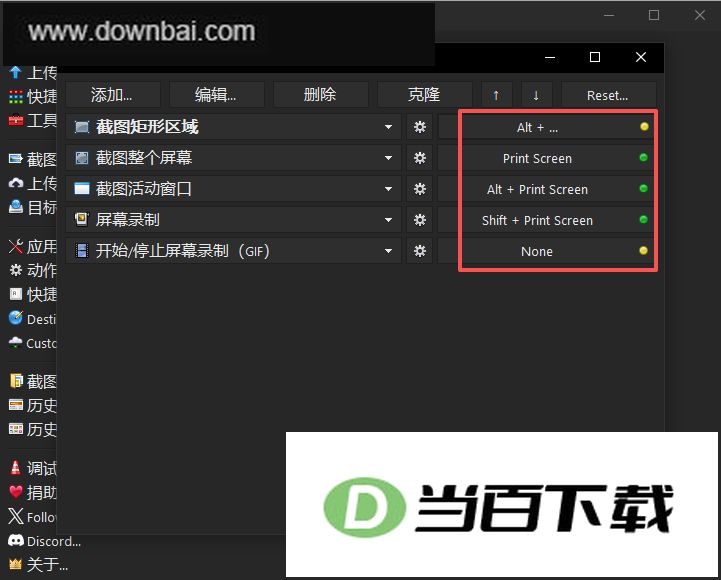
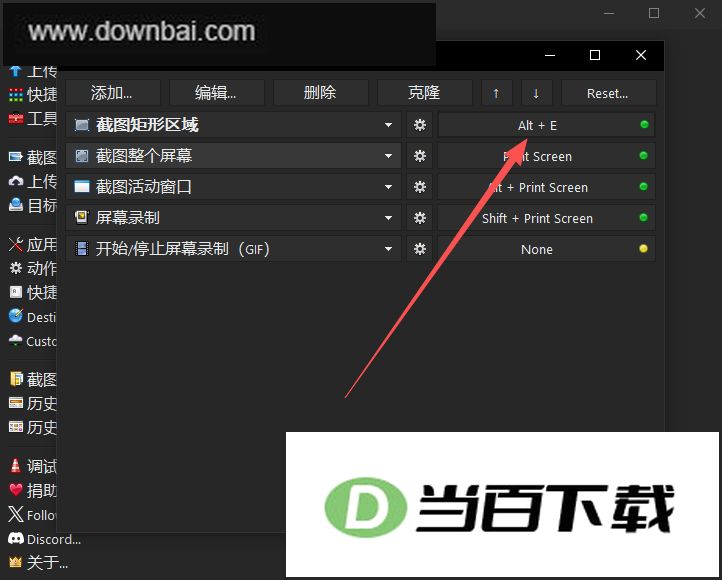
3、自定义快捷键即可。
v22.1.0版本
加入了照片编辑工具。
内置原生 GIF 屏幕录制能力,不再需要借助 FFmpeg 即可完成。
区域截图工具栏现已支持自定义,入口位于任务设置的区域截图选项中。
新增“D 克隆”标注功能。
新增“统计”窗口,可从本地保存的历史记录中汇总并生成数据。
把注释工具栏里各个工具原本的图标统一换成另行设计的图案,使每个图标更能贴切地体现对应工具的用途。
注释工具栏的字体选择器现在多了一个搜索框,找字体时可以直接输入关键词筛选。
加入了区域捕获功能,选定某一区域后,其余部分会变暗以突出该区域。
区域捕获功能中的矩形选择工具已作调整,操作表现现与旧版本的区域捕获方式统一。
图像编辑器的裁剪工具已作调整,现在的操作方式与旧版编辑器中的表现一致。
1、零成本、代码开放、占用资源少、界面无推广内容。
2、集屏幕截图、画面录制、文件互传与效率辅助于一身的实用工具。
3、截图方式覆盖全屏、窗口、显示器、矩形以及多种不规则形状的捕捉需求。
4、捕获完成后的任务支持添加注释,并可进行效果处理、水印添加、上传及打印等操作。
5、通过热键、剪贴板、拖放操作或Windows资源管理器右键菜单,可上传图像、文本等各类文件。
6、可对接四十余种图像、文本及文件托管服务,涵盖 Imgur、FTP、Dropbox、粘贴类平台等,同时兼容多种网址缩短与 URL 分享服务。
7、实用工具集包含屏幕颜色拾取、图像编辑、尺子测量、DNS查询、QR码生成、目录索引等多项功能。
8、工作流程支持深度自定义,热键可绑定到具体操作。
展开内容
1.59MB
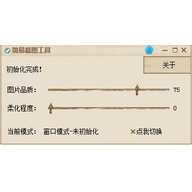
简易截图工具是一款体积小巧、免安装的绿色截图软件,运行时不占多少系统资源,适合日常办公和临时抓图使用。它提供全屏截图和窗口截图两种模式,按下波浪键就能在后台完成截图,操作比较直接。截图文件会按预设路径自动保存,同时软件允许你对图片品质和柔化程度做一定调节。保存时还能选择 bmp、jpg、gif、tif 等多种图像格式,方便后续处理。
28.51MB
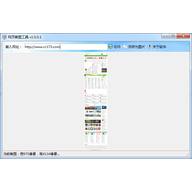
网页截图工具是一款体积小巧的免费软件,专门用来截取网页画面。只要把目标网页的地址填进去,程序就会自动访问并下载该页面,最终生成一张完整截图。保存下来的图片尺寸与网页实际大小一致,不会因为浏览器窗口限制而被裁切。这个特性让它特别适合用来检查网页元素的真实宽高,帮助发现肉眼难以分辨的尺寸偏差。
1.33MB
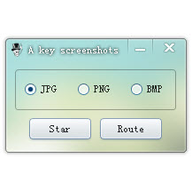
A key screenshots 是一款体积小巧、无需安装的键盘截图小工具,运行时几乎不占资源。它把截屏动作绑定到键盘上的 PauseBreak 键,按一下就能把当前屏幕画面保存下来,适合在观影或演示过程中随手记录精彩瞬间。用户可以在软件里自行设置截图保存的格式和目录,连按就能连续截图。整体操作门槛很低,打开就能用,不用记快捷键组合。
1.71MB
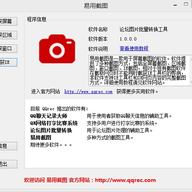
易用截图是一款免费且功能丰富的截图工具,支持全屏幕、区域、窗口以及IE网页截图。和一般截图软件抓取网页时无法连带IE工具栏不同,它能把IE工具栏和网页内容一起完整截取下来。软件启动后先进入程序信息界面,这里会显示版本等基本概况。日常截图所需的常规、定时、连续三种方式都具备,区域和窗口截图也各有对应的操作入口。

0.98MB
Lightshot 是一款完全免费的屏幕截图工具,主要用来解决系统自带截图功能限制较多的问题。它能够快速完成截图操作,截取后的图像体积较小且质量较优,支持全屏截图与选定区域截图等常用方式。日常需要临时截取屏幕内容时,用它比系统自带工具更灵活顺手。
1.82MB
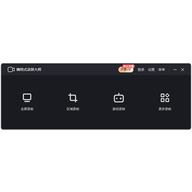
嗨格式录屏大师电脑版是一款面向主播及日常录制需求用户推出的屏幕录制工具,由苏州开心盒子软件有限公司开发。软件将录音、录屏与剪辑功能整合在同一界面中,能够把直播现场完整录制下来并进行后期剪辑。它支持24小时随时录制,也可以制作个性化动画录像视频,在保证运行稳定的同时提供多档画质选择,覆盖主流视频清晰度要求。
1.39MB
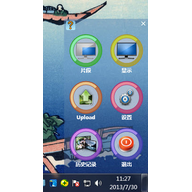
魔术截图(Magic Screenshot)是一款体积小巧的屏幕捕捉工具,既能抓取整个屏幕,也能只截取其中一部分,操作简单直接。截取下来的画面可以上传到网络,生成分享链接,方便你把截图发给朋友或业务伙伴查看。软件本身不占多少空间,运行时需要系统里装有 .NET 环境支持。
8.83MB
Hypernap屏幕截图是一款操作简单、功能覆盖面很广的抓图工具,既能截取静态画面,也能录制视频。它支持区域截图、全屏截图、游戏画面捕捉、超长图像和虚拟桌面等多种对象,截取之后还能直接进入编辑环节。软件自带一批预设快捷键,用户也可以按自己的习惯重新定义,即使窗口最小化也能随时触发捕捉。保存环节同样考虑周全,可输出二十多种图片格式,也能自动上传FTP或直接发送邮件。
截图工具(Inbit Incorporated FullShot)
10.42MB
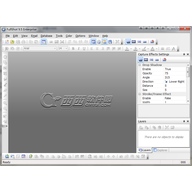
FullShot 是一款老牌的 Windows 截图工具,装好之后会在每个窗口右上角常驻一排快捷按钮,把截图和取字变成随手可做的事。它针对屏幕、窗口、手绘区域等不同场景分别设置了独立的快捷键,省去每次调出菜单的麻烦。除了抓图,软件还内置了一些基础的图片编辑手段,截完可以直接修饰再保存。对于超出屏幕范围的超长表格或网页,它也有对应的处理办法。
2.02MB
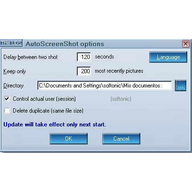
AutoScreenShot 是一款能在电脑上按固定时间间隔自动截取全屏画面的小工具。它的工作方式类似一台持续对着屏幕拍摄的摄像头,屏幕上显示的内容都会被它记录下来。软件支持设定两次截图之间的秒数,并限制保留的图片张数,截到的图片会自动保存到指定文件夹,过旧的图片也会自动清理。对于想了解电脑在无人看管时发生了什么情况的用户(例如家长控制),这个工具能派上用场。

5.56MB
BugShooting 是一款免费屏幕截图工具,支持快速截图、标注与分享,并具备扩展能力。它能智能捕获屏幕内容,迅速截取软件界面,截图完成后可直接添加文字、箭头、图形、高亮等效果。多屏环境下同样能完成屏幕捕获,适合开发与测试场景使用。该工具还提供 Output API,便于按照自身工作流程开发自定义输出方式。

0MB
Snagit 2020.0 是一款老牌屏幕捕捉工具,主打截图、录屏与图像编辑。它不只会截取静态画面,还能抓取屏幕上的文本并转成可编辑文字,甚至支持把操作过程录制成视频。软件内置了多种预设捕获模式,从全屏、窗口到自定义区域都能一键搞定,截完图后还能直接进入编辑器进行标注、裁剪或添加效果。对于频繁需要截图写文档、做教程或记录信息的人来说,这算是一个相当顺手的桌面工具。

65.75MB
PicPick 是一款体积小巧但功能相当齐全的截图工具,除了常规的屏幕捕捉,还把图像编辑、屏幕取色、标尺测量等实用功能整合在一起。它能截取全屏、活动窗口、指定区域、固定区域或手绘区域,也支持滚动窗口和双显示器环境。截图完成后可以直接在自带的编辑器里加文字、箭头、形状做标注,省去另开软件的麻烦。对开发人员、设计人员和普通家庭用户来说,日常截屏和简单修图的需求基本都能覆盖。

10.39MB
小旺AI截图电脑版是一款体积小巧、操作顺手且完全免费的截图工具,使用过程中不会弹出广告。它把截图、贴图、长截图、录屏、GIF制作、OCR文字识别、截图翻译、AI解释、取色以及带壳截图等多种能力整合在同一个软件里,可以应对不同场景下的截图需要。
1.33MB
A key screenshots 是一款体积小巧、无需安装的键盘截图小工具,运行时几乎不占资源。它把截屏动作绑定到键盘上的 PauseBreak 键,按一下就能把当前屏幕画面保存下来,适合在观影或演示过程中随手记录精彩瞬间。用户可以在软件里自行设置截图保存的格式和目录,连按就能连续截图。整体操作门槛很低,打开就能用,不用记快捷键组合。