

大小:24.48MB类别:系统安全
官方版安全无插件
VeraCrypt 是一款实用性很强的磁盘加密软件,能够对硬盘、U盘、移动硬盘等各类存储设备的分区进行加密处理,也支持对整个硬盘加密。软件内部集成了多种加密算法,用户可根据需要自行选用,从而让加密安全性得到更充分的保障。硬盘经过加密后,性能表现不会受到拖累,安全性则相应提升。VeraCrypt 还允许用户直接新建加密分区。所有功能均可免费使用,无需购买或注册,在线即可完成操作,仅需几个简单步骤,便能顺利完成加密与解密。
VeraCrypt 这款磁盘加密工具持续修补安全缺陷,加密算法也经过强化,目前仍在开发维护中,因此防护能力会更有保障。功能层面同样可圈可点:它提升了系统与分区加密所用算法的抗攻击强度,使暴力破解更难奏效;使用起来顺手,界面设计也贴近日常习惯。
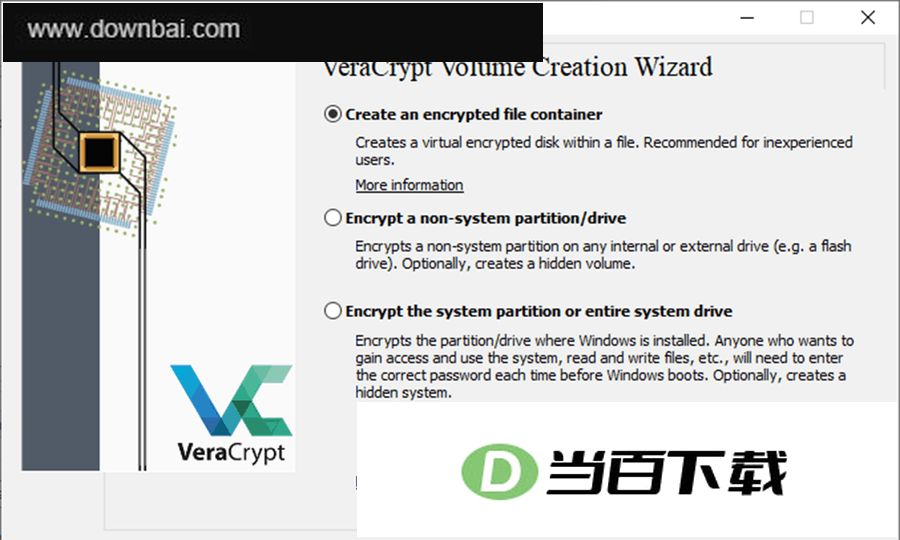
v1.26.30版本
所有操作系统:
安全方面,优化了安全令牌数据的清理方式,同时对智能卡响应加以约束,避免出现程序无响应或内存占用过高的情况。
修复了在密码更改与标头KDF对话框之间切换KDF时,当前PIM会被意外重复使用的问题。此后若未明确指定新的PIM,系统将采用所选KDF对应的默认PIM。
修正了大端序字节顺序处理器上的加密问题,避免受影响处理器(含32位ARM)出现对齐崩溃(GH #1899、GH #1908、GH #1909)。
修正了在连续处理部分数据块时 ChaCha 输出异常的问题。
加密工作线程的错误处理逻辑经过调整,关闭时会先等待正在执行的任务处理完毕。
补充译文内容,修补遗漏的词条,对占位符做格式整理,并对标点符号进行转义处理。
补充了关于EFI安全启动证书迁移、KDF选项、可兼容操作系统及Windows各版本构建的说明文档。
Windows:
安全:解决了系统加密相关文件防护不充分的风险,该缺陷在满足条件的 Windows 功能更新或恢复流程中,可能被用于篡改 BIOS 加载程序,进而造成本地权限提升(GHSA-w98h-pqh6-wfjj)。同时对设置脚本、驱动程序包与恢复备份加以保护,并拒绝来源不可信的旧版备份及驱动程序源。
安全:针对 VeraCrypt 1.26.29 中披露的有限磁盘元数据本地泄露问题(CVE-2026-77572,GHSA-9mgv-w2fw-3m78)完成修复。
修复了与 VeraCrypt 1.26.29 有关的驱动程序稳定性下降问题,挂载及卸载过程中的清理操作也得到改进。先前版本的 I/O 完成行为现已恢复,有序刷新屏障在默认设置下重新处于关闭状态。
密钥派生环节现已加强对处理器状态保存异常的处理,确保失败时仍能安全应对;同时解决了 KDF 工作线程在完成阶段及启动清理方面存在的问题。
系统加密相关的设置已得到优化,升级出错时的应对机制也有所调整。卸载过程中会保留恢复备份;若加密系统原有的加载程序备份无法获取,将给出提示。Windows 设置配置失败不再与引导加载程序修复产生关联。
开启安全引导后,不兼容的 EFI 启动加载程序会被阻止安装。可借助兼容的 Windows 文件,对 Windows 启动管理器副本执行刷新操作。
引导组件如果遇到需执行CA迁移的情况,程序会弹出提醒;待引导加载程序的证书完成更换后,还会通知用户重建救援磁盘。
修复了卸载状态反馈与驱动器移除提示方面的问题,命令行卸载场景同样涵盖在内(GH #1852)。
当设备接入时,若原本指定给它的盘符已经被别的设备抢先占用,系统就可能反复报错;该功能正是为了避免这种冲突而设计的。
当密码或头文件 KDF 出现变动时,对已存储的首选卷 PIM/KDF 元数据执行更新操作。
修正了 Argon2 与 Argon2id 的命令行别名问题,现在也可通过输入“n”来关闭 /protectScreen 和 /protectMemory 功能。
解决部分情况下 Windows 窗口与对话框跑到屏幕可视区域之外,或出现在非预期显示器上的问题(GH #1858、GH #1865、GH #1912)。
修正了含 XML 字符的首选标签问题,避免标签文本被修改后影响已保存的挂载选项(GH #1946)。
设置保存时,Unicode 路径与字面 XML 实体文本均会原样留存;配置文件重写过程中,可避免多余换行符层层累积。
修复若干界面翻译问题,涵盖部分已翻译界面、尚未翻译的菜单项以及基准测试控件(GH #1587、GH #1929、GH #1930)。
捆绑的zlib已升级到1.3.2版本,LZMA SDK也同步更新至26.02版本。
降级操作前,建议先把常规标签与系统标签的配置文件做好备份。旧版本保存时有可能出现XML转义字符,且这些文本在后续升级之后也不会自动消失。等切回该版本时,可通过还原之前的备份或手动修正标签来处理。
系统加密升级须知:在着手准备Windows功能更新前,应先把VeraCrypt更新到较新版本,并将所有与Windows更新支持或原始引导程序备份有关的警告处理完毕。若Windows安装程序已经预置了支持文件,需要重新启动功能更新的准备流程,使其预置更新后的文件;安装VeraCrypt并不会取代此前已预置的脚本。请妥善保留现有的恢复备份,同时留存一个已知且可信的VeraCrypt救援磁盘。仅更改旧备份的所有权或权限,无法确保其内容安全。
1、可在文件内部建立一个虚拟加密盘,并让它像真实磁盘一样挂载使用
2、支持对整块分区或存储设备进行加密处理,涵盖USB闪存盘、硬盘等载体。
3、支持对安装Windows的分区或驱动器进行加密处理,并在系统启动前完成身份验证。
4、加密过程无需手动干预,随时进行且对用户完全不可见
5、并行处理与流水线机制让数据的读取和写入效率不受加密影响,速度表现与未加密驱动器无异
6、现代处理器可为加密运算提供硬件层面的加速支持。
7、面对强制索要密码的情形,能够给出合理的回绝方式:隐写式隐藏卷以及隐藏操作系统
1、对整块磁盘、系统分区以及闪存驱动器等设备进行加密与解密操作
2、以创建加密 CD、DVD 光盘驱动器的方式实现
3、完全开源且免费,支持便携化使用
4、加密与解密能力覆盖多种方式,并配备若干用于增强安全性的辅助选项
5、提供含中文在内的多语种界面供用户选择
6、可选用多种加密算法,迅速建立加密分区
创建并使用 VeraCrypt 容器的具体操作流程如下。
1、若尚未完成安装,请先获取并装好 VeraCrypt。装好后,双击 VeraCrypt.exe 文件,或从 Windows 开始菜单里点开 VeraCrypt 的快捷方式,即可启动程序。
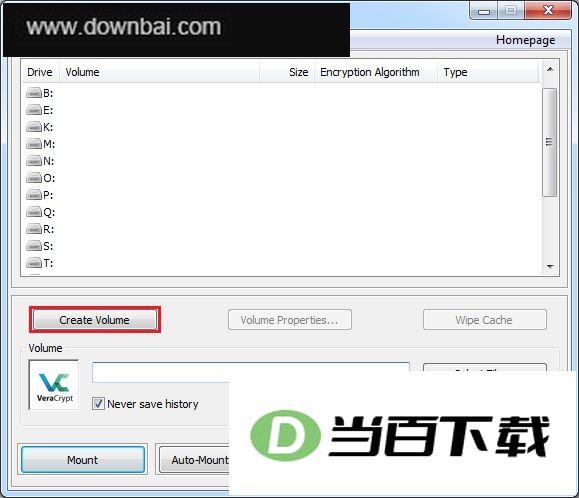
2、此时屏幕上会显示 VeraCrypt 的主界面,找到“创建卷”按钮并点击即可(该按钮位置已用红色方框标出,方便辨认)。
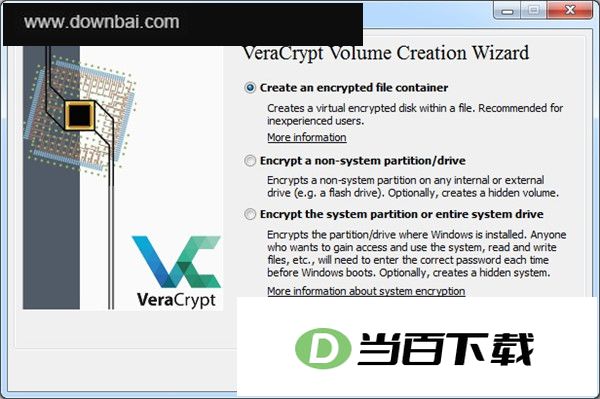
3、此时VeraCrypt的卷创建向导界面就会弹出来。
这一步要确定 VeraCrypt 卷的存放位置。卷既可以放在分区或驱动器里的文件中,这种文件也叫容器,也可以有其他选择。本教程采用第一种方式,也就是在文件里创建 VeraCrypt 卷。该选项默认已被选中,直接点 Next 就行。请注意:后续步骤的截图只会展示向导窗口右半部分。
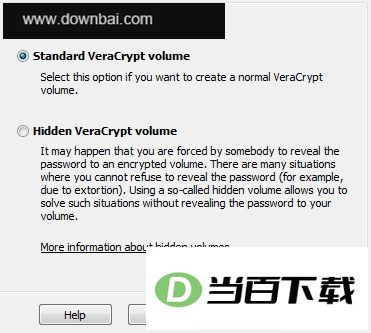
4、这一步需要您决定创建标准卷还是隐藏卷。本教程选用前者,也就是标准 VeraCrypt 卷;该选项本就处于默认选中状态,直接点 Next 就行。
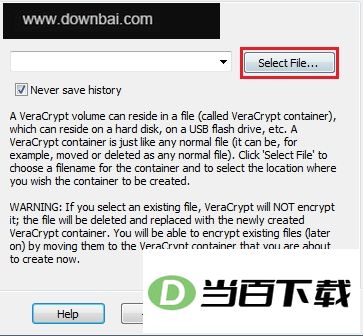
5、这一步需要确定 VeraCrypt 卷(也就是文件容器)的创建位置。VeraCrypt 容器本质上和普通文件没有区别,可以像普通文件那样被移动或删除。它的文件名需要在下一步中指定。
单击选择文件。
此时应弹出系统自带的 Windows 文件选择窗口,而 VeraCrypt 卷创建向导的界面仍会在后台保持打开。
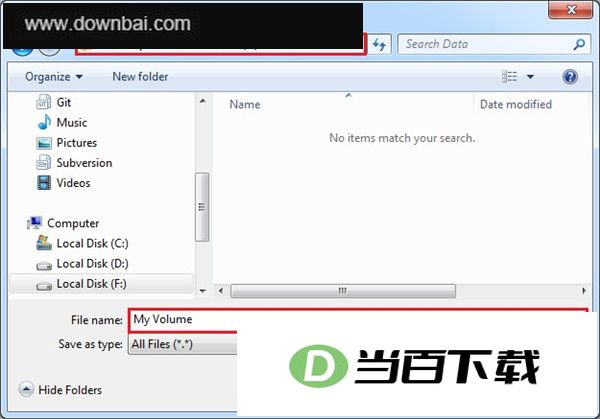
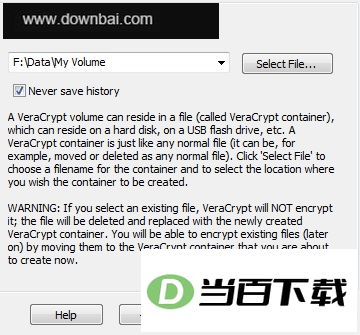
6、本教程会把 VeraCrypt 卷建在 F:\Data\ 文件夹里,容器文件命名为“我的卷”(可参考上方截图)。文件名和存放位置都能按自己的习惯更换,比如放到 USB 记忆棒上也没问题。需要注意,“我的卷”这个文件目前还不存在,稍后由 VeraCrypt 负责创建。
重要提示:在创建 VeraCrypt 文件容器时,现有文件不会被加密。若在此步骤中选中某个已有文件,它会被新建的卷覆盖并替换,导致该文件丢失而非加密。您可以在稍后把现有文件移入正在创建的 VeraCrypt 卷中,以此完成加密。*
在文件选择器中定位到目标位置,也就是你打算存放容器的地方,随后在文件名一栏填写容器的名称。
点击保存。
文件选择器窗口理应不再出现。
回到 VeraCrypt 卷创建向导的流程,将在接下来的操作中继续展开。
* 需要提醒的是,把原本未加密的文件复制进 VeraCrypt 卷之后,应对原始的未加密文件进行安全擦除。市面上已有若干可用于安全擦除的工具软件,其中不少可以免费获取。
7、在“卷创建向导”界面里,点击“下一步”按钮继续操作。
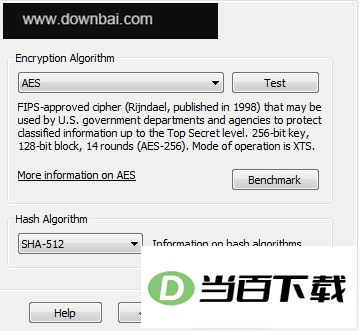
8、在这个步骤中,你可以为卷指定加密算法与哈希算法。假如对这里该选哪一项没有把握,保持默认设置并点击“下一步”即可(更多细节可查阅加密算法和散列算法相关章节)。
9、这一步需要设定 VeraCrypt 容器的容量,示例中填写的是 250 兆字节,实际可按需改成别的数值。把目标大小填入标有红色矩形的输入框,然后点“下一步”即可。
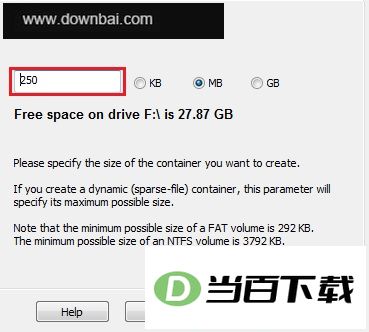
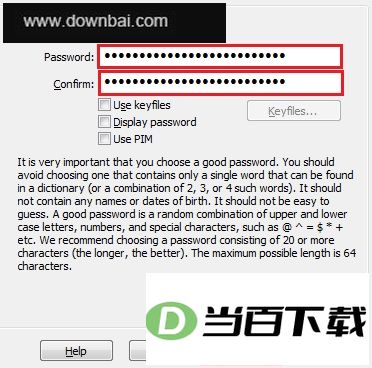
10、这一步相当关键。你需要设置一个可靠的密码,并认真查看向导窗口中给出的密码安全说明。
设定密码后,先填入第一个输入框,再于其下方的第二个输入框中重复输入一次,随后点击 Next 按钮。
请注意:只有当两个输入框内填写的密码完全一致时,下一步按钮才会解除禁用状态。
11、在 Volume Creation Wizard 窗口内尽量随意地晃动鼠标,直到随机指示器显示为绿色为止。持续移动的时间越久效果越好,建议不少于 30 秒。这样能明显增强加密密钥的强度,安全性也随之提升。
单击格式。
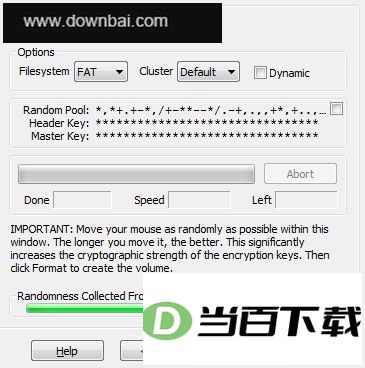
卷的创建过程即将启动。此时,VeraCrypt 会在先前步骤 6 所设定的路径 F:\Data\ 下生成一个名为 My Volume 的文件,该文件就是承载加密卷的 VeraCrypt 容器。创建耗时取决于卷的容量大小,容量越大,等待时间可能越久。
操作完成后会弹出对话框,点击“确定”即可将其关闭。
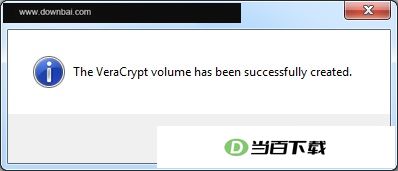
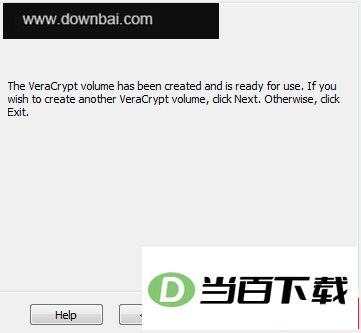
12、到这里,一个 VeraCrypt 卷(文件容器)已经创建完成。在 VeraCrypt Volume Creation Wizard 窗口里点击 Exit 即可关闭向导。
向导窗口应该消失。
回到 VeraCrypt 主界面继续操作——它通常还开着;要是已经关掉,就重新执行第 1 步启动程序,再从第 13 步接着做。接下来要把刚才建好的卷挂载上去。
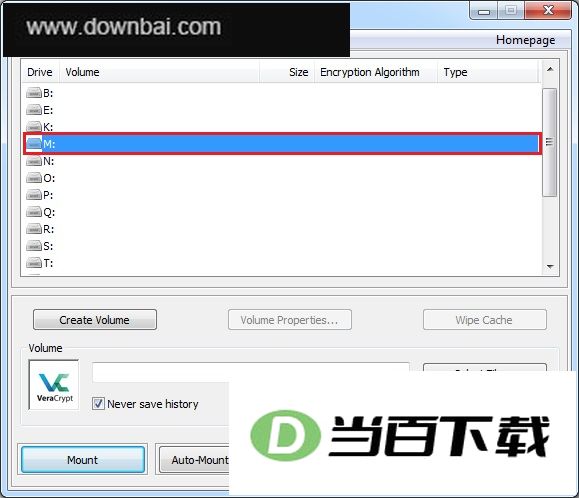
13、在列表中选定一个驱动器号(已用红色矩形标出),该驱动器号将作为VeraCrypt容器的挂载盘符。
需要提醒的是,本教程中演示所用的驱动器号是 M,不过这只是一个示例,实际使用时您完全可以根据情况改选其他尚未被占用的驱动器号。
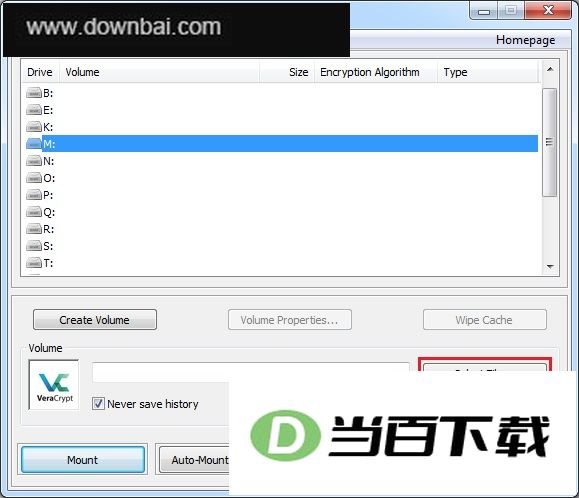
14、单击选择文件。
标准文件选择器窗口应当会弹出。
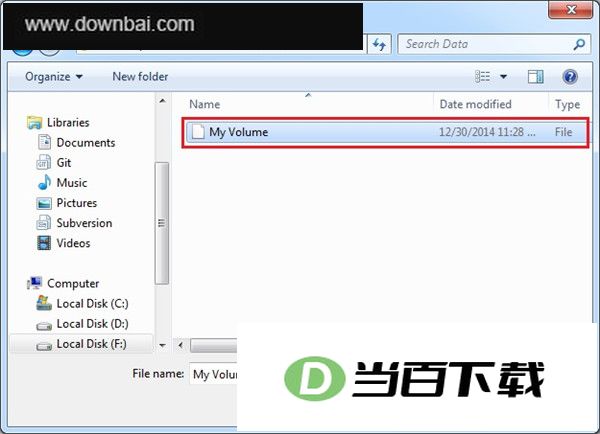
15、在文件选择器里定位到之前在第 6 至 12 步中生成的容器文件,选中它,然后在文件选择器窗口中点击“打开”。
文件选择窗口这时应当关闭,接下来的操作会回到 VeraCrypt 主界面继续。
16、切到 VeraCrypt 主界面,点击 Mount 按钮,随后会弹出一个要求输入密码的对话框。
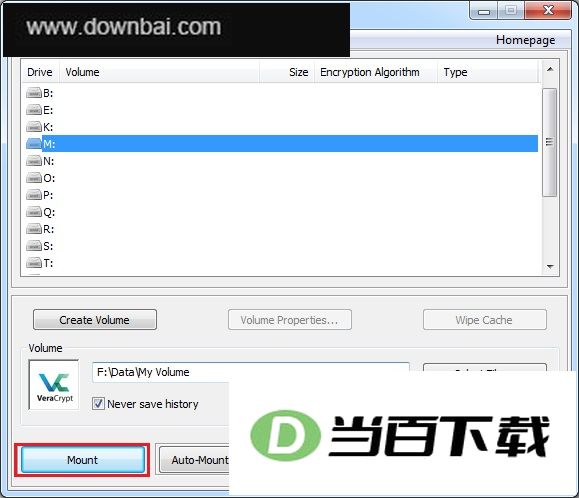
17、在密码输入框中(以红色矩形标注)填入您在步骤 10 设置的密码。
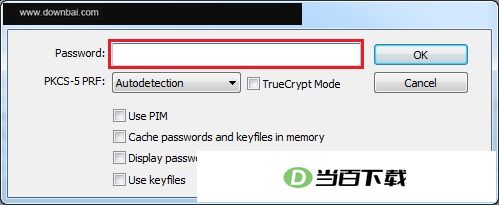
18、创建卷时需指定所用的 PRF 算法,VeraCrypt 默认采用 SHA-512。若记不清当初选的是哪一种,把该项设为“自动检测”即可,代价是安装环节会多耗一些时间。填好密码,点确定继续。
VeraCrypt 此时会开始尝试挂载该卷。若密码有误(比如手动输入时打错了),程序会给出提示,此时需要回到上一步重新操作——再次填入密码并点击“确定”。密码验证通过后,卷即可成功挂载。
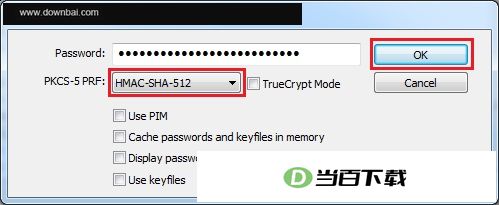
19、我们已将容器成功挂载为虚拟磁盘 M:
虚拟磁盘以全盘加密方式运作,文件名、分配表乃至未使用的空闲区域均处于加密状态,对外呈现与普通磁盘无异的使用体验。把文件存入其中——无论是保存、复制还是移动——数据在写入的瞬间就已完成加密处理。
当您从VeraCrypt加密卷中打开文件时——比如用媒体播放器播放其中的内容——该文件会在读取过程中被自动解密并存入内存(RAM)中。
需要留意的是,VeraCrypt 卷在挂载过程中会要求输入正确密码,一旦挂载完成,之后打开卷内文件、向卷中写入或复制文件,都不会再提示输入密码。
在列表里点选需要挂载的卷(选中后呈蓝色高亮,效果可参考上方截图),再双击该条目就能将其打开。
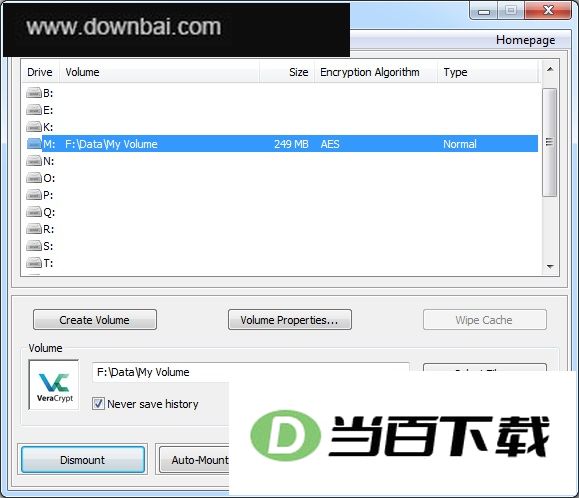
打开“计算机”(或“我的电脑”)列表,找到对应的驱动器盘符(本例中为字母 M),双击它即可进入;已安装的卷也能像其他类型的卷一样正常浏览。
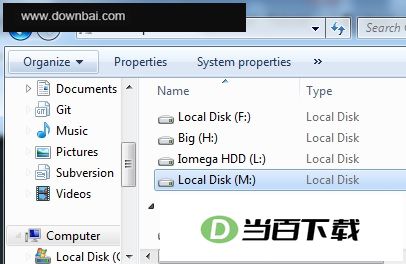
把文件或文件夹在 VeraCrypt 卷之间移动,操作方式与往普通磁盘里拷贝资料并无区别,拖放即可完成。凡是从加密卷中读出或拷出的内容,都会在内存里被即时解密;反过来,准备写入或拷贝进加密卷的文件,也会在落盘之前于内存中即时完成加密。
VeraCrypt 的处理方式很特别:解密后的数据不会被写入磁盘,只在内存中短暂停留。哪怕卷已经挂载,里面保存的内容依然是加密状态。一旦重启 Windows 或关机,该卷就会自动卸载,其中的文件随之无法读取(仍处于加密中)。遇到突然断电这类非正常关机情况也一样,卷内所有文件同样会变得不可访问(保持加密)。想重新打开它们,只能再次挂载该卷,具体做法就是重复第 13 到 18 步。
若要关闭某个卷、让其内部文件无法再被访问,可以重启操作系统或将该卷卸载。具体操作步骤如下:
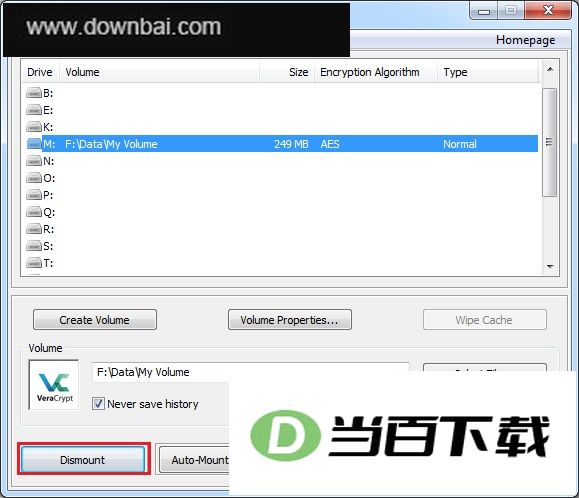
在 VeraCrypt 主界面的已加载卷清单里定位目标卷(上方截图中以红框标示),随后点击“卸载”按钮(同样在上方截图中用红框圈出)。若想重新读取该卷内保存的文件,需要再次执行挂载操作,按步骤 13 至 18 重新操作一遍即可。
1、VeraCrypt 的安全性如何?
VeraCrypt 官方版虽然脱胎于 TrueCrypt,却并非简单延续:它在强化加密算法的基础上持续修补安全缺陷,开发与更新至今仍在推进。对普通用户来说,TrueCrypt 的真正隐患恰在于停止维护,而这一点正是 VeraCrypt 与之拉开距离的地方。
2、VeraCryp操作起来顺手吗?
VeraCrypt 官方版在 TrueCrypt 已有安全机制上做了进一步增强,操作体验则延续了前者的便捷性。它同样通过虚拟磁盘来管理加密文件,使用方式与 TrueCrypt 完全一致,原先习惯 TrueCrypt 的用户几乎不需要额外学习就能直接上手深入使用。
3、电脑硬盘分区为何要加密?
分区过程中避免数据受损,同时阻止他人擅自访问你的磁盘。
4、VeraCrypt 会加密文件名和文件夹名称吗?
确实如此。VeraCrypt 会对卷内整个文件系统进行加密处理——文件名、文件夹名称以及每一个文件的内容,均处于加密状态。文件容器(即虚拟 VeraCrypt 磁盘)与 VeraCrypt 加密分区/设备这两种卷类型,皆遵循这一机制。
5、VeraCrypt 有没有采用并行化处理?
确实如此,加密与解密的速度提升幅度,同计算机所配备的核心数或处理器数量呈正比关系。
展开内容

7.83MB
加密软件漏洞评测系统是一款面向加密文件的数据提取工具,主要用于在忘记密码或原加密软件无法正常打开的情况下,尝试把被加密的数据提取出来,脱离原来的加密环境。软件内置了多种提取模式,一次没有成功可以切换其他模式再试。它提供伪造程序权限控制、打包选项和数据来源选择等配置项,操作过程相对直接。需要提醒的是,这款工具应当用在合法合规的场合,不要拿去做破坏性用途。

16.55MB
Boxcryptor 是一款面向云存储场景的加密工具,能在文件同步到网盘之前先在本机完成加密,Dropbox、Google Drive、OneDrive 等常见云服务都在支持范围内。它采用零知识加密与端到端加密(E2EE)机制,密钥不经过服务端,等于给云盘再套一层安全壳。个人用户、中小企业乃至有团队协作需求的公司在里面都能找到对应版本,企业版还提供真正的单点登录(SSO)。移动端支持 Androi

22.11MB
金舟文件夹加密大师官方版是一款本地数据加密工具,核心采用AES加密标准,在加密速度、安全强度和系统资源占用之间取得平衡。它支持文件和文件夹的加密、解密与打开操作,也能对Word、PDF、Excel、PPT、图片等常见文档进行本地加密。软件界面简洁,拖拽文件即可开始加密,适合需要保护隐私或重要资料的用户。
24.48MB

rar password unlocker(RAR密码破解软件)
12.69MB
rar password unlocker(RAR密码破解软件)是一款用来恢复RAR、WinRAR压缩包密码的免费开源工具。网上不少安装包和资源都打包成rar格式,一旦设了密码,没有正确口令就打不开,这款软件正是为这种场景准备的。它提供三种密码恢复模式,支持对字典内容做定制,运行速度比较理想。软件上手门槛低,新手熟悉几分钟就能自己操作。
0.66MB
eShow(易秀)是一个轻量级的图像加密工具,可以把机密文件编码后藏进普通图片里,图片照样能正常打开浏览,看不出任何异常。它支持 BMP、JPG、JPEG、PNG 这些常见的图片格式,编码和解码都只要点几下就能完成,不需要懂什么加密原理。界面做得很清爽,功能按钮一目了然,第一次用的人也能直接上手。如果你平时有文件需要隐蔽保存或传递,又不想折腾复杂的加密软件,eShow 是个挺省事的选择。

Privacy Eraser free(隐私记录清除工具) v6.31.0.5599官方版
6.6MB
Privacy Eraser free 是一款用起来很顺手的个人隐私与历史记录清理工具,能帮你把浏览器上网和程序运行过程中留下的各种痕迹一键抹掉,让隐私得到更周全的保护。它兼容 Internet Explorer、Microsoft Edge、Firefox、Google Chrome、Safari 以及 Opera 等主流浏览器。只需点一下,就能清理网络缓存、Cookie、浏览历史、地址栏记录、

10.54MB
GiliSoft USB Lock 是一款专门用来管理电脑外部接口和设备的工具,核心用途是防止有人通过 USB 盘、移动硬盘、光盘等途径把电脑里的资料偷偷拷走。它把端口锁定、设备读写权限、网站访问限制和程序运行控制整合在一起,适合需要共享电脑但又不想让数据外流的场景。软件自带密码保护机制,只有输入正确密码才能修改设置或退出程序,避免被其他人随意关闭防护。整体操作门槛不高,主界面会直接显示各项锁定功

Loaris Trojan Remover(木马病毒查杀) v3.3.49官方版
266.67MB
Loaris Trojan Remover 是一款来自国外的木马查杀工具,主要针对特洛伊木马程序进行清除。它能够识别并处理多达56万种特洛伊木马病毒,内置的病毒库包含56多万种病毒木马资料,并支持在线升级。软件提供标准扫描、定制扫描和ActiveX三种扫描方式,还会定期定时对电脑进行全面扫描,帮助维持安全的使用环境。其清理功能较为强大,可以从根本进行清理,且不会影响其他软件,适合家庭独立计算机使用
1.62MB
文件清理保护隐私(xShredder)是一款面向Windows平台的实用工具,主要用来彻底删除文件、擦除磁盘碎片,并帮助维护个人隐私安全。它还可以管理磁盘驱动器,查看与计算机相关的重要信息,方便用户掌握磁盘状态。软件运行依赖.NET环境,需提前安装.NET Framework V3.5可再发行组件包。
0.52MB
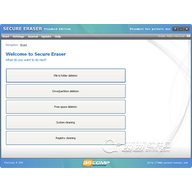
彻底删除隐私文件(Secure Eraser Standard Edition)
3.85MB
彻底删除隐私文件(Secure Eraser Standard Edition)是一款专门用于安全销毁敏感数据的工具。它能将你指定的秘密文件彻底删除,确保删除后无法通过常规手段恢复。软件遵循多项国际保密销毁标准,包括US DoD 5220.22-M E、US DoD 5220.22-M ECE、德国标准以及Peter Gutmann标准,有效保障个人隐私不被侵犯。需要留意的是,经它删除的数据不

6.6MB
Privacy Eraser Free 是一款专注于隐私保护的清理工具,能帮用户抹去上网和日常使用电脑留下的各类痕迹。它把浏览器记录、系统临时数据以及常用软件的运行历史集中处理,点一下就能完成清理。除了基础功能,软件还内置了 200 多个免费插件,覆盖大量常见应用程序。如果用户有特殊需求,也能自己制作插件来扩展清理范围。

14.02MB