
大小:12.2MB类别:卸载清除
官方版安全无插件
simpliclean 是一款名字听起来朴素、实际干起活来却挺全面的电脑清理工具。它的体积并不算小,功能覆盖范围也比名字给人的印象要广。运行之后,它会找出注册表里的无效条目、上网留下的痕迹、系统运行时产生的临时文件,以及软件安装卸载后没清干净的残留垃圾。界面上把可清理的项目逐项列出,勾选确认后按提示一步步完成即可。
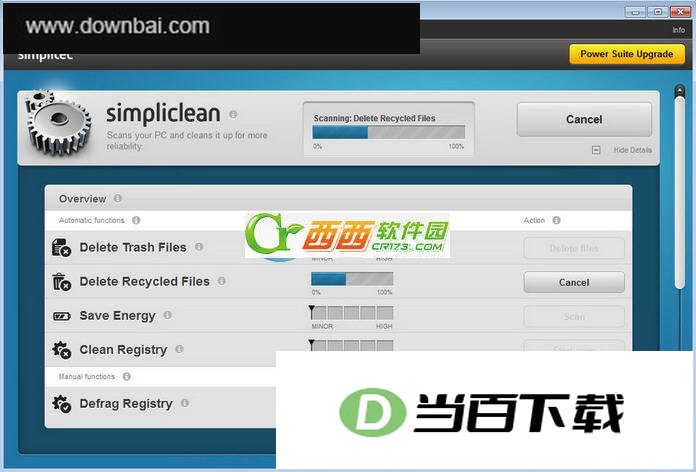
清理注册表中的垃圾信息,减少无效条目堆积
清理网络垃圾与上网痕迹,包括浏览过程留下的临时记录
清理系统运行产生的垃圾文件,释放被占用的磁盘空间
清理各种软件安装、卸载之后残留在硬盘上的垃圾文件
在主界面勾选需要清理的项目,按界面提示操作就能完成整个清理过程,不需要逐项手动查找路径
除了用软件清理,也可以自己做一个批处理文件来清除系统垃圾:在屏幕左下角依次点开“开始——程序——附件——记事本”,把下面的命令内容复制进去,点“另存为”,路径选“桌面”,保存类型选“所有文件”,文件名写成“清除系统LJ.bat”。后缀名必须是 .bat,这样垃圾清除器就制作完成了。双击运行它,大约一分钟不到就能清理完垃圾文件
@echo off echo 正在清除系统垃圾文件,请稍等...... del /f /s /q %systemdrive%\*.tmp del /f /s /q %systemdrive%\*._mp del /f /s /q %systemdrive%\*.log del /f /s /q %systemdrive%\*.gid del /f /s /q %systemdrive%\*.chk del /f /s /q %systemdrive%\*.old del /f /s /q %systemdrive%\recycled\*.* del /f /s /q %windir%\*.bak del /f /s /q %windir%\prefetch\*.* rd /s /q %windir%\temp & md %windir%\temp del /f /q %userprofile%\cookies\*.* del /f /q %userprofile%\recent\*.* del /f /s /q "%userprofile%\Local Settings\Temporary Internet Files\*.*" del /f /s /q "%userprofile%\Local Settings\Temp\*.*" del /f /s /q "%userprofile%\recent\*.*" echo 清除系统LJ完成! echo. & pause
以后只要双击运行这个文件,屏幕提示“清除系统LJ完成”,系统里的垃圾就被清掉了
也可以用鲁大师、优化大师这类软件随时对系统做清理优化,但有些文件还是得手动删。下面这些手段可以用来增加 C 盘空间
1.打开“我的电脑”-“工具”-“文件夹选项”-“查看”-在“显示所有文件和文件夹”选项前打勾-“确定”
2.删除以下文件夹中的内容: x:\Documents and Settings\用户名\Cookies\下的所有文件(保留index文件) x:\Documents and Settings\用户名\Local Settings\Temp\下的所有文件(用户临时文件) x:\Documents and Settings\用户名\LocalSettings\TemporaryInternet Files\下的所有文件(页面文件) x:\Documents and Settings\用户名\Local Settings\History\下的所有文件(历史纪录) x:\Documents and Settings\用户名\Recent\下的所有文件(最近浏览文件的快捷方式) x:\WINDOWS\Temp\下的所有文件(临时文件) x:\WINDOWS\ServicePackFiles(升级sp1或sp2后的备份文件) x:\WINDOWS\Driver Cache\i386下的压缩文件(驱动程序的备份文件) x:\WINDOWS\SoftwareDistribution\download下的所有文件
3.如果对系统进行过 windows update 升级,则删除以下文件: x:\windows\下以 $u... 开头的隐藏文件
4.然后对磁盘进行碎片整理,整理过程中请退出一切正在运行的程序
5.碎片整理后打开“开始”-“程序”-“附件”-“系统工具”-“系统还原”-“创建一个还原点”(最好以当时的日期作为还原点的名字)
6.打开“我的电脑”-右键点系统盘-“属性”-“磁盘清理”-“其他选项”-单击系统还原一栏里的“清理”-选择“是”-ok了
7.在各种软硬件安装妥当之后,其实 XP 需要更新文件的时候就很少了。删除系统备份文件:开始→运行→sfc.exe /purgecache 近3xxM。(该命令的作用是立即清除"Windows 文件保护"文件高速缓存,释放出其所占据的空间)
8.删掉 \windows\system32\dllcache 下 dll 档(减去200——300mb),这是备用的 dll 档,只要你已拷贝了安装文件,完全可以这样做
9.XP 会自动备份硬件的驱动程序,但在硬件的驱动安装正确后,一般变动硬件的可能性不大,所以也可以考虑将这个备份删除,文件位于 \windows\driver cache\i386 目录下,名称为 driver.cab,直接将它删除就可以了,通常这个文件是74M
10.删除不用的输入法:对很多网友来说,Windows XP 系统自带的输入法并不全部都合适自己的使用,比如 IMJP8_1 日文输入法、IMKR6_1 韩文输入法这些输入法,如果用不着,可以将其删除。输入法位于 \windows\ime\ 文件夹中,全部占用了88M的空间
11.升级完成发现 windows\ 多了许多类似 $NtUninstallQ311889$ 这些目录,都干掉吧,1x-3xM
12.保留着 \windows\help 目录下的东西是一种伤害,都干掉!
13.关闭系统还原:系统还原功能使用的时间一长,就会占用大量的硬盘空间。因此有必要对其进行手工设置,以减少硬盘占用量。打开"系统属性"对话框,选择"系统还原"选项,选择"在所有驱动器上关闭系统还原"复选框以关闭系统还原。也可仅对系统所在的磁盘或分区设置还原。先选择系统所在的分区,单击"配置"按钮,在弹出的对话框中取消"关闭这个驱动器的系统还原"选项,并可设置用于系统还原的磁盘空间大小
14.休眠功能会占用不少的硬盘空间,如果使用得少不妨将其关闭,关闭的方法是:打开"控制面板",双击"电源选项",在弹出的"电源选项属性"对话框中选择"休眠"选项卡,取消"启用休眠"复选框
15.卸载不常用组件:XP 默认给操作系统安装了一些系统组件,而这些组件有很大一部分是你根本不可能用到的,可以在"添加/删除Windows组件"中将它们卸载。但其中有一些组件 XP 默认是隐藏的,在"添加/删除Windows 组件"中找不到它们,这时可以这样操作:用记事本打开 \windows\inf\sysoc.inf 这个文件,用查找/替换功能把文件中的"hide"字符全部替换为空。这样,就把所有组件的隐藏属性都去掉了,存盘退出后再运行"添加-删除程序",就会看见多出不少你原来看不见的选项,把其中那些你用不到的组件删掉(记住存盘的时候要保存为 sysoc.inf,而不是默认的 sysoc.txt),如 Internat 信使服务、传真服务、Windows messenger,码表等,大约可腾出近50MB的空间
16.清除系统临时文件:系统的临时文件一般存放在两个位置中:一个 Windows 安装目录下的 Temp 文件夹;另一个是 x:\Documents and Settings"用户名"\Local Settings\Temp 文件夹(Y:是系统所在的分区)。这两个位置的文件均可以直接删除
17.清除 Internet 临时文件:定期删除上网时产生的大量 Internet 临时文件,将节省大量的硬盘空间。打开 IE 浏览器,从"工具"菜单中选择"Internet选项",在弹出的对话框中选择"常规"选项卡,在"Internet临时文件"栏中单击"删除文件"按钮,并在弹出"删除文件"对话框,选中"删除所有脱机内容"复选框,单击"确定"按钮
18.清除预读文件:Windows XP 的预读设置虽然可以提高系统速度,但是使用一段时间后,预读文件夹里的文件数量会变得相当庞大,导致系统搜索花费的时间变长。而且有些应用程序会产生死链接文件,更加重了系统搜索的负担。所以,应该定期删除这些预读文件。预读文件存放在 Windows XP 系统文件夹的 Prefetch 文件夹中,该文件夹下的所有文件均可删除
19.压缩 NTFS 驱动器、文件或文件夹:如果你的硬盘采用的是 NTFS 文件系统,空间实在紧张,还可以考虑启用 NTFS 的压缩功能。右击要压缩的驱动器-"属性"-"常规"-"压缩磁盘以节省磁盘空间",然后单击"确定",在"确认属性更改"中选择需要的选项。这样可以节省约20% 的硬盘空间。在压缩 C 盘的时候,最好在安全模式下压缩,这样效果要好一些
20.关闭华医生 Dr.Watson:要关闭 Dr.Watson 可打开注册表编辑器,找到"HKEY_LOCAL_MACHINE\SOFTWARE\Microsoft\WindowsNT\CurrentVersion\AeDebug"分支,双击其下的 Auto 键值名称,将其"数值数据"改为0,最后按F5刷新使设置生效,这样就取消它的运行了。也在"开始"->"运行"中输入"drwtsn32"命令,或者"开始"->"程序"->"附件"->"系统工具"->"系统信息"->"工具"->"Dr Watson",调出系统里的华医生 Dr.Watson,只保留"转储全部线程上下文"选项,否则一旦程序出错,硬盘会读很久,并占用大量空间。如以前有此情况,请查找 user.dmp 文件,删除后可节省几十MB空间
21.关闭远程桌面:"我的电脑"->"属性"->"远程","远程桌面"里的"允许用户远程连接到这台计算机"勾去掉
22.取消 XP 对 ZIP 支持:Windows XP 在默认情况下打开了对 zip 文件支持,这要占用一定的系统资源,可选择"开始→运行",在"运行"对话框中键入"regsvr32 /u zipfldr.dll",回车确认即可取消 XP 对 ZIP 解压缩的支持,节省系统资源
23.关闭错误报告:当应用程序出错时,会弹出发送错误报告的窗口,其实这样的错误报告对普通用户而言几乎没有任何意义,关闭它是明智的选择。在"系统属性"对话框中选择"高级"选项卡,单击"错误报告"按钮,在弹出的"错误汇报"对话框中,选择"禁用错误汇报"单选项,最后单击"确定"即可。也可以从组策略中关闭错误报告:从"运行"中键入"gpedit.msc",运行"组策略编辑器",展开"计算机配置→管理模板→系统→错误报告功能",双击右边设置栏中的"报告错误",在弹出的"属性"对话框中选择"已禁用"单选框即可将"报告错误"禁用
24.关掉不用的设备:Windows XP 总是尽可能为电脑的所有设备安装驱动程序并进行管理,这不仅会减慢系统启动的速度,同时也造成了系统资源的大量占用。针对这一情况,你可在设备管理器中,将 PCMCIA 卡、调制解调器、红外线设备、打印机端口(LPT1)或者串口(COM1)等不常用的设备停用,方法是双击要停用的设备,在其属性对话框中的"常规"选项卡中选择"不要使用这个设备(停用)"。在重新启动设置即可生效,当需要使用这些设备时再从设备管理器中启用它们
25.定期清理系统还原点:打开磁盘清理,选择其他选项->清理系统还原点,点击清理
26.卸载不需要的程序,这个就不用多说了
27.其它优化: a 将应用软件装在其它硬盘(不要安装在系统盘下,这对重装系统也有好处); b 将"我的文档"文件夹都转到其他分区:在桌面的"我的文档"图标上是右击鼠标,选择"属性"->"移动"; c 将 IE 临时文件夹都转到其他分区:打开 IE 浏览器,选择"工具"->"internet选项"->"常规"->"设置"->"移动文件夹"; d 把虚拟内存也转到其它硬盘; e 把 pagefile.sys 文件都指向一个地方:控制面板→系统→性能—高级→虚拟内存→更改,注意要点"设置"才会生效; f 在桌面的"我的电脑"图标上是右击鼠标,选择"属性"->"高级-性能设置"->"高级-虚拟内存",设置为物理内存的最小1.5倍,最大2-3倍
展开内容

2.04MB
vmware卸载清理助手是一款专门处理VMware虚拟机卸载残留问题的工具。很多用户在卸载VMware后,注册表里会留下没有清理干净的项,导致再次安装时弹出“the msi failed”错误,用这款工具就能把这个麻烦解决掉。它能够检测电脑上是否装有VMware虚拟机,并一键清除残留的注册表信息,让重装过程更顺利。软件还附带了几款实用小工具,包括CPU虚拟化技术检测、系统垃圾清理、宽带账号查看和身
3.41MB
金山电脑清理独立版是一款由刘金从金山毒霸中提取制作而成的绿色单文件工具,保留了原版核心的垃圾清理功能。它去掉了界面上的菜单按钮、反馈按钮和微博转发按钮,也不会提示加入百宝箱或创建桌面快捷方式,整体使用起来更加清爽。软件语言为简体中文,主打快速、炫酷、简单、高效的清理体验,适合需要定期清理系统垃圾的用户。
12.2MB
simpliclean 是一款名字听起来朴素、实际干起活来却挺全面的电脑清理工具。它的体积并不算小,功能覆盖范围也比名字给人的印象要广。运行之后,它会找出注册表里的无效条目、上网留下的痕迹、系统运行时产生的临时文件,以及软件安装卸载后没清干净的残留垃圾。界面上把可清理的项目逐项列出,勾选确认后按提示一步步完成即可。
1.14MB
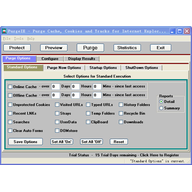
PurgeIE 是一款用于清除上网痕迹的辅助工具,能够删除浏览器缓存、Cookie 文件以及访问记录等内容,同时也可以清理 Windows 临时文件。软件支持 IE5.0 以上版本,并允许用户按时间周期设定要删除的记录类型。它还提供了开机与关机时的自动清理选项,以及删除前的操作预览,方便确认将要清除的项目。
directx卸载工具(DirectX Happy Uninstall)
20.01MB
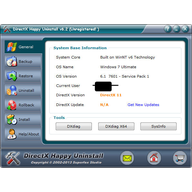
DirectX Happy Uninstall 是一款专门用来彻底清除 DirectX 组件的工具,能够兼容不同版本的 DirectX。它自带备份机制,可以在大约 5 秒内把系统还原到旧版本状态。对于需要排查图形接口冲突或回退运行环境的用户来说,这个工具提供了一条比手动清理更省事的路径。下面从 DirectX 本身的作用和组成说起,帮助理解它为什么需要被卸载和还原。

1.09MB
360注册表瘦身绿色单文件版是一款从360安全卫士里提取出来的注册表清理工具,体积小巧,功能实用。它能识别注册表错误、清理无效的注册表实体,让系统运行更稳定流畅。对于喜折腾电脑、经常安装卸载软件的用户来说,这个小工具用起来很顺手,清理完注册表后感觉特别清爽。
1.07MB
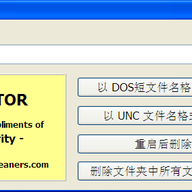
Delete Doctor 清理文件是一款专门对付顽固文件的工具,能帮你删除那些常规手段无法处理的文件,比如病毒残留、木马程序留下的文件,或者文件名已经损坏的条目。它不光能直接删除,还能安排系统在下次重启时执行删除操作,像 index.dat 这种记录上网历史的文件也能通过这种方式清理掉。操作上很灵活,你可以在程序里浏览选择文件,也可以把文件拖到程序图标或窗口里完成删除。遇到共享或映射网络驱动器上
2.58MB
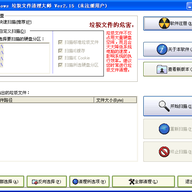
电脑使用时间长了,硬盘里会悄悄堆积起各种垃圾文件。这些文件不光白白吃掉大量存储空间,还会拖慢机器的响应速度和系统运行效率。Windows垃圾文件清理大师就是针对这一情况设计的工具,专门用来清理电脑中的垃圾文件,帮您把变得臃肿的系统重新收拾干净。

955.46KB
SoftCnKiller电脑版系统清洁利器,这款轻量级工具能深度扫描并彻底清除各类顽固流氓软件和静默安装包。其操作界面简洁直观,只需一键启动扫描,所有可疑项目便会清晰罗列,包括软件名称、存储路径、数字签名等关键信息,让用户能够精准识别并自主选择清理目标。

11.76MB
流氓软件清理大师Abelssoft GClean是一款专门用来揪出并移除系统中流氓软件的小工具。网络环境日益复杂,总有些不良程序悄悄附着在电脑上,威胁隐私安全。这款软件,你可以扫描出那些偷偷运行的流氓软件,并将它们彻底清理掉,让电脑回归清爽。

注册表清理器(Auslogics Registry Cleaner Free)
14.47MB
Auslogics Registry Cleaner Free 是一款面向 Windows 系统的注册表清理工具,通过一键扫描和清除无效条目来提升系统稳定性与运行速度。它由澳大利亚公司 Auslogics 开发,该公司专注于计算机维护与优化软件,产品线覆盖磁盘整理、网络加速、病毒防护等多个领域。这款工具操作门槛低,即使是普通用户也能在几步点击内完成注册表体检与修复,适合定期维护电脑时使用。

1.29MB
还在为电脑卸载软件后残留的顽固文件头疼吗?是否遇到过文件被占用无法删除的尴尬情况?或是被流氓软件缠上束手无策?今天要为大家安利一款神器——火绒文件粉碎机,这款轻量级工具拥有超强的文件粉碎能力,能帮你彻底清理那些 "钉子户 "文件! ps:绿色免安装版,下载即用超方便
Ashampoo UnInstaller Platinum系统监视清理工具
8.66MB
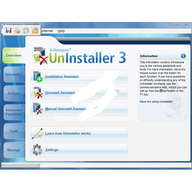
这款系统监视与清理工具在不少老用户心里地位很高,有人甚至把它列为装完 Windows 后第一批要装的软件,并且一直留在机器里。它体积不大,但能做的事情不少,尤其适合对电脑有一定了解、愿意自己动手维护系统的人。安装记录过的程序、没记录过的程序,以及上网历史、缓存、Cookie、临时文件、字体、重复文件和注册表项目,都在它的监视与清理范围内。

注册表清理工具(Abelssoft Registry Cleaner 2020)
3.22MB
Abelssoft Registry Cleaner 2020是一款专门针对Windows注册表进行深度清理与优化的工具。它在扫描、纠错和清理垃圾条目的同时,还提供了独特的碎片整理功能,能有效提升系统响应速度并减少空间占用。软件操作界面直观,支持定时自动清理,适合希望保持电脑流畅运行的普通用户使用。

系统注册表清理工具(Auslogics Registry Cleaner Pro)
13.94MB
Auslogics Registry Cleaner Pro 是一款面向 Windows 系统的注册表清理与修复工具,主要用来查找注册表中的错误项和残留内容,并对其进行清理或压缩,帮助系统恢复更稳定的运行状态。软件提供免费版本,支持定期更新,同时在清理前会自动创建还原点,方便用户随时回滚。它还加入了多用户清理功能,适合家庭共用电脑或公共计算机场景。