
大小:3.72MB类别:服务器区
官方版安全无插件
CVS 是 Concurrent Version System(并行版本系统)的缩写,用于版本管理。如果大家曾经参与过多人协作开发的项目,肯定有这样的痛苦经历:由于多个人同时修改同一个文件,自己辛辛苦苦修改的程序被别人彻底删除了。另外,如果你的软件/程序已经发布了三个版本,而这时候用户需要你修改第二个版本的东西,也许你会因为只保留了最新版本而痛哭流涕。还有就是你对程序做了一些修改,但是修改很少,你只想给远方的同事发一个两个版本之间的差别文件,这样可以免于邮箱不够大、网速太慢之类的问题。为了解决类似这样的问题,以及诸如生成补丁文件、历史版本修改等,一帮黑客(褒义)在原先 Unix 体系里很成熟的 SCCS 和 RCS 的基础上,开发了 CVS。(SCCS:Source Code Control System,RCS:Revision Control System)。
我们知道,CVS 是使用“客户端/服务器”(Client/Server)模式来工作的,这也是优秀版本控制系统的发展趋势。那么我们首先要有一台 CVS 服务器(当然这台电脑也可以同时作为客户端来使用)。本节所要介绍的就是如何利用 CVSNT 架设一台 Windows 操作系统环境下的 CVS 服务器。CVSNT 顾名思义,肯定是用在 Windows 上的,此软件可以从 免费下载最新版本。
CVS 的基本工作思路是这样的:在一台服务器上建立一个仓库,仓库里可以存放许多不同项目的源程序。由仓库管理员统一管理这些源程序。这样,就好像只有一个人在修改文件一样,避免了冲突。每个用户在使用仓库之前,首先要把仓库里的项目文件下载到本地。用户做的任何修改首先都是在本地进行,然后用 cvs 命令进行提交,由 cvs 仓库管理员统一修改。这样就可以做到跟踪文件变化,冲突控制等等。
1、 目的:用 CVSNT 作为 CVS 服务器,用 TortoiseCVS 或 WinCVS 或 Eclipse3.4.2 作为 CVS 的客户端。
2、 CVSNT+TortoiseCVS 软件的安装:先安装 CVSNT,再安装 TortoiseCVS。默认安装即可。
3、 Eclipse 自带客户端。
4、 WinCVS 默认安装即可。
1、打开 CVSNT 的控制面板,运行开始菜单 CVSNT 菜单文件夹里的“CVSNT Control Panel”即可。确保 CVSNT 的两个服务启动正常,单击选项卡“Repository configuration”(仓库配置)。CVS 仓库是代码的每个版本和所有相关记录在服务器端的储存地。有些时候又称它为主拷贝(Master Copy)。在创建 CVS 仓库之前,我们首先需要新建一个文件夹用于充当仓库,如创建仓库文件夹 I:\mycvsdata。该文件夹最好不要与程序放在一起,以免万一系统崩溃时破坏数据。
2、服务器配置:单击“Server Settings(服务器配置)”选项卡,保持默认选项即可。
3、兼容性配置:单击“Compatibility Options(兼容性配置)”选项卡:Any CVS/CVSNT。
4、插件配置:单击“Plugins(插件)”选项卡,默认即可。
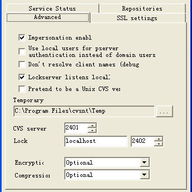
5、高级选项:单击“Advanced(高级)”选项卡,保持默认即可。
6、测试服务器:
1)开始菜单-run-cmd,进入命令行环境。
2)输入 Cvs,会出现相应的帮助,如果没出现,说明环境变量中的 Path 值没有设置,你可以手动设置到你的 Cvs.exe 文件所在的目录。
3)set cvsroot=:pserver:administrator@127.0.0.1/mycvsdata
4)输入 cvs version,显示当前 CvsNt 版本号 Client: Concurrent Versions System (CVSNT) 2.0.58a (client/server Server: Concurrent Versions System (CVS) 1.11.2 (client/server)
5)cvs login 输入你的 Windows 登陆密码
6)cvs ls 显示所以 module,至少会有一个 CVSROOT
7)如果以上步骤都没有错误,说明 CVSNT 配置成功
cvs passwd -a -r administrator xindou,xindou 是你想新添加的用户名,administrator 指定现在用具有 admin 权限的用户来创建 xin 用户,否则出现错误信息:
(1) Only administrators can add or change another's password
(2) Empty password used - try 'cvs login' with a real password
cvs [passwd aborted]: authorization failed: server 127.0.0.1 rejected access to /tarena/cvs for user administrator
这条命令后就可以设置这个用户的密码。成功后可以使用这个用户了。
缺省情况下 cvs passwd 验证方式所需的 passwd 文件(位于 $CVSROOT/CVSROOT 目录下)不存在,需自己创建。文件格式如下:
cvsadm:adfWS~!#$@S->:cvsadm
user1::osuser1
user2::osuser2
user3::osuser1
注:passwd 文件的格式是:以“:”为分隔,分为三部分:
第一部分是 cvs 帐号名(与系统帐号无关,也可与系统帐号名相同)。
第二部分(可选项)是加密串,每个系统用户的加密串缺省是在 /etc/shadow 中,如果 cvs 帐号不是操作系统的帐号,shadow 中是不会有 cvs 帐号的加密串的,这时就必须手工为 cvs 帐号生成加密串,可以将其他系统帐号的密码修改成想要的密码(此时 shadow 文件的加密串跟着改变),在取得加密串后改回去。当第二部分置空时,该帐号以任何口令均可登入 cvs server。
第三部分(可选项)是一个操作系统帐号,如果登陆成功,cvs 用户就以此系统帐号的身份存取 cvs 中的源代码,这里的系统帐号是 cvs 权限控制的关键,这个系统帐号有什么权限,以此帐号身份存取 cvs 的 cvs 用户就有相同的权限。注意:考虑到 cvs 用户是以某个系统帐号的身份运行的,此系统帐号应当对 repository 下的相应目录有写的权限,这样就存在直接进入目录对文件进行修改的可能,而这是 cvs 操作所不允许的,为了避免这种误操作,建议在产生此系统帐号时使其 shell 为 /bin/false,并且不设置此帐号的密码,这样可以禁止直接以此系统帐号 telnet 或者 ftp 进入 CVS Server。
另外,passwd 文件中的用户不能重名,否则只有第一个有效。
(一)、TortoiseCVS 客户端的配置
1、TortoiseCVS 是最佳的 CVS 客户端软件,使用方便。为了演示配置,先建立一个工程文件夹 C:\testprjcvs,然后建立一个文本文件 test.txt。
2、添加项目模块,也就是把项目添加到 CVS 仓库。方法如下,在项目文件夹上点击右键:点击“创建新模块”后,会弹出,按照选项填写完成后,单击“确认”,项目添加到仓库。
3、察看 C:\testprjcvs,发现上面有个绿色标记,说明项目已经成功添加到仓库了。
4、打开项目文件夹,添加一个文件到仓库文本文件,单击确定,完成添加。添加后,还需要提交操作,才能将文件加入到 CVS,右键单击 test.txt 的文件,提交,也可以在空白处单击右键,选择提交,提交所有的没有提交的操作。
(二)、用 CVSNT 或者 TortoiseCVS 命令行命令作为客户端软件操作 CVS
1、将 CVSNT 或者 TortoiseCVS 安装目录添加到系统变量 CVSNT 或者 TortoiseCVS
2、为了操作方便,可以设置一个环境变量 CVSROOT=:pserver:yutian@localhost:2401/mycvsdata,然后从命令行用命令进行登陆,命令如下:
cvs login
然后输入密码
然后就可以通过命令行可以执行 cvs 的各种操作了。在此不做详细介绍。
注意:CVSROOT 的写法是::pserver:username@hostname(或 IP 地址):CVS 仓库路径
这个格式是绝对不能错的,否则 CVS 命令就不能正常执行。
下面我解释一下上面的字符串的含义:
1、“pserver” 是最常用的一直 CVS 远程访问方式;
2、“username” 是指客户端在服务器上的用户名,也就是我们在上面的“配置 CVS 帐号”一结中讲到的;
3、“hostname” 是 CVS 服务器的主机名,也可以是它的 IP 地址;
4、“CVS 仓库路径” 是一个 CVS 仓库所在的目录,用于区分你要访问的是哪个仓库(因为一个 CVS 服务器上可能有多个不同仓库)。
例如::pserver:leizhimin@icisserver:/zfvims
(三)、CVSNT+Eclipse 的 CVS 的配置
1、用 Eclipse 创建一个项目 EclipseCVS,并添加一个测试类
2、将项目添加到 CVS 仓库。单击“共享项目”,弹出设置窗口,填写配置后,单击下一步。。。
3、修改 CVSTest.java 文件,然后提交,看看版本有什么变化
4、在 Eclipse 里将项目从 CVS 仓库里导入到本地,点选“CVS 中的项目”,然后单击“下一步”。。。选择“Java 项目”,单击“下一步”。。。
(四)、CVSNT+IntelliJ IDEA 5.12 的 CVS 的配置
1、创建一个测试项目 IdeaCVS
2、然后配置版本控制工具 CVS,点击“配置选项”按钮,单击“版本控制工具”,选择 CVS,然后单击“OK”。
3、回到 Idea 窗口,开始导入项目到 CVS 仓库,点击“Import into CVS...(导入到 CVS)”,单击“Configure...”来配置一个 CVS,单击“+”,添加一个配置,并填写单击“Edit by Field...”。。。
(五)、CVSNT+WinCVS 配置
* WinCvs-1.3.17b 在菜单 Admin - Preferences 下的 General 选项卡中设置 Authentication:指的是认证方式选择 Pserver Path:指 CVS 的 Repository(即仓库)的存放路径 cvsnt-2.0.41 的仓库存放路径为 d:\cvs_repository 格式 cvsnt-2.5.03.2382 的仓库存放路径为 /cvs_repository 格式 Host address:cvs 服务器的主机地址 User name:登陆时使用的用户名 CVSROOT:上面四项配置好以后,此项会自动生成,格式如: :pserver:cvsuser@127.0.0.1:d:\cvs_repository 或 :pserver:cvsuser@127.0.0.1:/cvs_repository
* WinCvs-2.0.9 在菜单 Admin - Command Line Setting 下的 Setting 选项卡中设置 选中下面的 CVSROOT 复选框,点击后面的按钮,会弹出 CVSROOT 的设置框 Protocol:下拉列表中选择 Pserver Repository:填写 d:\cvs_repository 或 /cvs_repository,根据服务器的版本不同,填写不同的内容。 Keywords:此项下面是登陆上面的仓库所需要的基本信息 username--登陆用户名 password--可以先留空 hostname--服务器地址,如 127.0.0.1 下面几项是端口、代理服务器信息等,根据实际需要填写。 填写好上面信息以后,会看到下面的 CVSROOT preview 中有如下信息: :pserver:cvsuser@127.0.0.1:d:\cvs_repository 或 :pserver:cvsuser@127.0.0.1:/cvs_repository 这里要重点说明的是 Keywords 项的填写,当使用 cvsnt-2.5.03.2382 服务器时,这里面的 username,password,hostname,port 项都不见了,只剩下 proxy,proxyport,Tunnel 和 proxyuser,proxypassword。 所以我们要手动在 Repository 项中天上缺失的信息,这时 Repository 项的内容如下: :/cvs_repository 上面就是发用户名 cvsuser 和服务器地址 127.0.0.1 手动添加到了这里。
在 WinCVS 的使用过程中,可能会有一下错误信息提示: cvs [server aborted]: can't create temporary directory C:\Program Files\cvsnt\Temp/cvs-serv1504: Permission denied 这是由于这个 Temp 目录所在的磁盘分区是 NTFS 格式的,需要你在这里目录上为当前登陆仓库的用户分配 write 权限,如果是 XP 系统,可以通过取消 文件夹选项 -- 查看 下面的 使用简单文件共享 选项以后,再到这个 Temp 文件上点击鼠标右键属性,到 安全 选项中为你的用户分配写权限。或是干脆通过修改 CVSNT 服务器的配置,将这个 Temp 目录指到一个 Fat32 分区上的目录就可以了。
- CVS 是一个版本控制工具,是程序员必须掌握的一个工具,对 CVS 的使用程度也从侧面反映了一个程序员开发水平。一旦接触了 CVS,就离不开它。CVSNT 和 TortoiseCVS 都是免费的功能强大而且使用方便的 CVS 工具。
- CVS 配置的还很多,本文让读者能对 CVS 有个初步认识,并且能在日常的开发中快速的配置并使用 CVS。
- CVS 还有一个重要问题在此没有提到,就是用户管理。这一块比较复杂,不同的 CVS 服务器管理也有差别,还在进一步研究中。
展开内容
2.49MB
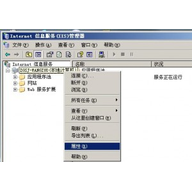
MetaEdit 是一款用于编辑 IIS 配置数据库(Metabase)的工具,功能上类似于 Windows 注册表编辑器,可以浏览和修改 Metabase 中的各项属性。它适用于 Windows NT 4.0 和 Windows 2000 系统,在 Windows XP 上也能正常运行。MetaEdit 仅支持管理 IIS 4.0、IIS 5.0 或更高版本的 IIS,还能设置客户端连接限制相关
3.01MB
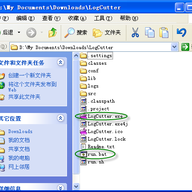
服务器日常维护中,日志清理是绕不开的一环。残留日志堆积过多,既占满磁盘空间,也会拖累服务性能。靠人工手动清理,耗时费力,很多实际需求还难以满足,比如要求每个星期六凌晨3点把超过2G的日志文件切割,只保留最新的100M日志记录。LogCutter 就是为了解决这类问题而出现的工具,考虑到需要在多个平台上使用,最终采用 Java 实现,并命名为 LogCutter。
7.37MB
惠普增霸卡工具盘是针对局域网机房维护场景推出的一张配套光盘,核心用途是配合增霸卡硬件完成驱动部署与底层程序升级。增霸卡本身是一块用于局域网计算机维护的专用插卡,把网络安装、数据恢复和增量更新这几项能力集中在一起。学校机房、网吧这类设备密集的局域网环境里,管理员常它批量处理机器。这张工具盘把驱动、软盘镜像和升级包整理在一起,方便按需取用。
3.72MB
CVS 是 Concurrent Version System(并行版本系统)的缩写,用于版本管理.如果大家曾经参与过多人协作开发的项目,大家肯定有这样的痛苦经历:由于多个人同时修改同一个文件, 自己辛辛苦苦修改的程序被别人彻底删除了.另外,如果你的软件/程序已经发布了三个版本,而这时候用户需要你修改第二个版本的东西,也许你会因为只保留了 最新版本而痛哭流涕

38.51MB
Wnmp 是一套免安装的绿色服务器环境,把 Nginx、PHP、MySQL 等组件打包在一起,解压后就能直接跑起来。它省去了单独配置每个服务的麻烦,适合想在本机快速搭建 PHP 运行环境的人。整个套件放在一个文件夹里,拷到任意分区或目录都行,双击 start.bat 就能启动。

387.72MB
WampServer 是一款面向 Windows 平台的集成服务器环境工具,由法国开发者制作,把 Apache、PHP 和 MySQL 打包在一起,省去了逐个安装配置的麻烦。它自带中文界面,安装后通过系统托盘图标就能控制所有服务的启停,还能一键切换到离线状态。对于需要在本地调试 PHP 项目、搭建测试站点的用户来说,这套组合能明显减少环境配置上的时间消耗。软件完全免费,界面简洁,内置 phpMyA
1.12MB
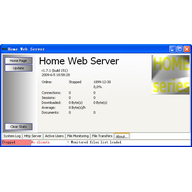
Home Web Server 是一款轻量级且功能完备的免费服务器软件,它让你能直接从本机把文件分享给其他人。换句话说,它就像一块容量不受限制、安全性也有保障的网络硬盘。不需要复杂的配置,普通用户也能快速上手。
9.71MB
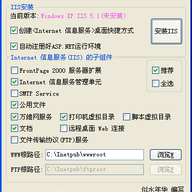
在 Windows XP 环境下搭建 Web 服务,绕不开 IIS 5.1 这个老牌组件。可系统自带的安装方式往往要求插入原版光盘,步骤多、耗时长,碰上 Ghost 版系统更是连光盘都找不到。这份 IIS 5.1 便携安装包把常用组件打包成一个自动安装程序,免去翻箱倒柜找光盘的麻烦,也省去手动勾选系统组件的繁琐流程。安装过程中各组件可以按需挑选,方便针对具体的开发和部署场景做定制。对于经常在 XP

284.94MB
wampserver 64位是一款专为Windows系统的Apache+PHP+MySQL集成环境工具,它把繁琐的环境配置打包成图形化菜单,用户只需点击鼠标就能开启或关闭PHP扩展、Apache模块,无需手动修改配置文件。内置的组件版本分别为Apache 2.4.23、MySQL 5.7.14和PHP 5.6.25,适合本地开发调试。安装过程几乎全自动,即便新手也能快速上手,后续各项服务的启动

407.7MB
ASR离线识别服务器是一款在Windows系统上运行的离线语音识别服务端程序。市面上语音识别大多依赖云端接口,真正能完全离线跑在本地、还开放调用的方案并不多见,商用离线SDK的授权费用也往往高得让人望而却步。这款工具正是针对这种局面开发的,它把中英文语音识别放在本机完成,不需要把音频传到外部服务器。程序允许自行设定监听的IP和端口,方便适配不同的部署环境。

2.78MB
Nginx是一款高性能的Web服务器与反向代理软件,常被用来搭建网站、部署Web项目或处理服务器请求转发。它采用事件驱动和异步非阻塞架构,能同时应付大量并发访问,在高负载下依然保持较高效率。除了提供网页资源访问,它还具备反向代理、负载均衡和HTTP缓存等能力,有助于减轻服务器压力、加快访问速度。软件可运行在Windows、Linux等多种平台,主要通过配置文件调整各项参数。

SCM Manager客户端(源代码管理服务器) v3.12.1
110.62MB
SCM Manager官方版是一款用Java开发的专业源代码管理服务器,可以在不同操作系统上运行,帮助用户集中管理源代码。它自带命令行工具,能完成安装服务、卸载服务和重启服务等操作,还提供初始化脚本,自动配置好环境变量,省去手动设置的麻烦。所有配置都能直接在Web界面中完成,不需要依赖第三方软件就能支持Git、Mercurial、HG和Subversion。友好的操作界面加上简单的插件API,让日

148.66MB
XAMPP作为一款跨平台的本地服务器环境搭建工具,其前身LAMPP因名称易混淆而重新命名。这套集成软件完美整合了Apache服务器、MySQL数据库、PHP解释器以及PERL编程语言,为用户提供了的本地开发解决方案。是Windows、Linux还是MacOS系统,都能通过其直观的控制面板轻松管理服务组件。

16.16MB
想在自个儿电脑上折腾个网站,光是配环境就能劝退不少人。Apache、PHP、MySQL 一个个装下来,新手很容易卡在某个步骤上。USBWebserver 就是冲着这个痛点来的,它把这几样东西打包成一个绿色小工具,解压就能跑,不用安装。对于要快速搭个本地测试站、又不想被环境配置拖住的人来说,它算是个省事的选择。