
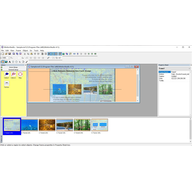
大小:12.84MB类别:动画制作
官方版安全无插件
MotionStudio 4 面向多媒体创作场景,能把图像、声音、交互元素与动画整合成可直接运行的文件,幻灯片也可自动播放。它支持制作自动运行的 CD-ROM 演示、交互式故事、动画故事,也能把图片直接打包为 EXE;叠合的图像以半透明方式共同呈现,让成品视觉更舒服。相较前代版本,这一版新增了若干能力:透明动画可一键生成,框架列表用于快速导航与管理。用户还能创建可缩放、基于矢量的图形对象,并加入照片与图片,迅速产出独立的多媒体文件,省下不少时间;在线添加与在线创作流程也更为简便。
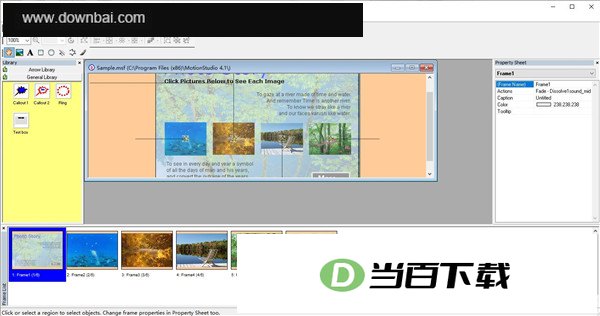
一、创建一个新文件
MotionStudio 所生成的工程文件,其扩展名为 .MSF。
要创建一个新文件,
打开“文件”菜单,点击其中的“新文件”选项,
要么按Ctrl+N。
新建文件后,系统会直接把第一帧放入其中,并以默认的框架属性完成该框架的创建;具体操作细节可查阅“添加新框架”部分。
二、框架导航
菜单、导航按钮与“框架列表”均可用来切换和定位框架。
转到框架:
在“框架列表”里定位到需要挪动的那一项,再用鼠标点选它。
转到菜单里能切换帧位置,包括下一帧、上一帧、第一帧和最后一帧。
工具栏上的导航按钮同样支持点击操作。
只有在存在需要导航的框架时,菜单与导航按钮才会被激活。
三、添加/复制框架
MotionStudio 文件包含多帧内容,您可以逐帧查看全部帧,不过每次只能编辑其中一帧。
要添加新框架,
单击标准工具栏中的新建框架按钮即可。
可以按Ctrl+插入
在“框架”菜单里也能找到“添加新框架”这一项。
新建框架时,系统会以框架默认值作为初始配置。
要复制多个帧,
1、从“框架列表”中选定需要复制的框架。
按住 Ctrl 键后逐个单击目标帧,就能把非连续的帧单独选中并加入选择范围。
按住 Shift 键,先点击起始帧,再点击结束帧,即可完成一段连续帧的选取。
2、点击“标准”工具栏中的“复制框架”按钮,或从“框架”菜单里选择同一命令。
复制单帧时,该帧会被插入到当前帧的后面;若复制的是多帧,则统一追加到最后一帧之后。
要更改默认的新框架值,
点击标准工具栏中的选项按钮即可完成操作。
从工具菜单里能够找到并选择相关选项。
在“默认新框架值”选项卡上单击,为该选项卡指定相应数值,随后点击“确定”完成设置。默认框架动作也可以通过点击“默认框架动作”按钮来指定。
四、锁定文件
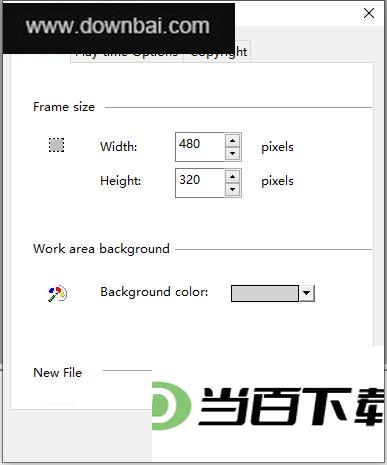
MotionStudio 文件支持密码保护。锁定后的文件,只有掌握密码的人才能解锁并进行修改。
锁定文件:
在文件菜单里找到并点击文件属性选项。
打开“文件属性”对话框,在其中设置密码,随后再输入一次以完成确认。
密码同样能为生成的EXE文件提供保护:一旦事先设定了密码,随后制作出的可执行文件在运行时就必须输入正确密码才能启动。
删除锁:
在当前弹窗中把密码清除掉。
解锁文件:
打开受密码保护的MotionStudio文件时,系统会弹出一个验证窗口,需要您填写正确的密码。只有密码与设定值一致,才能对该文件进行编辑操作;若密码不符,编辑权限将无法获取。
五、创建一个EXE文件
完成MotionStudio文件制作后,只需单击操作即可生成一个用于分发的独立EXE文件。接收方无需安装MotionStudio开发系统或其他任何文件,就能直接查看和播放该EXE文件。
要创建可执行文件:
在“文件”菜单里找到“创建EXE...”这一项并选中它,
单击文件属性...,可设置或确认可执行文件的播放时间选项,并为文件分配相关信息,这些信息会出现在EXE的帮助/关于界面中。
设定好EXE文件的名称与存放路径,点击“保存”按钮即可生成一个独立的可执行文件。
请注意:若已在“动作/鼠标单击/运行程序”中指定了外部程序,分发时需将该程序与EXE文件一同打包。
六、创建一个EXE文件
完成MotionStudio文件制作后,只需点击操作即可生成一个用于分发的独立EXE文件。接收方无需安装MotionStudio开发系统或其他任何文件,就能查看并播放你制作的exe。
要创建可执行文件:
从“文件”菜单里找到“创建EXE...”这个选项并点击。
在文件属性界面中,您可以为可执行文件指定播放时间参数并进行确认,同时填写相关的文件信息,这些内容会呈现在该EXE的帮助或关于页面里。
设定好EXE文件的名称与存放路径,点击“保存”按钮即可生成一个独立的可执行文件。
请注意:若在“动作/鼠标单击/运行程序”里指定了外部程序,分发时须将该程序与EXE一并打包。
七、默认文件夹
MotionStudio自带文件夹配置机制,能迅速完成文件导入与位置定位,省去在外部目录中反复翻找的麻烦,查找耗时明显缩短。
要设置默认文件夹,
点击标准工具栏中的选项按钮
从工具菜单里能选到相关设置项。
在默认文件夹选项卡上点击一下,为其指定所需数值,随后点击确定按钮即可。
用上次选过的文件夹作为默认位置。
可通过“文件夹”设置项,为每项操作指定默认使用的文件夹。
1、图像混合
图像不透明度的可调范围介于1至100之间。
2、半透明对
在工程图样式里把对象设为“半透明”,再到属性表中指定“填充颜色”,该对象便会呈现出半透明的显示效果。
3、透明颜色
选定图像的“透明”色后,该颜色区域即呈现透明效果,借助这一方式能够制作出带有透明效果的动画。、背景框架
背景位于所有框架的底层,本身同样属于一种框架,因此也能承载各类对象。把常用图像或形状放在背景上,它们就会显示在每一个框架中,不必逐帧重复添加。
4、透明颜色支持
这个GIF文件属于示例素材,程序安装包里带有sold_out.gif,其白色透明部分在灰色背景上呈现出来。
5、框架列表让用户能方便地浏览和管理各个框架。
框架列表把全部框架集中呈现,方便浏览、跳转、复制与整理。在列表中点击任意框架,即可进入对应框架。
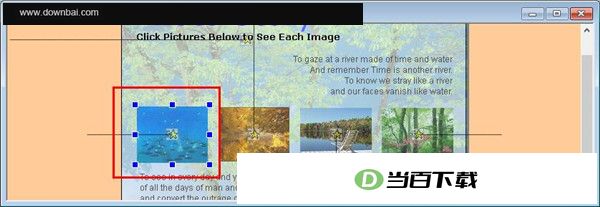
1、如何选择多个对象?
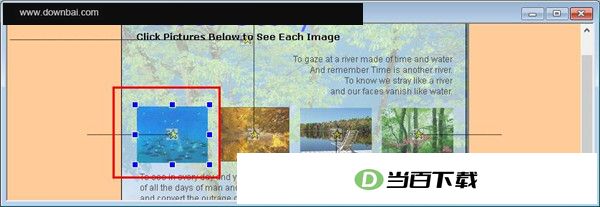
按住 Ctrl 键不放,再用鼠标逐个点击想要选中的目标即可。
选中对象的先后顺序会影响颜色判定:最先选中的那个手柄显示为蓝色,之后选中的则变为绿色,而格式化的基准取自第一个被选中的对象。
2、怎样挑选多个框架?
帧列表会把所有帧都列出来。要是看不到“框架列表”,用下面任意一种方式就能让它显示出来。
- 点击标准工具栏中的框架列表按钮
- 使用 Shift + F1 组合键
在框架列表中,
- 如需挑选非连续帧,可先按住 Ctrl 键不放,再逐个点击想要加入的帧。
- 若想选中一段连续帧,可先按住 Shift 键,再分别点击起始帧与结束帧。
3、怎样把对象加入库文件?
您可以先选中目标对象,按住Ctrl键可同时选取多个,也可以将它们归入同一组中统一处理。
按住Alt键拖动已选对象,将其放入库窗口后松开即可完成拖放操作。
在库中会生成一个新的对象图标,点击图标下方的名称即可修改。之后,把该对象从库中拖拽出来,就能放入任意框架中使用。
1、获取软件安装包并完成解压操作后,源程序与注册密钥便会呈现出来。
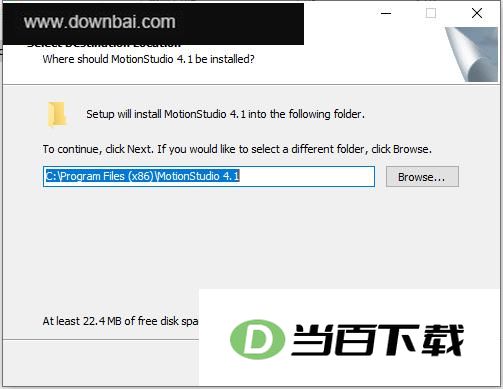
2、运行源程序文件进入安装流程,选定安装目录时保持默认设置就行
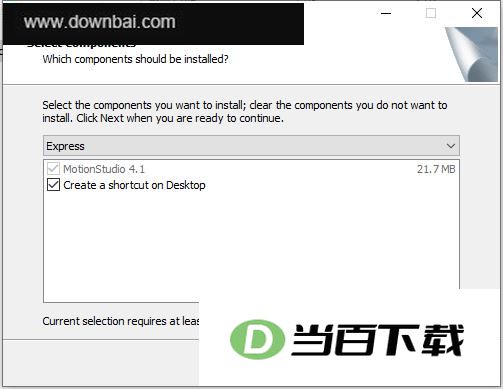
3、创建桌面快捷方式
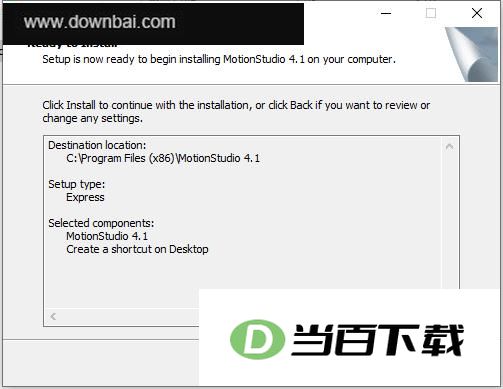
4、确认软件安装信息
5、耐心等待安装
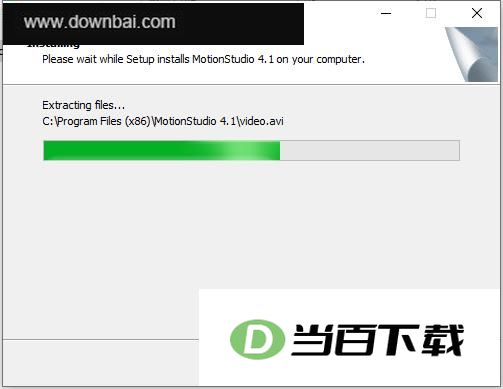
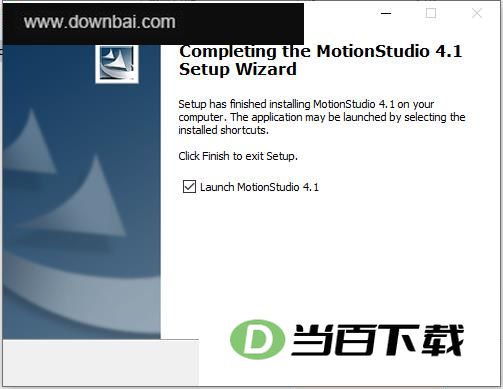
6、安装完成后点击Finish退出即可。
7、打开软件的快捷方式,进入注册界面
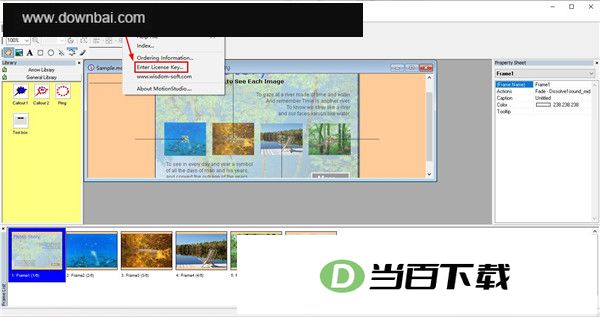
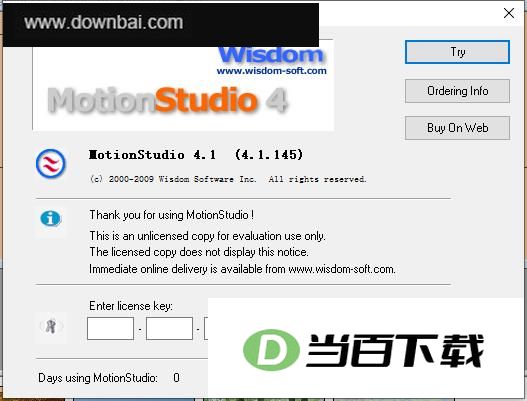
8、在文件夹里找到 key.txt 注册密钥文件,从中随意挑选一组密钥复制下来,然后点 OK 就能完成注册。
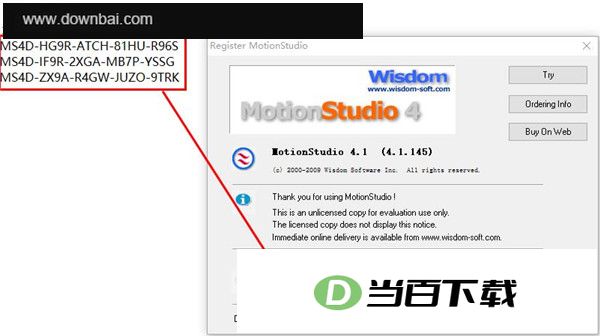
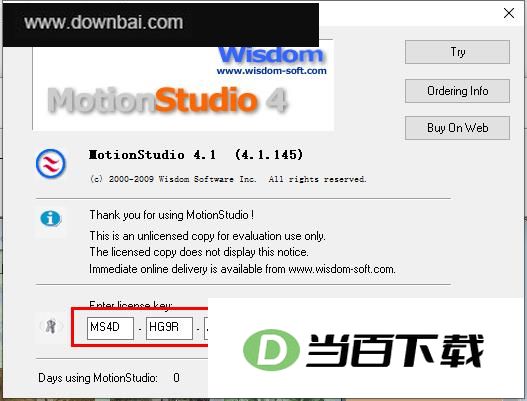
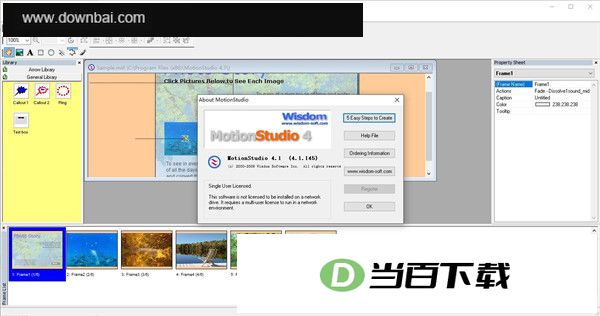
9、MotionStudio 4 的安装流程到此就全部走完了,按照上面的步骤操作即可顺利完成激活,有需要的用户可以自行下载试用。
展开内容
视频转Flash动画Soft4Boost Video to Flash
34.11MB
Soft4Boost Video to Flash 是一款免费的媒体转换工具,核心用途是把常见视频格式转成 SWF 格式的 Flash 动画。如果打算把生成的 SWF 放到网页里使用,它还能顺带输出一段 Flash 调用网页代码,省去手动编写嵌入代码的麻烦。转换过程支持用户互动操作,也能交给程序自动完成,音频部分采用捕捉技术以保留原始声音效果,音画同步做得比较精确。输出环节允许添加图像 logo
视频转GIF动画软件(Free Video to Gif Maker)
9.12MB
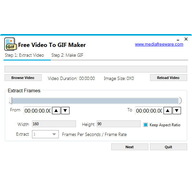
Free Video to Gif Maker 是一款用来把视频片段转成 GIF 动画的工具,微博上常见的搞笑动图,用这个软件自己也能做出来。它的操作门槛不高,载入视频后设好输出尺寸和帧速,就能开始转换。整个过程分为载入、截取设置、GIF 参数调整和生成几步,适合需要从视频里截取一小段做成循环动图的情况。
12.39MB
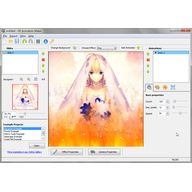
DP Animation Maker 是一款用来给静态图片添加动画效果的工具,操作门槛不高,不需要专业的视频剪辑软件也能上手。它内置了相当多的动画特效,可以把多张图片串起来做成一段视频。做出来的内容可以用在网页横幅、演示文稿、数字贺卡等场合。下面整理它的功能特色和基本操作方式。
12.84MB
MotionStudio 4 是一款面向多媒体创作场景的软件,能把图片、声音、交互动作和动画整合到一起,生成可以直接分发的独立可执行文件。它支持自动播放的幻灯片演示、交互式故事以及纯图片转 EXE 等做法,叠合图像还能以半透明方式呈现,让成品看起来更精致。相比早期版本,这一版新增了一键生成透明动画、通过框架列表快速跳转与管理等能力,也能制作可缩放的矢量图形对象、插入照片图片,把素材收拢成一个独立文
35.6MB
Retas Studio 是一套面向二维动画制作的专业软件,在电影、电视、游戏、光盘等领域都有实际应用。它把动画制作流程拆分成几个独立模块,覆盖从线稿到上色再到合成的完整环节。软件内置的镜头运动功能支持运动轨迹、母子定位条和三维镜运,能完成比较复杂的运镜表现。无纸动画和传统手绘动画都能在这套软件里走通,同时也能把实景和计算机三维图像合成进来。

59.92MB
Spine 是一款面向 2D 骨骼动画制作的工具,在同类型软件里功能和特色都属于顶尖水准。它的界面设计清晰,功能体系完整成熟,皮肤、自由变形、蒙皮等特色概念一应俱全。核心思路是把图片绑定到骨骼上,再通过控制骨骼来驱动动画,从而模拟出人体那种复杂的运动方式,让游戏里的动画细节更加精美。不同骨骼动画还能组合在一起使用,比如一个角色可以一边转头、一边射击,同时还在走路。骨骼动画采用差值算法计算中间帧,所

Saola Animate(HTML5动画制作软件) v3.1.4
129.88MB
Saola Animate 是一款来自海外的 HTML5 动画制作工具,主要用来创建 HTML5 动画和交互式网页内容。它内置了直观的编辑器,几乎可以完成动画制作的全部操作,用户不需要编写任何代码就能上手。在交互式动画方面,它的表现较为突出,能帮助使用者把创意更好地呈现出来。制作完成的动画文件可以在各种平台和设备上正常运行。

63.27MB
AnimeGANv3是一款体积仅有65MB的轻量级图像转换工具,专注于将普通照片或图片转换为动漫、漫画、手绘及卡通风格。软件包内包含一个可执行文件与五个不同的模型文件,解压后即可直接运行,无需复杂安装步骤。它适合喜二次元风格或需要快速批量处理图片的用户,操作门槛很低,打开主程序就能上手。

75.89MB
星轨动画一直是视觉特效里比较吸引人的一类题材,过去做这类效果往往要三维软件,流程繁琐。而随着AE粒子插件Stardust的出现,制作星轨变得简单直接,甚至不用打开C4D就能完成。这套中文教程由国内作者扇子酱录制,围绕Stardust节点式粒子系统展开,演示如何一步步出旋转的星轨动画,适合想快速上手这款插件的AE用户。
swf gif动画格式转换工具_Aleo SWF GIF Converter
1.83MB
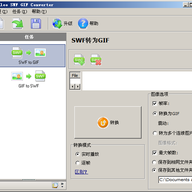
Aleo SWF GIF Converter 是一款专门处理 SWF 与 GIF 相互转换的小工具。它能把 Flash 动画文件(SWF)导出为 GIF 动图,也能把 GIF 动图反向转成 SWF 格式,两个方向都支持。如果你手头攒了一堆 SWF 想变成 GIF 分享,或者有一批 GIF 需要转成 SWF 使用,这款软件可以批量处理,省去一个个来回倒腾的麻烦。整个操作逻辑简单直接,不需要复杂的设置

121.72MB
弈鹿围棋0动画课程少儿版是一款专为儿童设计的围棋入门学习软件,将动画故事与围棋知识巧妙结合,让孩子在轻松观看中掌握基础棋理。课程内容依据儿童心理特点和认知能力编排,从零起步逐步深入,帮助孩子建立对围棋的兴趣。这款软件由教育心理学专家和专业团队共同开发,让更多家庭的孩子能够低成本接触围棋教育。

21.98MB
Windows钢铁侠开机动画是一款能让你在电脑启动时体验漫威超级英雄氛围的工具。它最大的亮点,就是在开机画面中呈现钢铁侠标志性的眼睛发光特效,配合电弧反应堆的视觉元素,整体效果相当炫酷。软件需要配合特定的辅助程序才能正常工作,用户可以根据自己的系统环境进行设置。

2.21MB
Macromedia Flash 8.0 是 Macromedia 公司推出的一款动画制作工具,能把背景音乐、音效和各类界面元素组合在一起,生成内容饱满的网页动态效果。用它做出的动画在放大或缩小时都能保持清晰,不会出现模糊或锯齿。该版本安装后会附带一些捆绑软件,用户如果不想要,可以通过卸载工具自行清理。下面从功能、制作流程、安装步骤和常见疑问几个方面来介绍这款软件。

8.62MB
像素绘图Pro Motion NG 是一款面向像素画创作的专业软件,能用来绘制静态像素图,也能制作像素动画。它内置了先进的图形引擎,在精度和速度上都有不错的表现,适合日常爱好创作,也能应对工作中的相关需求。软件提供了画笔、色彩管理、模型创建等丰富的绘图工具,还支持顶点编辑、纹理映射、着色器编辑以及动画创建与导出。作品可以保存为 PNG、SVG、JSON、XML 等多种格式,方便导入其他软件继续处理

Free Video to Gif Maker(视频转GIF动画软件) v2.4官方版
8.97MB
Free Video to Gif Maker 是一款用于把视频转换成 GIF 动画的工具。它允许你对输出的 GIF 进行细致调节,包括画质和播放速度,还能删掉不需要的帧。提取帧的速率可以自行设置,图像颜色匹配质量也有对应选项,转换参数给得比较全。截取画面时,尺寸和每隔多少秒取一帧都能指定,操作起来不费事。载入视频后,确定好动图大小和帧速,就能直接开始转换。