

大小:122.62MB类别:图像处理
官方版安全无插件
Movavi Screen Capture Studio 把屏幕录制和视频编辑合在一款工具里,能记录桌面操作、应用演示或在线课程等内容,录完还能做基础剪辑。录制范围可以选全屏或自定义区域,系统声音和麦克风输入也能同时采集,适合拿来制作教学视频、操作演示和产品讲解。完成录制后可直接进入内置编辑器,对视频做剪辑、加字幕、调音频以及套用基础滤镜。
Movavi Screen Capture Studio 内置了一套易于上手的视频编辑功能,录制完成后可直接对素材做进一步整理与打磨,从捕捉屏幕画面到导出成片,整个过程衔接顺畅、操作门槛较低。
v24.8.2版本
本次更新主要针对细节做了优化,并修复了若干已知问题。
一、Movavi Screen Capture Studio 的截屏视频制作方法
第1步:设置捕获区域
打开 Movavi Screen Capture Studio 启动器后,点击“录制”屏幕按钮。
2.在录制面板中找到“选择捕获区域”按钮并点击。
3.选定需要捕捉的屏幕区域:
在屏幕上按住并拖动鼠标,即可划定需要截取的范围。
录制某个窗口或窗口中的面板时,把鼠标指针移到该窗口或面板上,其四周会浮现一个框架,点击这个框架即可开始录制。
单击任意空白区域即可开始全屏录制。
第2步:设置声音
录制系统音频
点击“系统音频”按钮,即可开启电脑上的录音与音频播放功能。
2.拖动左侧滑块,就能调整到想要的录音音量。
从麦克风录制
请先确认麦克风已与电脑连接妥当。
点击麦克风图标即可开启外部设备的录音功能。
3.点击“麦克风”按钮上方的下拉箭头,在列表中选择本次录制要使用的设备。
第3步:开始录制
按下REC按钮即可启动录制,点击之后会先出现3秒倒计时,倒计时结束才正式进入录制状态。
录制过程的控制可通过下列键盘快捷键完成:
F9 - 暂停录制
F8 键可用于对当前捕捉区域执行截图操作
F10——停止录制并将音频文件保存下来
提示:以上为默认热键,如需调整,可前往首选项中的“键盘快捷键”区域进行修改。
录制结束后,您可以点击录制面板中的“停止”按钮,也可以直接按下F10快捷键来完成操作。
第4步:对录音进行编辑(可选)
录制结束后会弹出捕获编辑窗口。此时视频已经生成并保存为 MKV 格式,你也可以改用其他格式进行预览、编辑或另存。
剪切录音
切出一个片段:
把位置标记移到多余片段的起始处,再点击剪刀图标即可。
2.把位置标记拖到片段末端,再点一次剪刀图标。
3.把位置标记拖到片段中央即可选中该片段,随后点击垃圾桶图标完成删除。
保存已编辑的录音
要保留裁剪后的版本,或者调整录制格式时:
按下“另存为”按钮后,便会弹出输出选项界面。
点击顶部任意一个方框,选定视频的保存格式。
3.为即将保存的视频指定文件名与存放路径。
4.点击“保存”后即进入录制内容的处理阶段。
第五步:修剪视频
若视频片头或片尾多录进了一段内容:
把位置标记放到需要剪切的视频位置上。
点击剪刀图标,即可在选定的时间点进行剪切。
3.选中刚才裁剪出的片段,点击垃圾桶图标即可完成删除。
保存已编辑的视频
录制结束后,文件会以MKV格式保留下来。若需要对画面进行剪切,或者打算换成别的格式,就得另外存一份视频副本。
在编辑窗口中按下“另存为”按钮,随后会弹出输出选项供你选择。
在界面顶部选定新视频要保存为何种格式。
给文件起个名字,再点击“保存到”框中的按钮,指定视频存放的位置。
4.点击“保存”按钮后,软件将开始处理已录制的内容。
1、无需特殊硬件
想录屏、想收音,不必折腾什么高端硬件,装上这款屏幕捕捉工具就能搞定。
2、捕捉你需要的一切
视频通话、面试过程、产品功能讲解、快速绘图——显示器上出现的一切画面,这款录屏工具都能记录下来。
3、来自任何来源的记录
可自行划定捕捉范围,也能直接录满整个屏幕;录制过程中支持同步接入麦克风、系统音频与网络摄像头,把桌面画面完整记录下来。
4、高质量的结果
以全高清画质、每秒60帧的速率完成画面捕捉,输出素材质量更理想。
1、录视频
在屏幕上选择捕获区域
插入麦克风录制您的声音
可对音量、帧速率及其他参数进行调节。
2、编辑录音
删除不需要的镜头
添加标题和音乐
试验过滤器和效果
3、保存结果
选择MP4、MOV、AVI等常见格式
为便于在手机等移动终端上播放或通过网络分享,先对视频进行预处理。
启用SuperSpeed模式即可快速完成录音保存。
展开内容

4.55MB
PacketCapture汉化版作为一款免root安卓抓包工具,凭借其独特的技术优势成为移动端流量分析领域的利器。这款软件能够在不获取系统较高权限的情况下,实现对应用程序数据包的拦截、解析与修改,有效降低了安全风险。

12.51MB
ScreenshotMaster是一款功能强大的手机截屏工具,提供多样化的截图解决方案,不仅能将截图出色嵌入手机外观模板,还能智能优化截图效果。它具备智能页脚识别功能,自动裁剪冗余内容,同时支持实时视频/图片去水印操作,满足用户快速处理需求。用户还能添加个性化水印,有效保护原创内容。操作界面简洁直观,支持深度自定义编辑,兼容市面上绝大多数机型,运行稳定流畅,无需获取root权限即可一键启动,极大提升截屏效率。特别值得一提的是,该软件支持视频播放过程中的动态画面捕捉,并保存为GIF动图。

85.29MB
AZScreenRecorder作为一款轻量级手机录屏工具,凭借其极简设计和强大兼容性深受用户喜爱。这款应用一大亮点在于免Root运行的特性,能够智能适配各类安卓机型,清爽直观的交互界面让新手也能快速上手,配合悬浮画笔、摄像头叠加等特色功能,全面满足游戏解说、教学演示等多样化录制需求。

4.12MB
最近发现一款超实用的手机录屏工具ScreenRecorder,操作简单到连小白都能秒上手。它更让我惊喜的是录制画质特别清晰,还能边录边用前置摄像头拍表情反应,游戏主播们肯定爱死这功能。平时做教程视频时总担心忘记步骤,现在直接画箭头写备注就行,连后期剪辑都省了。更良心的是完全免费还没广告,录好的视频能直接裁剪分享,连我这种手残党都能剪出专业感。想试试的兄弟直接来当百下载站搞起!

0.9MB
Apowersoft Heic Converter中文版是一款专门用来处理HEIC图片的转换工具。iPhone从iOS 11开始把HEIC设为默认拍照格式,画质不降但体积更小,可惜Windows电脑和不少软件都不认这个格式。这款软件能把HEIC文件转成JPG、PNG、BMP等常见格式,拖进去就能转,不用注册也不用装插件。转换过程不会压缩画质,Exif信息(拍摄时间、相机参数、曝光值、地理位置等)也

14.61MB
神奇PPT转长图软件是一款把演示文稿变成竖长条图片的小工具,转换时能保留幻灯片原有的文字、图片和版面布局,转出来的图可以直接拿去分享或存档。它同时认.ppt和.pptx两种格式,既能整份转换,也能只挑其中几页处理。长图的宽度、页间距、背景这些排版细节都能自己调,多个文件还能一次性丢进去批量处理。

27.94MB
WinTopo Pro中文版是一款专门处理光栅图像矢量化的工具,能把扫描得到的光栅图里的单线、多线转成对应的矢量图形。地质图、工程绘图、扫描图纸这类光栅图像经过它处理,就能变成可编辑的矢量结果,之后直接导入AutoCAD、中望CAD等CAD软件继续做设计。软件在图像预处理、色彩与地理配准、输出格式兼容等方面都给出了比较完整的处理手段,对刚接触矢量化工作的用户来说,上手门槛也不算高。

24.87MB
RawDigger 是一款专门用来查看和分析相机 RAW 原始数据的工具,面向摄影师、图像研究人员以及想深入了解相机成像数据的用户。它和常见的 RAW 转换软件走的是两条路:直接读取传感器记录的原始数据,并生成基于 RAW 文件的专用直方图,让曝光和图像信息的判断更有依据。整张照片或框选区域的 RAW 数据分布都能查看,分析结果还能导出成 CSV 表格或 PNG 图片,方便记录、对比和后续研究。画
5.85MB
Fotosizer中文版是一款用于批量处理图片的实用工具,核心功能集中在调整照片尺寸和转换图片格式上。用户可以一次性导入多张图片,让软件统一完成缩放、格式转换或压缩等操作,省去逐张处理的麻烦。是整理个人相册、为网页准备图片素材,还是批量压缩图片体积,它都能派上用场。软件还内置了旋转、重命名、黑白效果、负片效果等处理选项,并允许调整输出质量和DPI参数。处理过程中可以保留EXIF和XMP元数据,
132.48MB
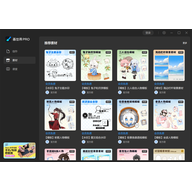
画世界Pro电脑版 是一款专业好用的绘画创作工具,专注于绘画本身,为用户提供了丰富而强大的绘画和编辑功能。它拥有多层绘制功能,用户可以创建多个图层,自由设置不同尺寸的画布,并轻松对各个图层进行管理和编辑,实现复杂的绘画效果。,软件还提供了色散、浮雕、油画、高斯模糊等多样可选滤镜,以及自由、扭曲、

2.63GB
Photoshop 2024(简称PS2024)是一款全球广泛使用的专业图像处理和设计软件。它通过丰富的工具和强大的功能,帮助用户轻松编辑、修饰和优化图像。

113.63MB
享像派修图师助手是长沙为百网络科技有限公司推出的一款云相册同步传输管理工具,也被叫作享像派直播修图助手。它享像派摄影师管理控制台,在电脑上就能创建相册、管理相册,把照片快速交付给客户。相比用U盘、光盘或云盘来回拷贝,这种方式省去了不少成本,客户查看和分享照片也更方便,满意度自然跟着提升。软件还允许摄影师为每个相册生成推广二维码,用于线下展示,客户扫码就能拿到照片。婚礼跟拍、新闻发布会、企业年会

2.28MB
千里码图片压缩工具官方版是一款实用的图片压缩处理软件,能够对图片和文件夹进行批量压缩。它提供了按宽高压缩和按比例压缩两种模式,方便不同需求的用户灵活选择。按宽高压缩时,用户可以自行设定图片的宽度和高度,软件会依据这些参数调整图片尺寸。按比例压缩时,软件会按照预设比例处理图片,同时保持长宽比不变。这款工具的压缩效率很高,能将3MB到5MB的图片压缩到200KB左右甚至更小,压缩率最高可达90%。
167.52MB
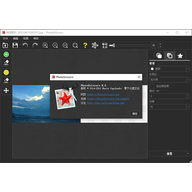
拍照时常常会遇到这种情况:人物拍得挺好,可背景里偏偏多出一些不想要的景物或杂物。想把它们干净地去掉,PhotoScissors汉化版 v9.3.1 就能派上用场。它原本是国外出品的智能抠图工具,自身不带简体中文界面,但因为操作省事、效果靠谱,用的人一直不少。这里提供的是零下七度汉化后的版本,已经内置注册码并支持简体中文,国内用户上手会更顺。

132.39MB
darktable 是一款免费且专业的摄影后期处理软件,提供中文语言界面。它相当于一个虚拟的光桌与暗房,方便摄影师存放数字底片、放大查看以及检索照片。软件包含镜头校正、降噪、局部对比度调整等高级工具,还能合成全景图和 HDR 图像。 Lua 脚本,用户可以完成自动化任务,并查看照片的焦距、曝光度等信息。darktable 也支持编辑历史、地图模式和打印照片,采用模块化设计,让工作流更清晰、可自

teorex photostitcher(全景照片合成器) v3.1
1.03MB
teorex photostitcher 是一款功能实用的全景照片合成工具,能把拍摄角度各异的照片组合成一幅完整的全景画面。操作方式简单直接,导入多张同一场景但角度不同的照片后,点一下缝合按钮就能完成合成。软件内置全景和扫描两种工作模式,并提供球形、平面、圆柱、立体、鱼眼、墨卡托、帕尼尼等多种投影方式供选择。用户还可以按 0.3 到 6 倍的分辨率范围调节输出精度,让拼接结果达到无缝效果。

21.03MB
神奇网页图片下载软件由神奇像素,是一款体积小巧、免安装且操作直观的网页图片抓取工具。它可以从目标页面中提取图片资源,覆盖淘宝、天猫、阿里巴巴、QQ空间相册、速卖通、亚马逊单品、敦煌网单品以及百度搜索图片等常见场景,也能处理任意网站上的图片。软件界面清爽,上手没有门槛,选中资源后可以批量保存,复制链接即可开始下载,省去逐张右键的麻烦。

12.23MB
pq9.0无损分区工具事实上就是PowerQuest Magic 9.0 是一款功能强大的磁盘分区管理软件,专为满足用户的多样化磁盘操作需求而设计。它支持多种文件系统,如FAT16、FAT32、NTFS等,能够帮助用户轻松完成磁盘的分区、格式化、调整大小、移动等操作。

67.33MB
龙博原型工具官方版是一款面向信息管理系统的原型制作软件。它帮助网站需求设计人员按照目录结构快速生成原型文档、功能说明以及各类交互界面。软件内置树、表格、标签等常用Web控件,并提供多种信息管理模板。通过拖拽操作就能完成复杂的原型设计,支持图片编辑、页面布局和交互设计。是网站设计还是源码开发,都能用它来搭建企业级应用原型,上手门槛不高。