
大小:167.52MB类别:图像处理
官方版安全无插件
拍照时常常会遇到这种情况:人物拍得挺好,可背景里偏偏多出一些不想要的景物或杂物。想把它们干净地去掉,PhotoScissors汉化版 v9.3.1 就能派上用场。它原本是国外出品的智能抠图工具,自身不带简体中文界面,但因为操作省事、效果靠谱,用的人一直不少。这里提供的是零下七度汉化后的版本,已经内置注册码并支持简体中文,国内用户上手会更顺。
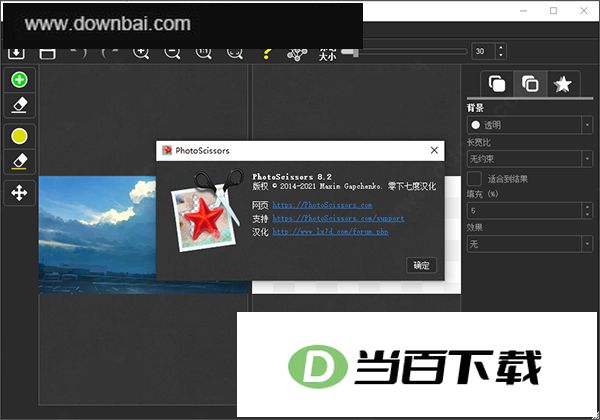
1、这款工具可以从图片里把指定物体单独提取出来,操作简单,边缘处理也比较干净。
2、把图像中想要保留的部分抠出来后,可以给它配上纯色底或完全透明的底,这样就能得到一张只有主体、没有多余背景的图片。
3、想把eBay、Etsy或Amazon商品图里的背景去掉,用这个工具就能轻松搞定。
4、可以把背景换成任意颜色,其中也包含完全透明的效果。
5、操作界面直观,新手也能快速熟悉各项功能,没有复杂的设置流程,上手门槛很低。
6、给网店上架商品前,需要先把产品图整理好,确保图片符合展示要求。
7、兼容PNG和JPG这类常见的图片文件格式。
8、想把照片里那些杂乱的背景去掉,用这个工具就能轻松处理复杂场景的抠图需求。它专门针对背景复杂、边缘难分离的图片设计,帮你干净地移除多余部分。
9、这款工具能轻松把画面里的前景和背景区分开来,操作简单,效果自然。
10、可在多款应用里更换背景画面,操作简单,几步就能完成。
11、这款工具支持把多张图片拼合在一起,用户可以按自己的喜好调整布局和位置,轻松做出拼贴画效果。
12、这款工具专门用来抠掉头发边缘的背景,处理发丝与背景交界处时也能保留细节。
13、该工具可从透明对象中移除背景,让被遮挡的内容重新显露出来。
一、抠图教程
1、把 photoscissors 8.2 单文件汉化版下载下来并双击其中的 exe 文件,程序会马上打开,接着把要处理的图片拖进界面就行。
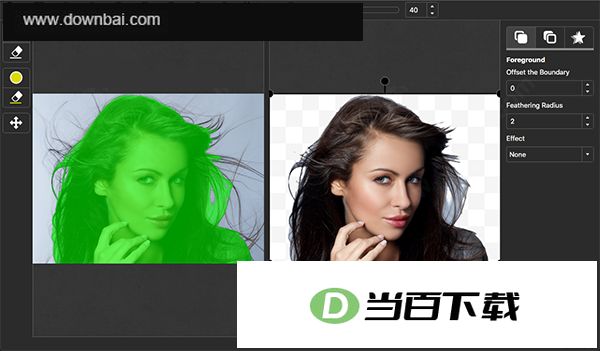
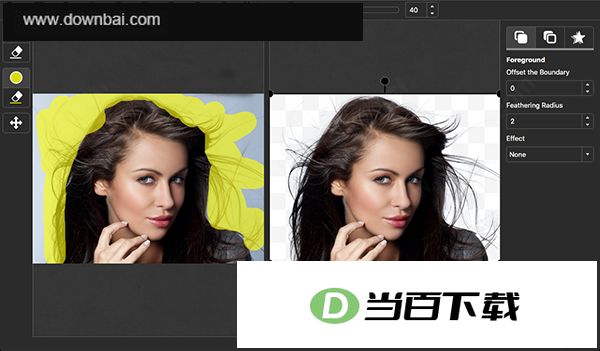
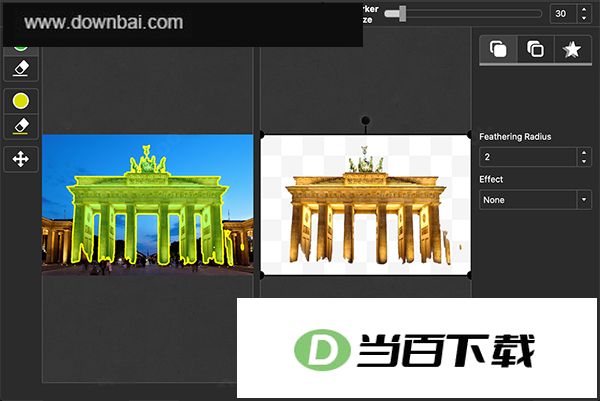
2、左侧那一排按钮各有分工,简单说说它们分别管什么。
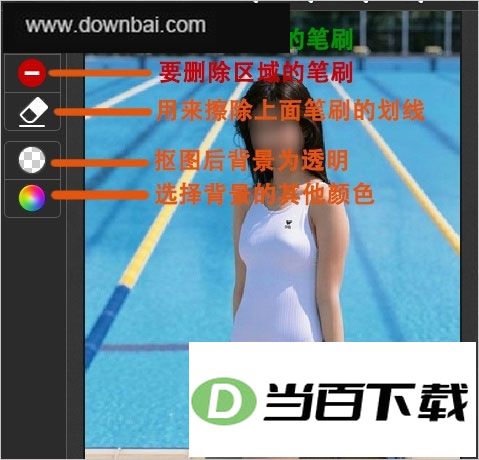
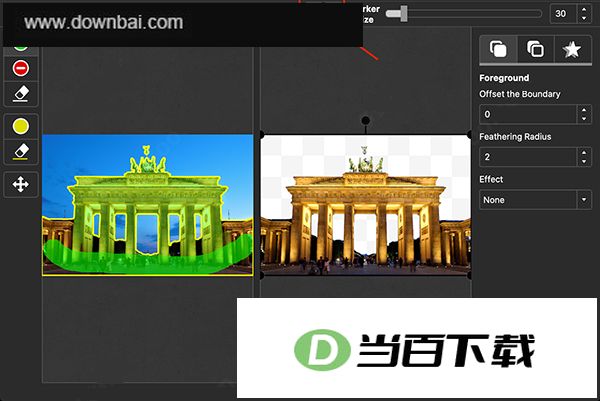
3、图片侧边有一排工具,想抠出某个物体时,先用绿色工具把它圈出来,再用红色工具把不需要的部分标掉。
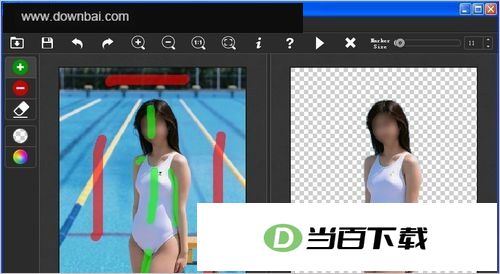
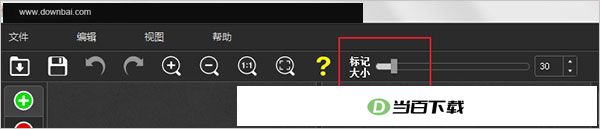
4、画笔的粗细可以通过上方的Marker Size选项来调节。
5、如果你觉得抠出来的图不够满意,你还能抠出的任务也可以进行处理,有模糊,着色、像素化、负片、灰度等五种效果
头发和毛皮、火焰一样,处理起来相当棘手,硬抠背景效果往往让人失望。如果照片里的人物发型比较抢眼,可以试试用三个步骤来换掉或改掉背景。抠图完成后若觉得不够理想,还能对抠出的部分做模糊、着色、像素化、负片和灰度这五种处理。
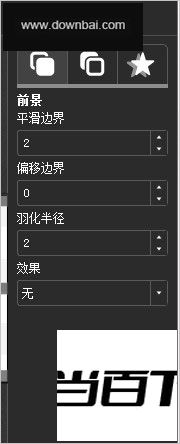
1、加载图像
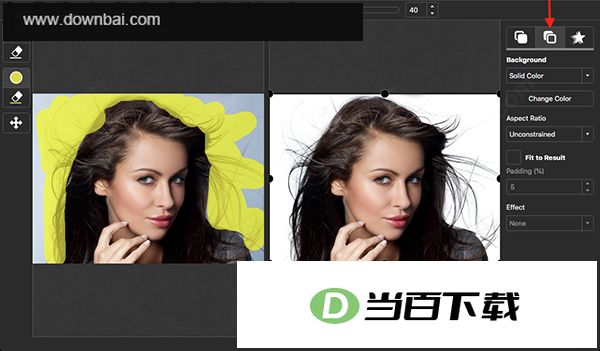
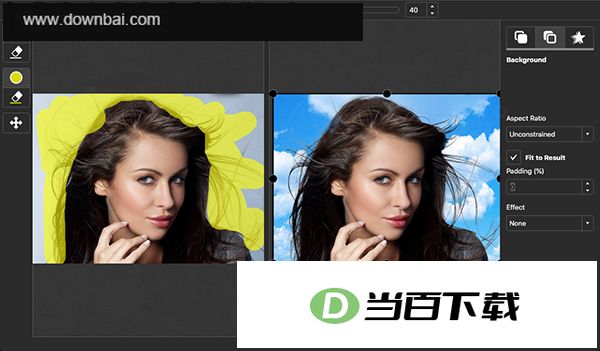
PhotoScissors 已经自动帮你去掉了背景,处理结果会显示在窗口右边。头发边缘有点毛糙先别管,把注意力放在主体上,头发部分留到后面再处理。接着要标出头发所在的位置——头发是半透明的,所以图像处理起来比较麻烦,用简单的“是或否”蒙版根本剪不出自然的效果,得用透明蒙版才行。在 PhotoScissors 里选中黄色标记,把头发区域画出来,告诉它头发在哪儿。画完之后你会发现,效果明显好多了。
3、择新背景
在右侧工具栏点开背景标签页,想要单色底就选“纯色”,想用图片当底就选“图像”并打开对应的图片文件。再往下就是第三步:替换天空。
1、运行应用程序并加载照片
打开这个工具后,你可以通过点击打开按钮、从文件菜单选择,或者直接把照片拖进去,来载入需要修复的图片。它自己会试着认出画面里的主体,然后在右边给出抠掉背景后的效果。
2、选择天空
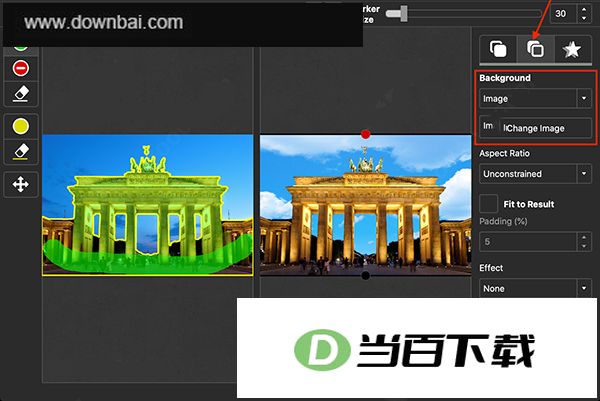
开启“按颜色分组”,用绿色标记点出前景区域;如果愿意,再切到红色标记,在背景(天空)位置随意涂几笔。接下来就能看到软件在你画的过程中自动把前景和背景分开。
3、让天空看起来更好
背景选好后,还能继续优化效果。在右侧工具栏点开背景选项卡,把模式设为“图像”,接着点更改,挑一张新图来顶替原来那片天空。软件会拿这张图当作原照片的背景,盖掉你不满意的天空区域,位置和大小都能自己调,也能一键适配照片。
一、轻松删除照片中的背景。过去切割人物或物体、再粘贴到另一张照片或者彻底删掉背景,往往要耗费大量时间;使用PhotoScissors则不需要任何专门技巧或专业软件,几笔鼠标操作就能得到精准的剪切路径,还能用精细画笔进一步修饰。
二、用少量点击来切割物体。它提供了一套很简便的背景剪切方式,你只需快速标出想删除和想保留的区域,其余工作交给程序自动完成,不用像在繁琐的专业图形编辑器里那样,用套索或魔棒工具费力地精确圈选。得益于优化过的边缘分析,你不需要逐像素寻找那些不想保留的背景。PhotoScissors让背景去除变得轻松省力。
三、去除头发周围的背景。头发这类复杂的半透明物体,PhotoScissors也能轻松处理,让原本棘手的图片背景变得和普通场景一样简单。在其他工具里,头发需要逐像素地处理,而用PhotoScissors可以节省时间,因为魔术标记工具同样能有效应对透明对象。
四、从透明对象中删除背景。现实中有不少物体本身是透明的,要为这类照片去除背景相当麻烦。使用PhotoScissors,你可以轻松地把一个背景替换成另一个,透明标记工具会指示出应当保留前景纹理和背景纹理的区域。
v9.3.1版本
批处理功能改进
展开内容
0.84MB
艺术家专业PS手绘绘画笔刷是一套面向Photoshop用户的画笔素材,安装后可以直接在软件里调用,用来模拟手绘笔触效果。它省去了手动逐支新建和调整画笔的步骤,导入后画笔面板里会多出一组现成的笔刷。对于习惯在PS里画草图、做插画或处理手绘风格图像的人来说,这类素材能减少前期准备时间,实际使用时按需调整大小即可。
1.13MB
妙云图章制作软件免费版是一款专门用来制作各类图章的实用工具。图章在日常办公和各类场景中依然有着不可替代的作用,而这款软件正是围绕图章制作需求设计的。它默认支持 bmp、jpg、gif 三种导出格式,用户可以在导出对话框里自行选择,导出的图像大小会按照缩放比例生成。如果需要透明图章,选择 gif 格式即可。软件是直装版本,省去了繁琐的安装步骤,操作起来也比较简便。

11.24MB
闪电图片格式转换器官方版是一款面向日常使用的图片批量处理工具,主要用来解决图片格式不统一、尺寸不合适、需要加标识这几类常见需求。它把格式转换、尺寸调整、图片美化和水印添加集中在同一个界面里,不用在几个软件之间来回切换。操作门槛很低,选好功能、填上参数就能开始处理,批量任务也能一次完成。下面按功能、特色和操作步骤分别说明。
ReaConverter standard(图片批量转换软件)
293.31MB
ReaConverter standard 是一款图片批量转换软件,支持的格式范围很广,常见图片、相机原始文件、矢量图、Office 文档、CAD 图纸等都能处理。除了转换,它也能对图片做编辑,比如调整尺寸、旋转、翻转、加滤镜、加水印,还能制作透明背景的 GIF 动画。软件界面布局清晰,操作起来比较直观。下面从支持的格式、软件优势等方面具体介绍。

420.83MB
TechSmith Snagit 2025 是一款集合了屏幕截图、滚动长图截取与屏幕录制功能的多用途工具,简称 Snagit 2025。软件内置智能编辑能力,能够自动识别画面元素并优化标注效果,让截取后的处理更省力。是 Windows 桌面、DOS 界面、RM 影片、游戏画面,还是菜单、窗口、聊天软件等显示器上可见的内容,都能一键捕捉为图像或视频。

132.39MB
darktable 是一款免费且专业的摄影后期处理软件,提供中文语言界面。它相当于一个虚拟的光桌与暗房,方便摄影师存放数字底片、放大查看以及检索照片。软件包含镜头校正、降噪、局部对比度调整等高级工具,还能合成全景图和 HDR 图像。 Lua 脚本,用户可以完成自动化任务,并查看照片的焦距、曝光度等信息。darktable 也支持编辑历史、地图模式和打印照片,采用模块化设计,让工作流更清晰、可自
167.52MB
拍照时常常会遇到这种情况:人物拍得挺好,可背景里偏偏多出一些不想要的景物或杂物。想把它们干净地去掉,PhotoScissors汉化版 v9.3.1 就能派上用场。它原本是国外出品的智能抠图工具,自身不带简体中文界面,但因为操作省事、效果靠谱,用的人一直不少。这里提供的是零下七度汉化后的版本,已经内置注册码并支持简体中文,国内用户上手会更顺。

67.33MB
龙博原型工具官方版是一款面向信息管理系统的原型制作软件。它帮助网站需求设计人员按照目录结构快速生成原型文档、功能说明以及各类交互界面。软件内置树、表格、标签等常用Web控件,并提供多种信息管理模板。通过拖拽操作就能完成复杂的原型设计,支持图片编辑、页面布局和交互设计。是网站设计还是源码开发,都能用它来搭建企业级应用原型,上手门槛不高。
132.48MB
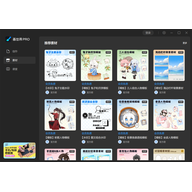
画世界Pro电脑版是一款专注于绘画创作的工具,提供丰富的绘画和编辑功能。它支持多层绘制,用户可以创建多个图层,自由设置不同尺寸的画布,并对各个图层进行管理和编辑,实现复杂的绘画效果。软件还提供了色散、浮雕、油画、高斯模糊等多样可选滤镜,以及自由、扭曲、标准变形工具,帮助用户快捷调整画面。
22.42MB
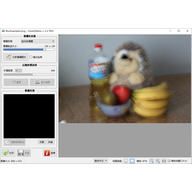
smartdeblur 是一款用于处理模糊图片的工具,官方原版并不带简体中文,这里提供的是汉化版本,对国内用户来说操作门槛更低。它主打通过算法把模糊照片变清晰,适合用来修复那些被后期处理弄模糊的图片,也能应对失焦和运动模糊的情况。使用前最好先判断一下,图片模糊是拍摄或后期造成的,还是本身画质就差,这会影响处理效果。

21.63MB
ShapeX 是一款用于照片拼贴的工具,能帮你把多张图片组合成动物、数字、单词或其他物体轮廓的样子。你可以自由调整参与拼贴的图像数量、尺寸和朝向,也能控制图片之间以及四周的留白距离。完成的作品可以导出为 JPG 或 PNG 文件,方便打印出来或分享到社交平台。它的界面设计得简单直观,上手基本不需要额外学习,操作起来很快。
1.54MB
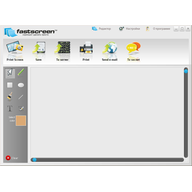
Fastscreen 是一款轻巧的桌面图像捕捉工具,主打简单易用,打开就能快速截取屏幕内容。它没有复杂的设置流程,适合需要频繁截图又不想折腾的用户。软件体积小巧,运行时不占用太多系统资源,日常办公、教学演示或资料整理都能派上用场。如果你在找一款拿来就用的截图软件,Fastscreen 值得一试。

403.04MB
优动漫paint低配版是一款面向win10以下系统用户的绘画工具,适合漫画家和插画家进行创作。该软件针对不同画种、类型和水平,提供了多种高效功能,包括丰富的笔工具、超强的笔压感应以及手颤修正功能,并预装了彩色绘图工具。它可以用于漫画、插画、动画、设计、同人志和艺术等创作场景,满足专业画家或绘画爱好者的需求。此次发布的v1.11.8官方版,为低配置电脑用户带来了更流畅的绘画体验。

24.31MB
极速图片瘦身专家是一款专为高效处理图片体积而设计的批量压缩工具(完美保留原始尺寸),可实现100%品质的无损压缩方案,全面兼容JPG、PNG、BMP等主流图片格式,有效解决图片加载迟缓、移动设备卡顿、服务器带宽成本高企、存储空间告急等痛点问题,适用于:移动端用户/新媒体编辑/IT开发者/摄影从业者/视觉设计师/电商运营者/网站管理者/平台商户等多元场景的图片优化需求;

1.65MB
照片桌面软件是一款可以把多张照片直接摆到电脑桌面上的工具,不需要掌握Photoshop之类的专业技巧,也能轻松操作。只要手里有喜的照片,就能把它们放到桌面上自由摆放。软件支持用鼠标拖动照片到任意位置,还能对照片做旋转、缩放、翻转和变形处理。除了基本的调整,它也能给照片加上黑白、半透明等特效,甚至擦除背景让照片更自然地融入桌面。裁剪、画布设置、全屏模式以及把画布设为桌布等功能也一应俱全,整体操作简单