
大小:376.16MB类别:文档管理
官方版安全无插件
万彩脑图大师电脑版是一款可缩放演示的3D思维导图制作软件。软件功能齐全,风格多样,可随意添加多媒体元素,轻松做出炫酷、有创意的动态思维导图,除了自用,还可用于工作演示或课堂授课。和风格过于简洁、看起来纯粹用于画图的xmind、MindMaster不同,它更多在独特的展示方式上下功夫,以3D镜头缩放、移动的形式来展现“动态”的思维导图——鼠标滚轮一滑,画面随意缩放移动,想看哪就看哪,效果酷炫,也便于查看和演示。
万彩脑图大师软件不仅有可视化的思维导图功能和图文并茂的思维导图功能,还能绘制鱼骨图、树形图、二维图、逻辑图以及组织结构图等,以结构化的方式展示具体内容,让脑图作品更生动有趣。
软件功能
1、无限缩放的画布
轻松点击画布,便可开始记下您的想法与思路,在无限缩放的画布中添加尽可能多的思维导图,将那无限的创意想法,简单的融合在一个思维导图。
2、可视化的思维方式
所见即所得,万彩脑图大师有助于将您的思想,思路以及思维方式等可视化的展示出来,有利于提高理解能力,逻辑关联,让所需展示的内容变得更直观。
3、多样的结构布局与主题库
万彩脑图大师目前提供5种结构图布局,种类繁多的创意思维导图主题库,点击应用便可开始添加内容,创建出富有创意,结构清晰,逻辑性强的思维导图。
4、图文并茂的思维导图
轻松添加文字、图片、视频等多媒体内容到思维导图中,既可将思维、思想变成更生动形象易理解的内容,还可以提高思维导图的颜值。
5、酷炫3D镜头特效
添加3D镜头到思维导图中,轻松让内容放大与缩小,既可以控制创意,引导观众视线,还可以让思维导图更富有镜头感,快速吸引观众的注意力。
使用万彩脑图大师电脑版新建思维导图工程
方法一:从空白项目开始新建工程
1、打开软件后,直接点击左上角的“新建空白项目”
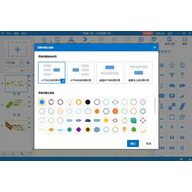
2、选择你需要的结构布局,设置上方和下方或者左边和右边的主题个数,显示比例和背景颜色,点击“创建”即可
方法二:使用模板新建工程
1、打开软件后,点击选择一个模板打开
2、编辑模板,添加自己的内容即可
在万彩脑图大师电脑版中添加声音跟字幕?
一、添加声音
1、在路径编辑栏中选择一个需要添加声音的帧(路径),然后点击右侧的“更多设置”。
2、选择“添加声音跟字幕”进入声音与字幕添加页面。
3、点击左下角的“添加录音”然后选择“开始录音”。
4、录音完成后,可以选择“停止录音”。
5、接着“试听”或者“保存”该录音。
(若需要重新录音, 点击“开始录音”即可)
6、保存后的录音会出现在字幕媒体编辑面板中。可以选择“删除音乐”或者“播放”录音。
二、添加字幕
1、 上方法进入声音与字幕添加页面。
2、选择“新增字幕”。
3、进入字幕编辑窗口。
A:只添加字幕:输入文字 ——完成 字幕会被添加到字幕媒体编辑面板, 可以点击删除键, 删除该字幕。
B:添加字幕与配音: 输入文字 —— 选择一个角色与语言 ——试听——生成语音——完成。 字幕会被添加到字幕媒体编辑面板, 可以点击“移除音乐”移除配音。 或者点击删除键, 删除字幕。
使用万彩脑图大师怎么编辑思维导图背景?
1、3D背景
依次点击 “背景”->“3D背景”->“编辑3D背景”按钮,点击“添加本地图片”添加元素->为元素调节景深和透明度
2、图片背景
点击 “背景”按钮,在“图片背景”选项中可直接点击预设图片背景(简约、风景、人物、线条、其他)作为导图背景,也可以点击“选择文件”按钮在新窗口中添加本地图片背景。
3、视频背景
点击 “背景”按钮,在“视频背景”选项中可直接点击预设视频背景作为导图的动态背景,也可以点击“选择文件”按钮在新窗口中添加本地视频背景。
4、背景颜色
(1)点击 “背景”按钮,在“背景颜色”选项中可直接点击预设的颜色作为导图的背景颜色
(2)在“高级选项”中,可为导图的背景颜色设置为纯色、线性渐变、径向渐变,设置好后,点击“应用”按钮即可。
常见问题解答
一、导出模板
1)单击左上角的“文件“—点击“保存成模板“—输入标题,关键字以及进行高级模板设置—保存
2)单击左上角的“文件“— 点击“管理模板”—单击选中需要导出的模板— 导出
二、导入模板
单击左上角的“文件“— 点击“管理模板” —导入—选择并打开模板便可
如何查看账号是否已升级?
万彩脑图大师账号升级到更高版本便能拥有更多特权。但很多人升级vip会员后,却不知道怎么查看自己的账号是否已升级;下面教大家两种查看账号类型的方法:
方法1:
运行万彩脑图大师软件,并登录账号,点击右上角自己的账号名字,即可查看自己的账号版本
方法2:
登录万彩脑图大师官网,点击右上角自己的账号名字,即可知道自己的账号类型
当然,点击账户升级,进入会员中心后,也能看到账户状态哦
更新日志
v4.0.0版本
修复:在遍历预览中,连续点击下,多个思维导图展开位置冲突等一些列问题;
修复:输出的exe,gif缺失的问题。
修复:音频编辑有可能卡死的BUG
修复:脑图折叠展开时,概括位置不对的BUG;
修复:放大脑图后再创建脑图,线条粗细错误的BUG;
修复:上方工具栏复制粘贴无效的BUG;
优化:部分允许添加文本的图形,可以双击可以添加文本。
修复:遍历预览,线条动画卡住不自动播放的BUG;
修复:批准功能文字ctrl按键的一些问题;
修复:折叠保存后,选框,概括显示状态的问题;
新增:windows 64位的脑图版本。
新增:输出的exe支持64位版本。
展开内容

0.94MB
大牙TXT文本数据整理专家官方版是一款围绕文本文件处理需求开发的小工具集合,作者根据自己和客户的实际使用场景逐步完善了功能。软件把合并、去重、分割、插入、排除、乱序等操作集中在一个界面里,省去手工反复复制粘贴的麻烦。它承诺永久免费使用,适合日常办公中需要批量整理TXT数据的用户。

7.86MB
teamdoc文档管理系统是一款面向企业内部的文档安全共享工具,核心思路是把重要文件统一加密存放在公司服务器上,再由管理员分配查看、编辑、打印等权限。员工打开文档时只能按授权范围操作,拷贝、截屏、打印、另存这些动作都能被限制住,从源头上降低机密资料外流的风险。软件采用服务端加客户端的工作模式,客户端封装了Office,日常编辑习惯基本不用改。除了文档管控,它还带了一部分OA功能,比如协同编辑、文件

2.92MB
想写日记又怕纸质本子受潮发霉、被旁人随手翻看?鸿飞日记本电脑版就是为这类需求准备的电子日记工具。它把日记存放在本机,不用联网也能打开使用,进入时得先过账号密码这一关,没有密码别人打不开你的本子。写日记时还能往里面塞图片、flash、mp3、表格,链接和信纸模式也一并支持,写出来的内容比纸本丰富不少。软件在2010年被金山和360收录进软件管家,也通过了这两家的安全认证,用起来心里有底。界面皮肤可以

104.1MB
simplenote官方版是一款走极简路线的跨平台笔记工具,主打快速记录零散的文字片段和临时想法,让记录这件事本身不被打扰。和印象笔记、为知笔记这类功能丰富的产品相比,它确实像名字一样简单,没有排版、插图、录音、字体样式和颜色这些花哨选项,更接近一个能在多个平台之间同步的TXT文本管理器。它最早只在苹果的iOS和mac上出现,后来陆续扩展到安卓、Windows、Linux等客户端,同一份笔记在不同

3.4MB
MY文档管理器是一款以项目管理思路整理电脑文件的文档管理工具,面对图片、视频、文档、简历、电子书等各种类型的资料,它能把散落在不同位置的文件集中罗列、统一梳理,让你快速找到并打开、复制、标记或分类。它把文件的实际存储位置抽象出来,通过为文件和文件夹建立文档管理记录与搜索关键字来组织内容,还能创建虚拟文件夹归拢这些记录,并把记录导出到真实路径下,日常办公和资料归档的效率会明显提升。

105.70MB
写 Markdown 的人大多在两个窗口间疲于奔命:左边编辑器,右边浏览器刷新预览,改一行刷一下。MarkText 0.19.1 把这两半合成了一个整体——光标落在哪里,哪里就变成排版后的样子,退格又回到源码,这种“所写即所得”的编辑体验,让写作这件事终于不再被打断。
11.6MB
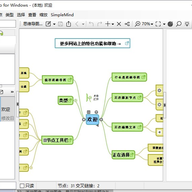
SimpleMind Pro 是一款面向电脑端的思维导图工具,界面直观,初学者和有经验的用户都能较快熟悉操作。软件提供标准视图、大纲视图、时间轴视图等多种展示方式,方便按不同层次和结构查看导图内容。内置数百种思维图制作素材,节点可以自由摆放和单独移动,便于整理思路、激发灵感。

4.97MB
Aml Pages 是一款专注于文档与笔记管理的工具,它用树状目录来组织内容,让用户像整理文件夹一样管理笔记、网页、密码、邮件地址等各类信息。软件把文本编辑、即时搜索、标签过滤、书签跳转和密码保护整合在一起,方便在多个文档之间来回切换。除了常规的文字排版,它还支持插入图片、抓取网页片段和便签,并且能识别多种编程语言的语法并高亮显示。对于需要长期积累资料、又不想把内容散落在各处的用户来说,Aml P
376.16MB
万彩脑图大师电脑版 是一款可缩放演示的3D 思维导图 制作软件,该软件功能齐全,风格多样,可随意添加多媒体元素,轻松做出炫酷、有创意的动态思维导图,除了可自用,还可用于工作演示或课堂授课,其中不同于风格过于简洁且看起来纯粹用于画图的 xmind 、MindMaster,更多在独特的展示方式上下功夫,

1.23MB
BatteryMon 是一款用于监视笔记本电池健康状况的小工具,能够直观展示电池的充放电状态和各项关键参数。它通过引导用户进行多次完整的充放电循环,帮助校正电池电量计,改善电池的续航表现。该软件为绿色汉化版,无需安装,解压后即可使用,适合希望延长旧电池使用时间的用户。

157.65MB
VNote官方版是一款基于Qt框架开发的开源笔记软件,而且完全免费。它把重心放在Markdown的编辑与阅读体验上,对熟悉这种标记语言的人来说,用起来会格外顺手。Markdown如今是很多程序员偏爱的写作格式,主流笔记工具也大多有所支持,但像为知笔记这类产品是用HTML来编辑Markdown,格式容易变得混乱,编辑时也看不到大纲,想跳到笔记的某个位置往往很费劲。VNote正是冲着这些痛点来的,被不

70.24MB
彩虹笔记电脑版是一款风格独特的文字编辑器,在基础的文字与图片编辑之外,还支持 markdown 语法,并且可以插入图表、数学公式、五线谱、数字公式、mermaid 等多种扩展内容,让文档的表现形式更加多样。它在代码编辑方面同样有不错的表现,能够满足不同使用人群的写作与排版需求。日常编辑时,粗体、斜体、标题、删除线、超链接、段落引用、有序列表、无序列表等操作也都具备,方便用户按自己的想法整理内容。

82.7MB
CherryTree是一款开源免费的笔记工具,主打树状层级结构,适合用来整理知识库或日常记录。它支持富文本和多种编程语言的语法高亮,数据可统一存进单个XML或SQLite文件,方便携带和备份。如果你正在找一款不依赖云端、本地存储的笔记软件,这款工具值得试试。

1.15MB
系统自带的记事本一开大文件就转圈,日志文件更是直接劝退;重型编辑器又满屏按钮,写两行配置像开航母。Notepad4 26.08 卡在中间刚刚好:体积不到五兆,打开几百兆的文本不费劲,语法高亮、正则替换一应俱全,是基于 Notepad2 深度演化的现代轻量选择。

134.92MB
记笔记记到最后,最怕两件事:内容散落在十几个 App 里连不起来,和公司服务器绑定太深导出就受限。Logseq 2.0.1 走的是“本地优先”路线——所有笔记就是纯文本 Markdown 文件,躺在你的文件夹里,大纲式输入、双向链接、块引用一套齐全,既能像大纲一样快速捕捉想法,又能像维基一样把知识织