
大小:410.03MB类别:磁盘工具
官方版安全无插件
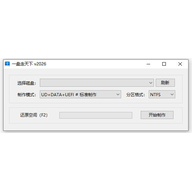
一盘走天下onepe是一款免费、绿色的U盘启动盘制作工具,常被简称为一盘走天下pe。它能将DOS、03PE、8PE、10PE、11PE等多种启动环境整合进同一个U盘,装好后可根据电脑情况灵活选择。软件没有广告和捆绑,从XP时代到现在的绝大多数电脑都能兼容,用来维护电脑相当省心。目前提供迷你版、精简版、专业版和完整版四个版本,体积从393M到1.80G不等,可按实际需要挑一个下载。
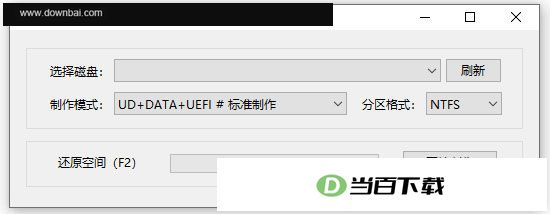
1、先找一只容量在8GB到2TB之间的U盘或移动硬盘(下文都叫U盘),把里面有用的文件先拷出来存好,同时把当前不用的其他U盘都拔下来,免得装系统时误删数据。
2、建议退出
使用360安全卫士、火绒这类安全软件时,若未先关闭,可能被误报为木马,此时请点“添加信任”,否则后续操作会失败。
3、把下载到的“一盘走天下_v20XX.XX.XX.zip”解压到本地磁盘,然后双击解压出来的“一盘走天下_v20XX.XX.XX.exe”文件即可打开。该U盘启动制作工具用的是CoolStartup。
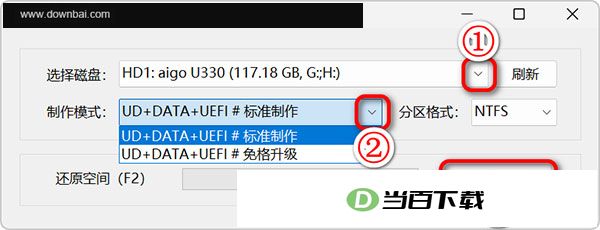
4、在“选择磁盘”列表里点选目标U盘,确认选中的是你要用的那一个,具体位置可对照图片001①查看。
5、在“模式制作”列表里,第一次用就选“标准制作”,之前用过的选“免格升级”。具体位置看图001②。
6、按一下“开始制作”,再点确定,稍等片刻,系统会提示制作成功,具体可对照图001③。
1、关于03PE/7PE/8PE
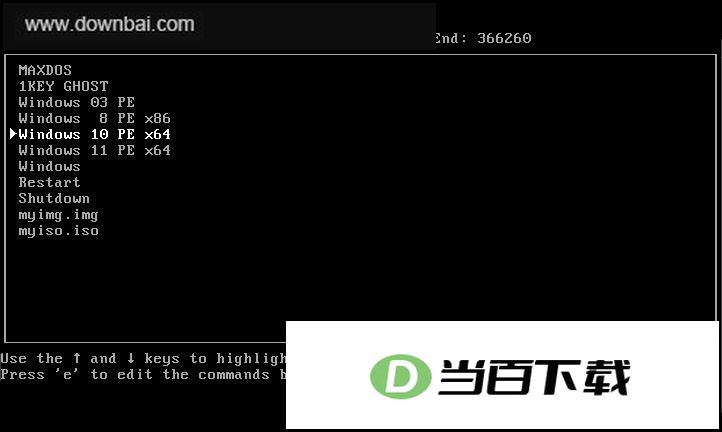
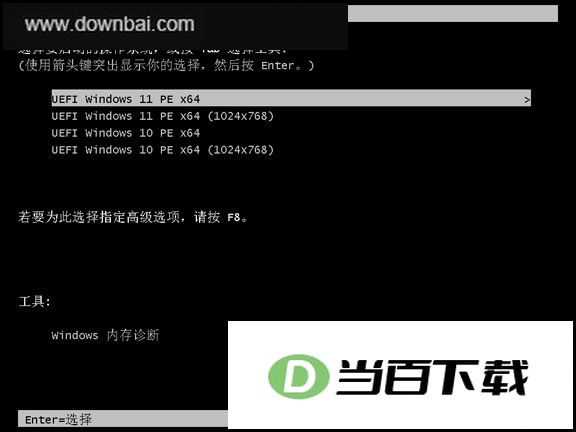
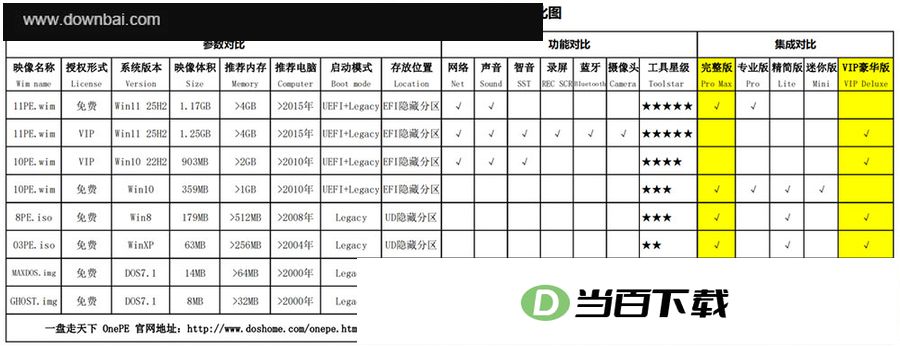
从2004年到2015年,电脑维护启动盘从软盘、光盘慢慢转向U盘,维护系统也从DOS逐渐变成WinPE。WinPE是Windows预安装环境的缩写,属于只带少量服务的最小Windows子系统,最早普及的版本是跟XP同内核的Windows Server 2003 PE(即03PE)。本软件用的03PE是66369制作、后来由2013koko和gmy修改的我心如水_2003_PE_v19.36_珍藏版,作为Legacy模式下的备选PE,可参考图片002、003。Legacy模式下的8PE则用了gmy修改过的WePE v1.3 8PE x32。
2、关于10PE

从2015年到2023年,64位系统普及带动了PE x64的流行,x64版10PE逐渐成为主流,常见的有KuerPE、WePE、优启通、杏雨梨云、H3、USBOS、雷电、蜂鸟、NewBeePlus、优捷易、FirPE、U盘魔术师等。本软件选用gmy修改过的WePE v2.3 10PE x64,在Legacy模式下作为主要PE、UEFI模式下作为备用PE,尽可能兼容新老电脑。
3、关于11PE
2023至2026年间,Kuer出品的11PE运行效果一直很稳,情深梦缘为其补齐了覆盖面很广的驱动,新机型也能正常带动。gmy随后又做了优化和强化,这个网络版在UEFI模式下挑大梁,Legacy模式下则当作备用;其余PE和外置扩展工具需要以VIP方式另行获取。
1、能否导出ISO,以方便量产、合盘、Ventoy启动?
可以导出ISO,解压后进入PE文件夹就能操作,不用再装其他工具。比如完整版里的“One PE.iso”本身就包含了10PE.wim和11PE.wim;如果要03PE或8PE,用FbinstTool.exe打开UD.fba,把03PE.iso、8PE.iso导出来就能用。
2、如何无损升级到新版本?哪些版本可以互相免格升级?提示“无法使用升级模式”怎么办?
在制作模式里选“UD+DATA+UEFI#免格升级”,然后点“开始制作”就行。v2024.11.06到v2025.07.02之间占用空间相同,可以互相免格升级;v2025.08.01之后的版本占用空间也一致,多数情况下也能互相免格升级。要是弹出“无法使用升级模式”,说明EFI分区空间不够,建议改用“标准模式”(操作前记得把U盘里的重要文件备份好),或者去调整DATA分区大小(这个操作比较麻烦,普通用户不建议尝试)。
3、如何安装PE到本地硬盘?
右键点一下标题栏,选择“安装PE到本地硬盘”,确定后稍等片刻,等提示安装完成的窗口弹出来就能关掉软件了。完全版默认装的是11PE,要是想换成10PE,把“配置.cfg”里两处11PE都改成10PE,再装一次就行。
4、Legacy模式启动菜单的myimg.img和myiso.iso是做什么的?
这两个文件用于自定义启动映像。比如把现成的软盘映像MHDD.img放进U盘Data分区并改名为myimg.img,启动菜单里就能选到它;同样,将光盘映像KuerPE.iso复制到Data分区并重命名为myiso.iso,也能从启动菜单直接运行。
5、U盘的卷标可以更改吗?更改后有什么影响?怎样更改?
U盘Data分区的默认卷标是One PE,这个名称可以改,比如改成“张三的U盘”,改完不影响PE使用,也不影响以后免格升级。改法有两种:一是制作前用记事本打开“PE\配置.cfg”,把Label=One PE里的One PE换成想要的名字;二是制作完成后,两次点击U盘卷标“One PE”,然后输入喜的名称即可。
6、一盘走天下采用的是UD三分区技术吗?能否简单说一下结构原理?
这款软件确实使用了UD三分区方案,该方案目前已经很成熟,多数U盘制作工具都兼容。三分区具体分为UD区、DATA区和EFI区:UD区藏在U盘前端,容量500MB,用来存放MAXDOS、1KEY GHOST、03PE和8PE,主要服务老机型启动,可以通过FbinstTool来维护;DATA区在U盘中部,是普通的NTFS或exFAT格式分区,用户可随意存软件、音视频、办公文档等,用Windows资源管理器就能操作;EFI区位于U盘末端,也是隐藏的,占2.5GB空间,里面放着11PE和10PE,负责新电脑或次新电脑的启动,用DiskGenius进行管理。
7、制作成功后,U盘后来不小心被我格式化了,是否需要重装本软件?
答:不用重新安装,格式化和删除文件只是Windows资源管理器层面的操作,丢的只是DATA分区里的内容,UD分区和EFI分区不受影响,软件的核心程序都放在这两个隐藏分区中,普通用户不第三方工具根本动不了它们,U盘引导和PE照样能正常用。
8、三分区与二分区有何区别?标准模式与兼容模式有何区别?
完整版、专业版、精简版和迷你版默认都采用三分区标准模式来制作,而专业版与迷你版还能切换到二分区模式。二分区相比三分区少了一个UD分区,这个UD分区里放的是DOS、03PE、8PE这些内容,所以二分区对老电脑的支持会差一些。不过二分区也有自己的好处,特别是UEFI+DATA兼容模式,能处理个别国产固件无法启动或者扩容U盘制作不成功的情况。
9、每个PE的最佳运行内存是多少?
问:各类PE分别需要多大内存才能流畅运行?答:11PE至少4GB,10PE至少1GB,8PE至少512MB,03PE至少256MB。
10、哪个PE能上网?
免费版本里,只有11PE支持网络连接,10PE、8PE和03PE都上不了网;而VIP版本的11PE和10PE则都具备上网功能。
11、Legacy模式下,为何只能运行03PE、8PE,不能运行10PE、11PE?如何解决?
如果内存没问题(可对照“常见问题10”排查),那多半是部分电脑在Legacy BIOS下读取U盘时存在137GB的容量限制,导致10PE、11PE跑不起来。要解决的话,可以换一个128GB以内的小容量U盘,或者直接改成UEFI方式启动。
展开内容
410.03MB
一盘走天下onepe是一款免费、绿色的U盘启动盘制作工具,常被简称为一盘走天下pe。它能将DOS、03PE、8PE、10PE、11PE等多种启动环境整合进同一个U盘,装好后可根据电脑情况灵活选择。软件没有广告和捆绑,从XP时代到现在的绝大多数电脑都能兼容,用来维护电脑相当省心。目前提供迷你版、精简版、专业版和完整版四个版本,体积从393M到1.80G不等,可按实际需要挑一个下载。
magoshare data recovery官方版 v4.5
10.73MB
magoshare data recovery 是一款操作简便、恢复能力出色的数据恢复工具。它能够应对电脑使用中常见的各类数据丢失状况,比如误删文件、系统重装、硬盘故障等意外情形,都有机会把丢失的数据找回来。软件还支持从服务器等设备中恢复被删除的数据,并且不限制数据类型。扫描完成后提供预览功能,让用户在恢复前先确认扫描结果,更准确地挑选出真正需要找回的内容。

14.34MB
电脑用久了,硬盘里的文件碎片会慢慢增多,系统响应速度也跟着往下掉。IObit SmartDefrag 是一款免费的磁盘碎片整理软件,能帮用户把这些零散的数据重新归整,让硬盘读写更顺畅。它装好之后基本不用操心,自带自动运行和碎片诊断机制,静默状态下就能在后台完成整理工作。加上 ExpressDefrag 技术,整理过程耗时较短,还能顺带优化磁盘文件系统。软件不含任何插件,个人、家庭以及小企业用户都可

7.54MB
Drive SnapShot 是一款轻量级磁盘镜像备份工具,能把整个磁盘的数据打包成一个镜像文件,等到系统出问题时再还原回去。它无需安装,支持热备份,也能设定在下次开机时直接还原。软件体积小巧,还支持把备份文件存到 FTP 服务器,以及为镜像加上密码保护。
Wondershare Recoverit v14.5.2.6
192.54MB
Wondershare Recoverit 是 Wondershare 官方推出的一款专业数据恢复软件,能应对多种数据丢失状况。它涵盖了最近删除文件恢复、回收站删除恢复、误格式化恢复、丢失分区资料恢复、外置存储资料恢复、病毒攻击恢复等八大功能。软件支持文件预览、扇区编辑、raid 恢复等辅助手段,扫描能力强大,可帮用户找回存储设备上的每一个字节。面对电机卡死、盘片物理坏道、硬盘电脑不识别、磁头移位
2.25MB
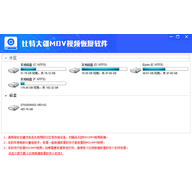
比特大疆MOV视频恢复软件是专门针对大疆无人机所拍摄MOV格式视频而开发的数据恢复工具,由比特数据恢复推出。它运用碎片重组技术,可以处理因误删除、误格式化、病毒破坏等造成的大疆MOV视频丢失问题,恢复后的文件能正常播放,也支持二次编辑。整个操作过程简单直接,恢复效率较高。有需要的用户可免费下载体验。

15.11MB
Paragon Alignment TooL 是一款专门处理磁盘分区 4K 对齐的工具,它的特点在于不需要重新格式化分区,就能直接对分区做无损对齐。这个工具能检测并修复 4K 物理扇区高级格式化硬盘、固态硬盘以及 RAID 阵列中存在的对齐问题。通过重新对齐扇区,可以让系统和 RAID 发挥出更好的性能,在 SSD 上还有助于延长使用寿命。新版对旧版功能做了不少优化,包括提升高级格式硬盘的效能、改

96.01MB
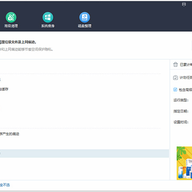
在日常办公或学习中,我们常常会遇到这样的困扰:明明记得文件就在电脑里,却怎么也找不到。面对海量的文件数据,传统的搜索方式往往效率低下。今天要介绍的UltraFinder正是为解决这一痛点而生的专业文件搜索利器,它能帮助用户快速定位电脑中的各类文件,彻底告别文件管理混乱的烦恼。
wise disk cleaner磁盘清理软件 v11.3.9.859中文版
11.5MB
Wise Disk Cleaner 是一款面向 Windows 平台的磁盘清理工具,v11.3.9.859 中文版提供了常规清理、高级清理、系统瘦身和磁盘整理四大功能模块。它能识别并清除系统、应用程序以及浏览器留下的各类垃圾文件与使用痕迹,帮助释放被占用的磁盘空间。软件界面简洁,支持简体中文等多语言,新手也能通过向导菜单快速上手。除了手动清理,还可以配置每日、每周或每月的自动计划任务,让清理工作在
UltraSearch Pro(本地硬盘文件搜索工具) v4.9.4.1302
23.8MB
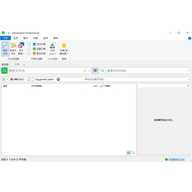
UltraSearch Pro 是一款用于本地硬盘文件搜索的工具, NTFS 分区的主文件表(MFT)建立快速索引,可以在数秒内定位硬盘中的任意文件。它的界面清爽、操作直观,只需输入文件名并勾选要搜索的盘符,就能迅速找到目标,速度远胜系统自带的搜索功能。不管是在公司网络还是家中电脑上,都能按文档内容、文件类型或属性来查找,省下不少翻找时间。
Wondershare Registry Defrag(注册表清理)
2.2MB
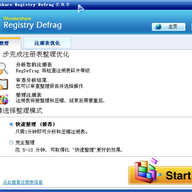
Wondershare Registry Defrag 是一款轻量级的注册表碎片整理工具,主打快速与简单。它通过分析、整理、压缩三个步骤来帮助减小注册表体积,改善系统运行表现。软件完全免费,使用时不需要注册,也省去了序列号之类的麻烦。整理前会先给出分析报告,让用户对当前注册表状态心里有数。整理过程大约一分钟就能结束,之后还会生成一份整理报告,方便前后对比。

52.52MB
Google Drive 是谷歌公司推出的一项在线云存储服务,注册用户可获得 5GB 的免费空间。它提供电脑客户端和网页版两种使用方式,网页版界面与 Google Docs 相近。用户用统一的谷歌账户就能登录,需要更大容量时可通过付费方式扩容。谷歌还向第三方开放 API 接口,允许从其他程序把内容存入 Google Drive。

0.12MB
My Disk Wiper是一款轻量级、免安装的Windows磁盘擦除工具,专门用于彻底销毁存储设备中的数据。常规的删除或格式化操作并不能真正抹掉文件内容,而这款软件通过覆写磁盘扇区的方式,让残留信息无法被恢复软件读取,守护个人隐私。它支持内置硬盘、移动硬盘、U盘、SD卡等多种存储介质,只需选好目标盘符,点一下就能开始擦除,连文件名记录也会一并清理干净。
66.27MB
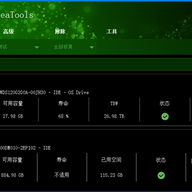
SeaTools 是希捷官方发布的一款硬盘综合诊断工具,Windows 版本安装后即可运行,用来判断外接硬盘、台式机或笔记本内置硬盘的健康状态。它能针对希捷、Maxtor 以及非希捷品牌的硬盘做物理介质检查,整个过程不需要用户具备太多专业背景。完成扫描后,软件会给出“通过”或“失败”的结果,并尽量指出问题到底出在盘体本身还是系统的其他环节。
磁盘分区4K无损对齐(Paragon Alignment Tool)
33.06MB
磁盘分区4K无损对齐工具(Paragon Alignment Tool)是一款针对物理机和虚拟机环境的专业分区对齐软件。它主要用于检测和解决采用4K物理扇区的高级格式化硬盘(AF硬盘)、固态硬盘(SSD)以及RAID阵列中存在的分区错位问题。通过该工具进行检测和重新对齐,可以提升系统和RAID的读写性能,同时也能延长SSD的使用寿命。