
大小:76.39MB类别:文字处理
官方版安全无插件
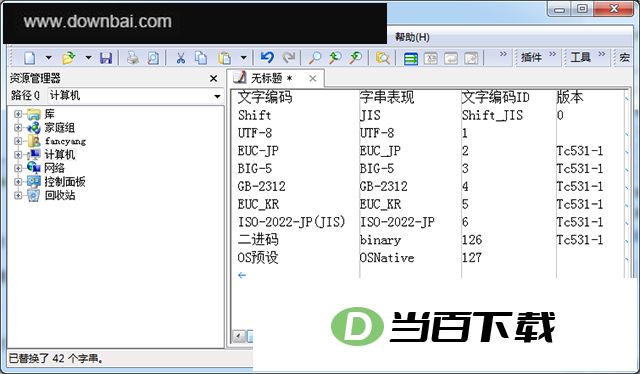
emeditor官方版是一款被业界公认为速度极快的文字编辑器,能够轻松打开体积庞大的纯文本文件,也能处理包含CSV、TSV或用户自定义分隔符号(DSV)的档案。软件支持多种配置方案,用户可以自行调整颜色、字体、工具栏和快捷键,还能智能调整行距,避免中文排列过于紧密。它内置了选择文本列块的功能,并提供了丰富的文本编辑与处理工具,包括搜索替换、书签、语法高亮、代码折叠、列编辑、拼写检查和自动完成等。整个程序运行轻巧、反应敏捷,功能却十分强大,因此受到网页设计师、程序员、编辑出版人员、数据库管理员和服务器管理员等群体的青睐。
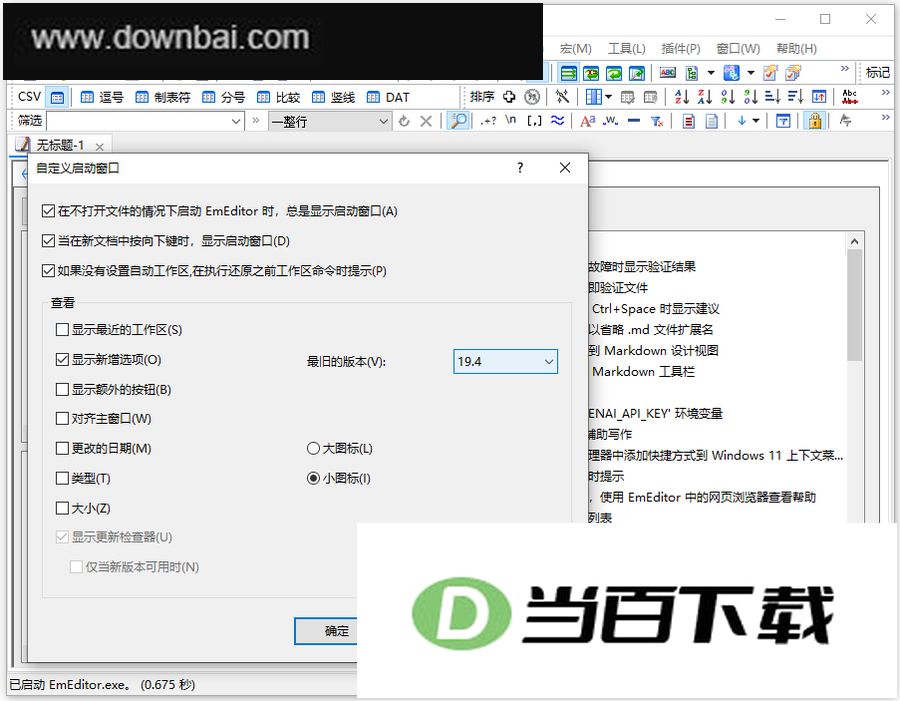
1、 帮助页面做了全新改版,从当前版本起,本地帮助文件不再是一个 CHM 文件,而是拆分为多个 HTML 文件。
2、 EmEditor 通过 WebView2 控件加入了内嵌网页浏览器,你可以在自定义对话框的网页浏览器页里设置初始主页地址。这个浏览器还能配合宏来用,比如用宏把指定文字发送到网站,或者 onLoad 事件在页面加载时抓取特定内容,具体用法可以参考 Bing.jsee 宏示例。
3、 新增了语言服务器协议来整理所选部分或整篇文档的能力,对应命令分别是格式化文档与格式化选区。
4、 这次更新在原有的 Markdown 语法高亮基础上,新增了对 Markdown 特殊语法的支持,让加进来的特殊写法也能被正确标亮显示。
5、 现在打开采用日语 (JIS) 或日语 (EUC) 编码的文件时,对无效字符的识别更准确了。
6、 在 CSV 转换器里进行操作时,现在能更准确地判断出格式是否有效,之前那种无效格式不容易被发现的问题已经得到改善。
7、 处理CSV文件时,删除列、左右插入列、合并列、排序列、粘贴等操作的速度都得到了提升。
8、 在需要大量替换的场景下,默认不走临时文件这条路,而是直接对硬盘上的文件做处理,这样一来大写、小写以及不少其他转换命令的执行速度都快了不少。
9、 针对用日语 (JIS) 或日语 (EUC) 编码打开超大文件的情况,这款工具提升了各类操作的响应速度。
- 支持最高248 GB容量。
- 这款工具可以直接打开并修改二进制文件,让你对文件底层数据进行编辑操作。
- 对搜索与重定位功能做了改进。
- 这款设计插件经过优化升级,操作更顺手,能帮你在做设计时省下不少功夫。
- 在显示面板上提供了多种操作选项,方便用户对显示效果进行调节和设置。
- 行长度较大时能跑出更理想的速度。
- 鼠标单击一下,就能让wheel自动平移。
- 这款工具可以直接把文件拖进窗口来完成操作,省去手动选取的步骤,用起来更顺手。
- 你可以在程序的设置选项里,自行指定一个用于存放临时文件的目录。
- 该功能允许用户直接把INI文件的内容写入注册表,省去手动逐项添加的麻烦。
- 这款工具能够处理Unicode编码,方便你应对多语言字符的显示与操作。
- 它能对多种编程与标记语言做语法高亮,包括 ASP、C、CSS、HTML、JavaScript、JSP、Pascal、Perl、Python、PHP 和 SQL,VBScript 等也在支持之列。
- 它的操作界面设计得挺直观,常用功能都能很快找到,工具栏的位置和内容也允许你按自己的习惯来调整。
一、这款工具能帮你快速清理文本里的重复行,操作简单,省去手动逐行核对的麻烦。
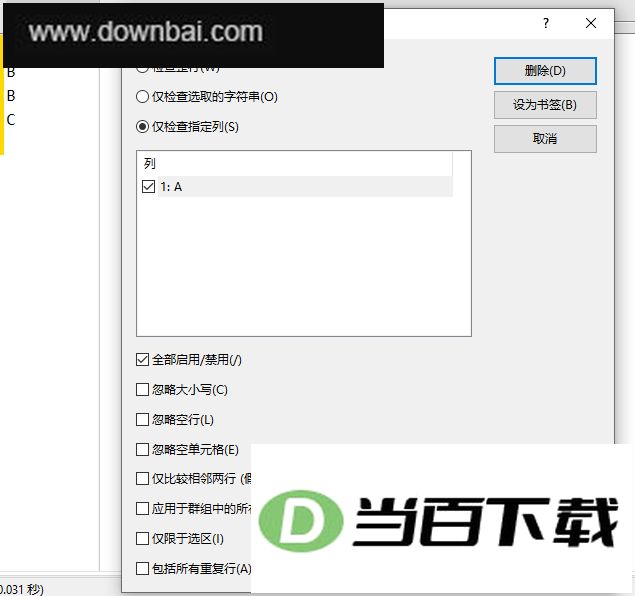
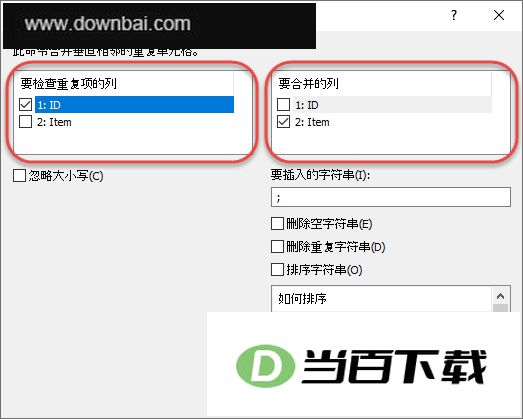
如果您想获取文档中的所有唯一值,那么删除重复行命令很有用。此命令可以通过通过排序 | 删除重复行访问,或者您可以到排序 | 删除/把重复行设为书签(高级)…中设置高级选项。
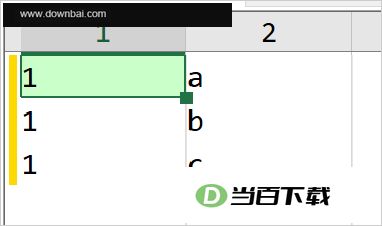
在高级选项中,您可以指定要检查重复项的列。
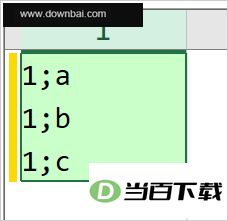
二、这个功能可以把多列内容合并到一列,也能把一列内容拆分成多列,方便你按需调整表格结构。
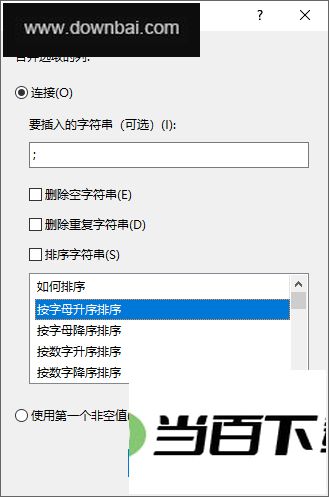
合并列用于将两列合并为一列。
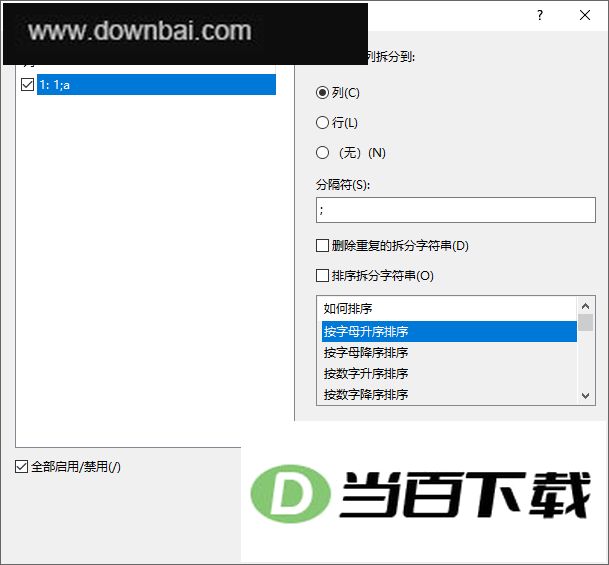
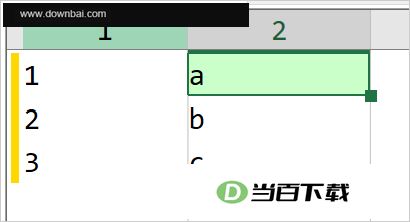
1、当你的 CSV 表格呈现出图中所示的样子时,这份说明会告诉你接下来怎么处理。
2、把第 1 列和第 2 列合并之后,得到的结果会变成这样。
3、在 EmEditor 中合并列时,先选中需要合并的那些列,再点击菜单栏的“CSV”选项,接着进入“列”子菜单,选择“合并列”即可完成操作。
4、合并列时,系统会从每一行里找出最靠左的那个非空单元格,用它作为结果。想看看具体怎么操作,可以点开示例。
5、拆分列的作用和合并列刚好反过来,它按照你设定的分隔符把一列内容拆成多列。这个操作在CSV、列、拆分列等场景中都能用到。
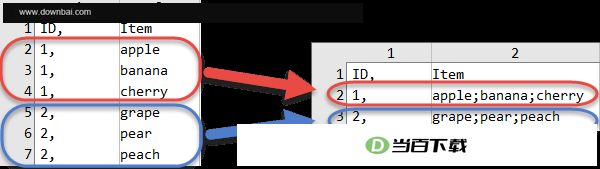
1、将含有相同标识符的多条记录归并到一起,就能生成具备多个取值的属性。
2、可以通过“CSV | 高级 | 合并行…”这个路径来找到并执行该命令。
四、CSV 文件里如果混进了换行符,数据就会乱掉。想清理掉这些多余的换行,得先找准它们藏在哪,再手动或工具把它们从字段中剔除干净。
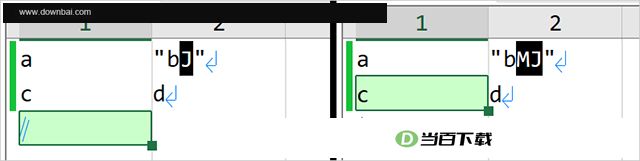
CSV 单元格可以包含嵌入的换行符。 当嵌入换行符时,单元格中包含换行符。双引号 ("") 用于转义单元格内的分隔符和换行符,这让您能在单元格中包含分隔符或换行符。
1、在 EmEditor 里,如果文本中嵌入了换行符,你会看到它们被显示成带黑色底色的 M 或 J 字母,其中 M 对应回车符,J 对应换行符。
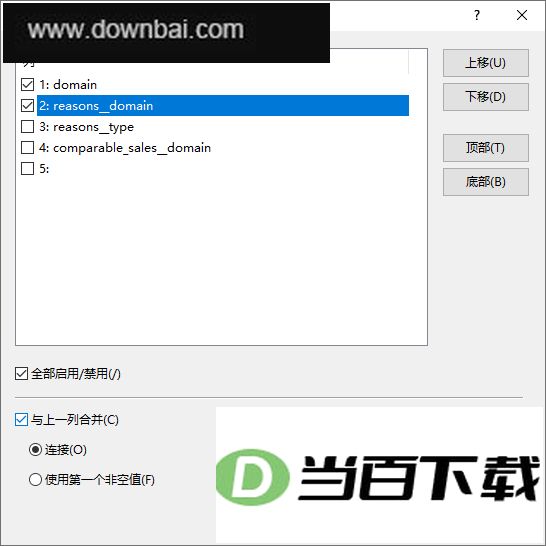
1、提取列命令可以把一列或者多列内容复制出来,放入新建的文档里。
2、在 CSV 的“高级”菜单里找到“提取列”功能,打开对话框选中某一列,同时勾选与上一列合并的选项,这样就能像合并列那样操作,之后再进行提取。
六、这款工具能帮你从各类文件中快速提取出经常用到的字符串,省去手动翻找的麻烦。
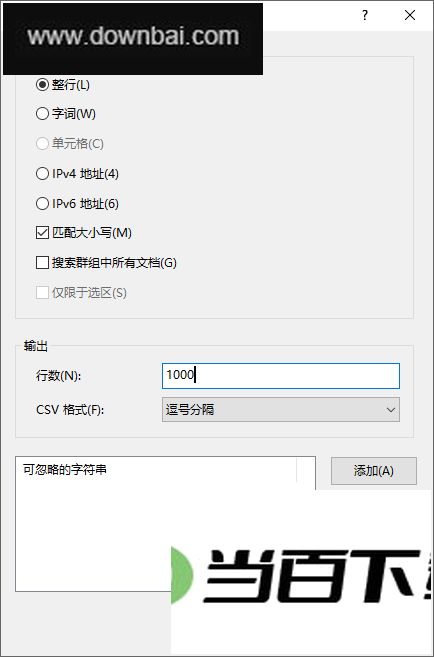
1、提取常用字符串功能用于计算出现多次的字符串。它可以查找行、单词、单元格和 IP 地址。
2、该命令位于搜索 | 提取常用字符串…。
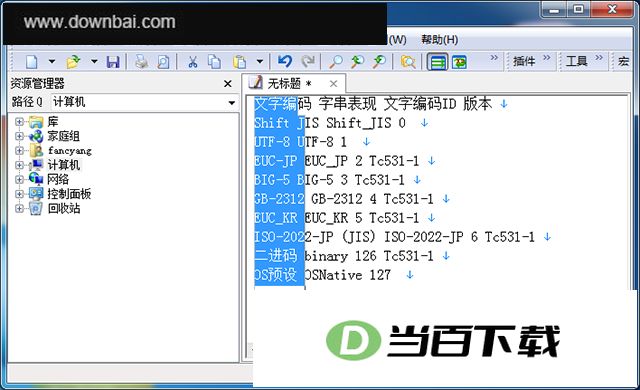
技巧一:批量文本缩进 方法:首先选中要缩进的文本内容,然后按下Tab键,文本就会首行缩进,如果想进行左缩进,则选中文本同时按下Shift键和Tab键即可。 技巧二:快捷选取一列或多列内容 对于图2所示表格,如果我们想拷贝一列文本的内容,这在普通的记事本编辑器中是不好实现的,但EmEditor就可以很轻松办到。 方法与步骤:
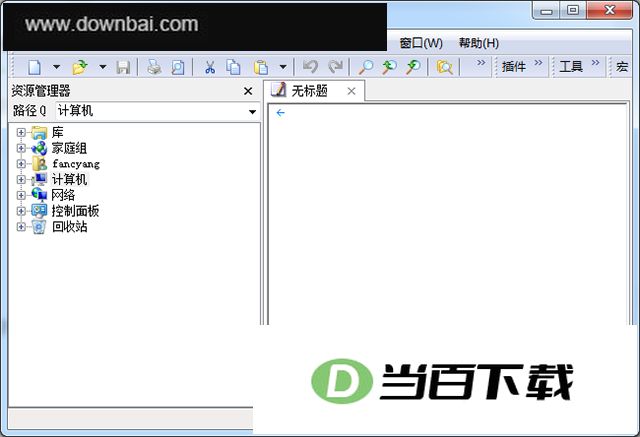
1、按住Alt键不放,然后用鼠标圈出需要复制的那一列内容即可完成选择。
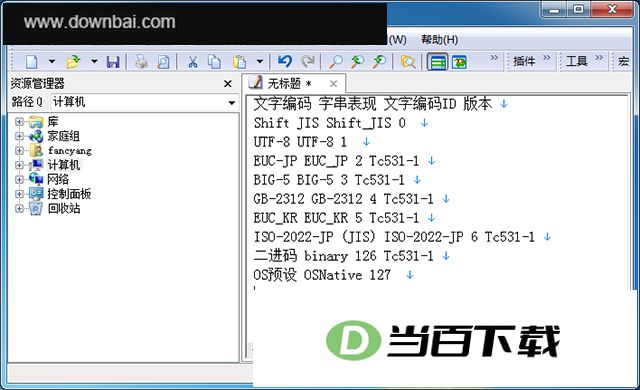
2、你就可以随意进行复制替换等操作
用制表符来分隔文本内容也是个实用招数,虽然Word也能做到类似效果,但个人更习惯用体积更小的编辑器。那在图三那种情况下,要怎么进一步做出下面想要的结果呢?
1、在菜单栏里找到搜索功能,点进去选替换,把使用转义序列那一项打上勾,然后在查找框里删掉原来的空格字符,输入\t,最后点全部替换就行。
2、在文本编辑区点击鼠标右键,弹出菜单后找到“分离值/排列”这一项,在它展开的子菜单里把“普通模式”切换成“TSV”模式,就能得到图4所示的结果。
1、文件操作
想建个新文件,按Ctrl+N就行;打开已有文件用Ctrl+O;要保存直接Ctrl+S。想换个地方存就按F12,关掉当前这个文件用Ctrl+F4,一口气关完所有文件则是Ctrl+Shift+F4。
2、编辑操作
在编辑内容时,撤销按 Ctrl+Z,重做按 Ctrl+Y,剪切、复制和粘贴分别对应 Ctrl+X、Ctrl+C、Ctrl+V。想删掉光标所在的那一行,用 Ctrl+Shift+L;要向上或向下复制一行,则分别使用 Ctrl+Shift+D 和 Ctrl+Alt+Down。
3、查找和替换
用 Ctrl+F 可以调出查找框,按 F3 跳到下一处匹配,Shift+F3 则回到上一处。想替换文字就按 Ctrl+H,若要一次性替换全文,用 Ctrl+Shift+H 即可。
4、代码折叠
想收起或展开代码?按 Ctrl+Shift+- 折叠当前行,Ctrl+Shift+= 展开当前行;需要处理整份代码时,用 Ctrl+Alt+- 全部折叠,Ctrl+Alt+= 全部展开。
5、其他常用操作
按F11可以进入或退出全屏。按Ctrl+Tab跳到下一个标签页,按Ctrl+Shift+Tab回到上一个标签页。想控制行号、工具栏和状态栏的显示,分别用Ctrl+Shift+G、Alt+T和Alt+S来开关。
展开内容
4.71MB
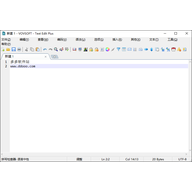
Text Edit Plus 官方版是一款体积轻巧的文本编辑器,能够帮助用户快速新建文本文档,也可以对已有的文本文件进行修改。它的功能配置已经足以作为记事本的替代品来使用,除了基础的编辑操作之外,还提供了快速统计信息生成以及拼写检查功能,拼写有误的单词会被自动标记出来。软件在使用过程中不会弹出广告,也没有烦人的 nag 屏幕干扰,更新提醒同样允许用户手动关闭。整体界面走的是简洁路线,功能却一点不马
76.39MB
emeditor官方版是一款被业界公认为速度极快的文字编辑器,能够轻松打开体积庞大的纯文本文件,也能处理包含CSV、TSV或用户自定义分隔符号(DSV)的档案。软件支持多种配置方案,用户可以自行调整颜色、字体、工具栏和快捷键,还能智能调整行距,避免中文排列过于紧密。它内置了选择文本列块的功能,并提供了丰富的文本编辑与处理工具,包括搜索替换、书签、语法高亮、代码折叠、列编辑、拼写检查和自动完成等。整
11.2MB
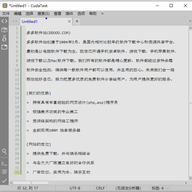
CudaText 是一款功能相当齐全的代码文本编辑器,内置超过 160 种词法分析器,能够应对多种编程语言的编辑需求。它提供代码折叠、代码树结构(SynWrite 风格)等实用工具,在编辑长代码或大文本时,小地图功能可以让你直接跳转到目标位置,比拖滚动条直观得多。多插入符号、多选择、查找与正则表达式替换等操作也都具备,配合 HTML 提示功能,输入十六进制颜色代码时能直接看到实际颜色效果,文本编辑
13.94MB
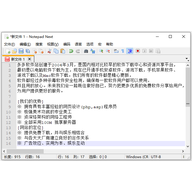
NotepadNext官方版是一款轻量级但功能强大的文本编辑器,内置多达27种语法高亮,还带有邻行互换、宏等实用特性,日常文字处理或编写代码都能应付自如。它提供完整的中文界面,并支持多国语言撰写,功能比Windows自带的记事本更丰富,既能用来写普通纯文本说明,也适合作为编程编辑器。软件支持HTML、XML、ASP、Perl、Python、JavaScript等网页和脚本语言,针对HTML代码还能
44.93MB
WordMomo是一款桌面端的背单词工具,把词库管理、复习计划和桌面小挂件结合在了一起。它自带覆盖多个领域与等级的常见词库,也允许用户自己建词库,手动录入或者从Excel导入都行,专业词汇和小众语种都能照顾到。软件用“间隔复习”的思路来安排生词和熟词的复习节奏,帮用户把记忆巩固的过程自动化。桌面轮播、桌面弹幕、桌面贴纸这些小组件可以让单词出现在日常使用电脑的间隙里,背单词不再只发生在打开软件的那一

2.2MB
BowPad 是一款轻量级的单文件文本编辑器,主要面向需要快速处理代码或普通文本的用户。它能够识别多种编程语言与文件格式,在打开文档时自动匹配对应的语法规则,并以高亮方式呈现关键词。软件界面采用简洁的 Ribbon 风格,操作逻辑贴近系统自带记事本,但功能覆盖范围要宽泛不少。是临时修改脚本,还是日常记录文字,BowPad 都能提供一个干净、不臃肿的编辑环境。

59.86MB
2345OCR文字识别工具是一款专门用于从图片或PDF文件中提取文字并转换为多种文档格式的电脑软件,具备单张快速识别、批量处理、PDF转文字、截图识别等功能,还能将图片转为Word、Excel或

132.81MB
Kate 是一款开源的高级文本编辑器,它的主要特点在于多文档处理能力,可以在标签页或分割视图中同时编辑和查看多个文件,帮助用户更高效地组织工作内容。除了基本的编辑功能,Kate 还内置了嵌入式终端、SQL 插件、工具以及 GDB 调试插件等,让开发者无需离开编辑器就能完成多种操作。预览插件则能直接渲染 MD、HTML 和 SVG 文件,方便查看文档效果。Kate 支持超过 300 种语言的语法

3.24MB
Notepad3是一款基于Scintilla引擎的高效轻量级代码编辑器,其出色的性能表现和丰富的功能特性使其成为开发者手中的利器。这款编辑器不仅具备常规文本编辑功能,更以极低的内存占用实现了语法高亮、编码转换、区块编辑等专业特性,程序员日常开发的得力助手。
OutlookPasswordDecryptor(Outlook 密码破解)
1.07MB
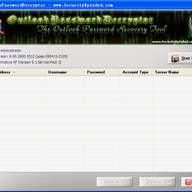
OutlookPasswordDecryptor 是一款专门用来找回 Outlook 账户密码的小工具,体积轻巧,操作起来没什么门槛。当你在 Outlook 里勾选过“记住密码”之类的选项后,登录信息会以加密形式保存在本地,只有当前账户才能解开。这个软件的作用就是帮你把这些保存过的密码还原成明文,方便在忘记密码时应急使用。它支持各个版本的 Outlook,不需要复杂设置,打开就能直接扫描并显示结果
0MB
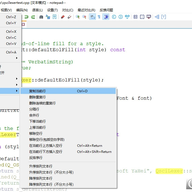
Notepad--是一款由国产开发者的跨平台文本编辑器,提供绿色免安装版本,解压后即可直接使用,不会自动关联右键菜单。它主要面向程序员,同时也适合需要处理文本和代码的普通用户,常被用作Notepad++的替代选择。软件内置了强大的文件与文件夹对比功能,可以省去购买付费对比工具的开销,整体完全免费。
6.96MB
Notepad++ 是一款运行在 Windows 系统下的免费代码编辑器,体积轻巧但运行效率很高。它原生支持 C、C++、Java、C#、XML、HTML、PHP、JavaScript 等 27 种编程语言,用来写代码或者改配置文件都很顺手。这一次版本更新集中处理了工作区、查找替换和语法高亮方面的一些遗留问题,同时加入了几项新的快捷操作。下面把具体改动逐条整理出来,方便你判断是否值得升级。

3.83MB
转易侠扫描王(前身为 "得力OCR文字识别工具 ")是一款轻量级却功能强大的图文识别应用,它能够将图片中的海量文字内容快速转化为可编辑文本,文字工作者的效率神器!是印刷体还是手写体都能精准识别,更能智能解析各类证件信息,包括但不限于身份证、银行卡、驾照、票据等文档。更令人惊喜的是,它还内置多语种拍照翻译功能,兼容JPG、PDF等主流文件格式,以惊人
61.13MB
word精灵12是一款专注文档处理的办公辅助工具,体积轻巧,界面走简洁路线。它把日常编辑中容易重复劳动的操作集中到一起,内置批注、表格、替换、拆分、数学工具、提取字符、批量命名、缩放图片等27个处理与操作工具。使用时可以按实际需求挑选对应功能,减少手动重复步骤,让文档处理更顺畅。
13.94MB
NotepadNext官方版是一款轻量级但功能强大的文本编辑器,内置多达27种语法高亮,还带有邻行互换、宏等实用特性,日常文字处理或编写代码都能应付自如。它提供完整的中文界面,并支持多国语言撰写,功能比Windows自带的记事本更丰富,既能用来写普通纯文本说明,也适合作为编程编辑器。软件支持HTML、XML、ASP、Perl、Python、JavaScript等网页和脚本语言,针对HTML代码还能