
大小:64.05MB类别:截图软件
官方版安全无插件
PixPin是一款免费且功能全面的截图工具,将截图、贴图、截长图、截动图以及OCR文字识别等多种实用功能整合在一起。它内置了PearOCR离线识别引擎,方便日常处理文本与图像。软件的界面风格与QQ截图相近,能够满足大部分截屏需求。在截图之后,用户还可以对图像进行编辑,并通过参数调节或鼠标滚轮来调整数值。
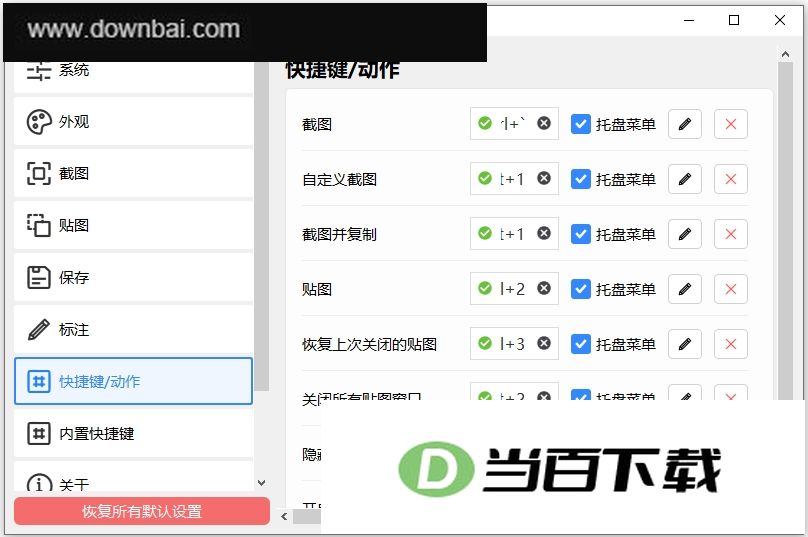
1、默认热键
截图默认用 Ctrl+1 这个组合键,贴图则用 Ctrl+2。
2、截图
能自动辨认窗口里的各类元素,滚动鼠标滚轮即可在父元素与子元素之间切换。同时内置多种标注工具,方便直接做标记。
3、贴图
可以把剪贴板里的图片或文字直接置顶显示在别的窗口前面,随手比对查看很方便;图片里的文字也能自动提取出来,识别过程全在本地完成,内容不会传到网上;还带了标注功能,方便在原有内容上继续做标记。
4、截长图
智能图像识别技术,滚动中的图片会被自动抓取并拼接成长图。
5、截动图
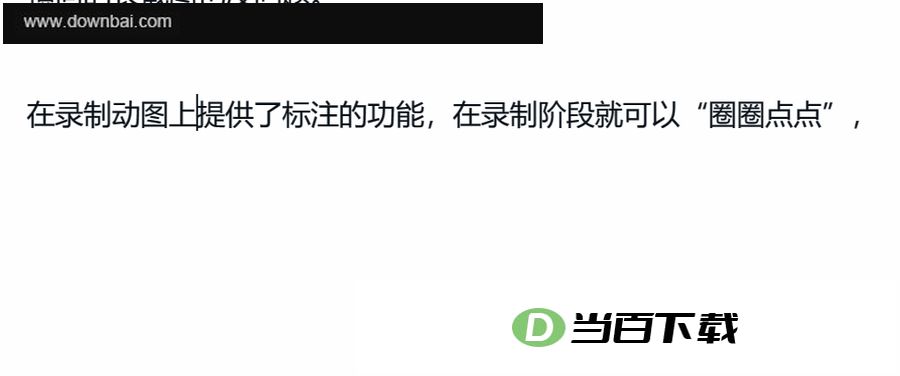
支持将屏幕操作录制并导出为Gif、Png或Webp格式的动态图片,同时内置标注工具,录制时就能随手在画面上添加记号。
1、屏幕截图
这款工具能帮你抓取整个屏幕、当前活动窗口、可滚动的桌面长图,以及任意指定区域的画面。它还支持多显示器场景、捕捉鼠标指针、自动保存并按规则命名文件,同时提供一个悬浮的截图小工具条,让你随手就能完成截图,并且可以按自己的习惯设置快捷键。
2、自带图片编辑功能,采用新版Ribbon风格菜单,方便你对图片进行注释和标记。
3、颜色选择器
自带的放大镜窗口,可以精准获取屏幕上任意像素的颜色代码,并兼容RGB、HTML、C++和Delphi等格式。
4、像素标尺
这款像素标尺工具能帮你量出屏幕上物体的尺寸,也能把物体精准摆放到指定位置。它支持横向与纵向测量,单位可在像素、英寸和厘米之间切换,DPI可选72、96、120或300,还带皮肤设置。
5、瞄准器
它能帮你算出图片上某个点的相对坐标,在制作HTML图片映射这类场景里很有用。
6、量角器
在屏幕上选好一个中心点,再点一下另一个位置,就能算出这两点之间形成的角度,摄影、数学或图形处理时都能派上用场。
7、白板
这款工具能让你在电脑桌面上放置一块虚拟白板,方便用来展示内容或者随手涂画。
1、打开截图编辑主界面,PixPin 的布局和操作习惯跟 Snipaste 颇为相似,用起来有种熟悉的味道。
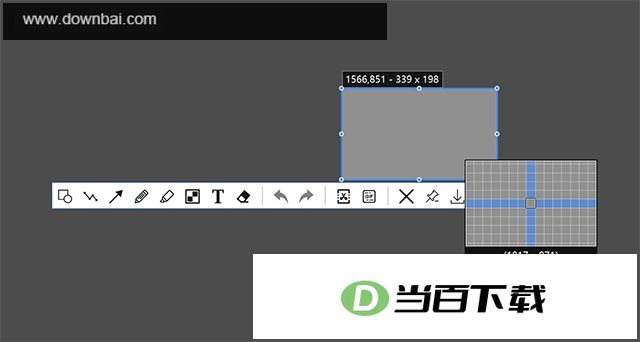
2、截图后进入编辑界面调整参数时,鼠标指针移到数字上,滚动滚轮就能直接增大或减小该数值。
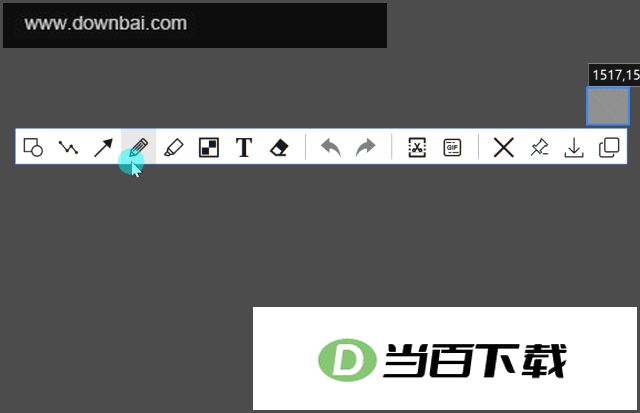
3、这款工具能让马赛克呈现出像素模糊或者毛玻璃模糊两种不同的视觉效果。
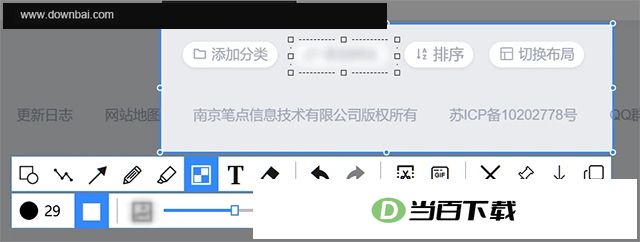
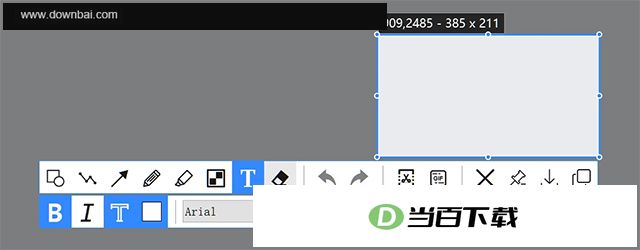
4、给文件加标注时,也能调用电脑里已经装好的字体来用。
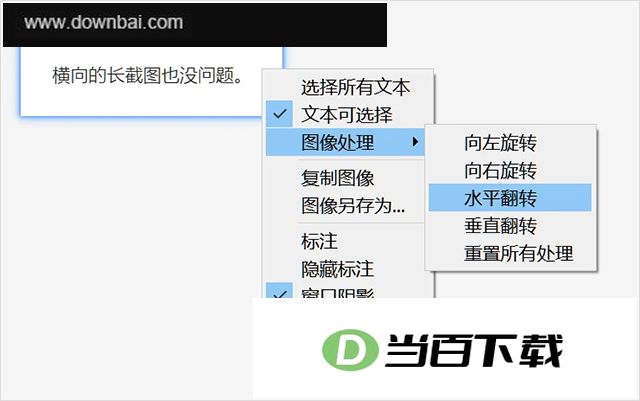
5、钉图完成后弹出的右键菜单,风格跟Snipaste早期版本挺像的。
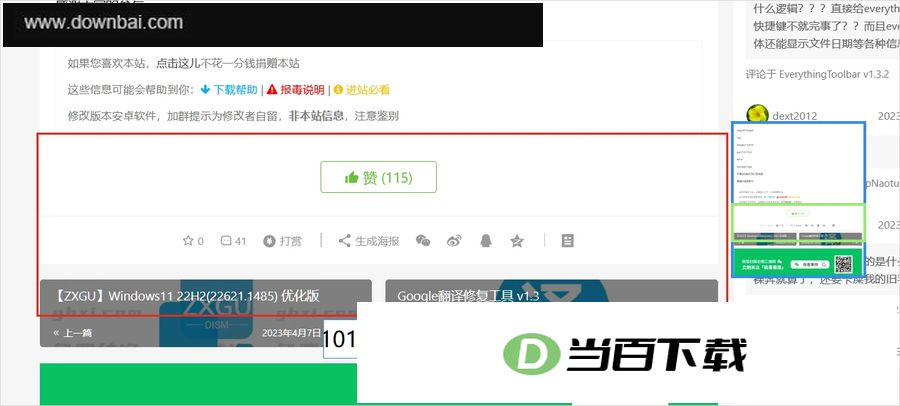
6、这个长截图功能用起来挺顺手,选好区域往下滚就行,右侧会同步显示预览画面,截出来的长图完整度很高,不像某些工具拼出来一眼就能看出接缝。唯一要留意的是滚动速度别太快,否则画面内容容易错位。
7、遇到横向的长截图也能正常处理,不会出现显示问题。
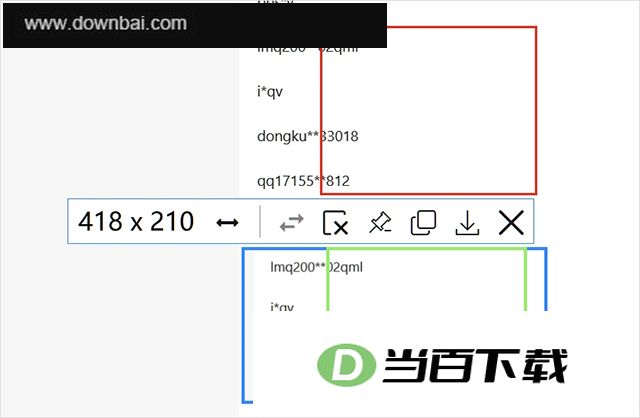
8、录制动态图时,你可以随手画圈、加标记,边录边标注,不用等录完再处理。
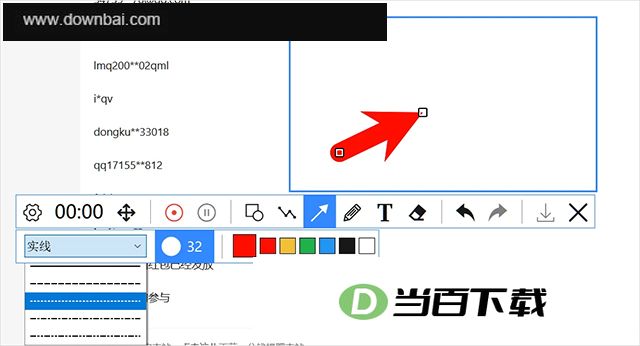
9、PixPin 录制动图时有个挺特别的地方:录制范围不是锁死的,你直接拖那个“移动按钮”就能重新划出一块区域来录,用在只想拍局部画面的时候特别顺手。
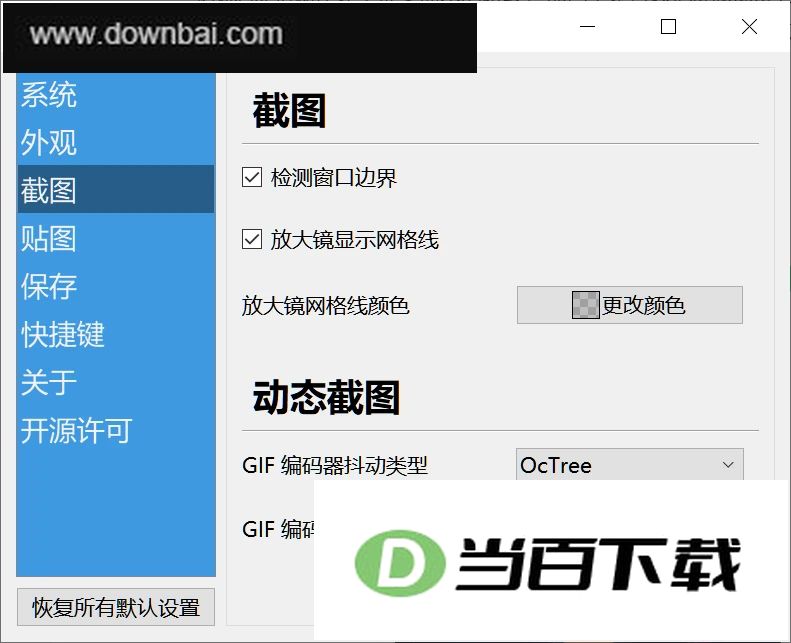
10、选择区域时直接滚动鼠标滚轮就能调整窗口边界,操作挺顺手的;快捷键和文字识别这些参数都能在设置里自己改。
展开内容

7.21MB
Lightscreen截图是一款开源屏幕捕捉工具,它运行在后台,通过热键快速触发截图,省去手动保存和整理文件的步骤。截图完成后,软件会按照你设定的方式自动命名并保存到指定位置,也能直接上传到图床分享。它支持多种截图方式,能灵活选取屏幕区域,并且带有预览窗口方便查看结果。不过界面语言为英文,功能虽然强大,但部分用户上手时可能需要花点时间适应。

63.36MB
Flameshot截图工具是一款能完成截图、注释和步骤整理的软件。和常见截图工具相比,它在步骤截图方面做得更细致,用来做操作指引一类的事情很顺手。软件内置了完善的中文界面,使用过程中基本不会遇到语言障碍。功能比较齐全,上手也不复杂。

15.79MB
搜狗输入法屏幕截图+识图文字独立版是一款从搜狗拼音输入法中提取出来的截图与文字识别小工具,打包成单文件后可以离线使用,体积只有一张图片大小,放在U盘或电脑任意位置都行。它原本藏在搜狗输入法里,只有装了输入法才能调用,默认快捷键是 Ctrl+Alt+S。这个小工具把截屏和OCR文字识别功能单独拿出来,免安装、无广告,在没网络或特殊系统环境下也能直接用。

2.31MB
Lightshot滚动截屏中文版是一款来自国外的开源免费快捷截屏工具。它体积小巧,运行迅速,能帮你快速捕捉屏幕上的任意区域。软件自带编辑功能,截完图就能直接添加标注或进行简单处理,省去切换其他工具的麻烦。同时还支持将图片上传到云端并生成短链接,方便分享给他人。

6.5MB
ShareX 是一款在 Windows 平台上运行的开源截图与文件分享工具。它不仅有高效的屏幕截图能力,还内置了编码辅助功能,用户可以在命令行里输入相应代码,实现人手难以达到的快速截图操作。除了截图,它顺带集成了录屏、OCR 等几十种效率工具,整体功能丰富。这款软件与十年前刚出道的截图老牌软件 Picpick 一样,让人看到十足的朝气与活力。
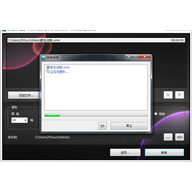
视频连续截图(Free Video to JPG Converter)
27.59MB
视频连续截图(Free Video to JPG Converter)是一款把视频画面按固定间隔批量保存为JPEG图片的工具。它的操作不复杂,选好视频文件、设定截图间隔和输出位置,点一下转换就能自动完成。使用前要注意指定JPEG图片的存放路径,避免找不到生成的文件。该软件依赖.Net环境,需要先安装.NET Framework V2.0可再发行组件包才能正常运行。
9.24MB
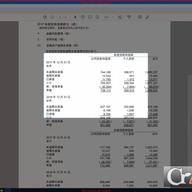
意表是一款面向个人用户的表格识别工具,主打通过截屏快速提取表格内容。软件针对日常办公中常见的表格难题做了专门优化,是通用表格、无框线表格,还是财报、银行流水,都能直接识别并转换成可编辑的Excel格式。安装包体积小,运行轻快,适合需要经常处理表格资料的用户日常备着使用。
46.09MB
QQ截图工具独立版是一款从QQ客户端中提取出来的单独截图程序,不需要登录QQ账号就能直接使用。它把大家熟悉的截图功能单独拿出来,双击即可运行,适合不想安装完整QQ软件、或者临时需要截图的朋友。除了基础的截图操作,它还保留了文字提取、图片识别和截长图等实用能力。对于偶尔断网、无法登录QQ的情况,这个小工具也能照常工作。
24.77MB
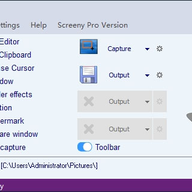
Screeny是一款功能全面的屏幕截图工具,v4.9.5版本延续了灵活操作与直观设置的特点。用户能够根据个人偏好调整界面布局,并多种拍摄模式完成不同场景的捕捉任务。软件内置图形编辑器,可直接对截图进行标注与修改,同时与Office组件保持良好协作。是日常办公还是专业制图,它都能提供稳定且个性化的截图体验。
59.55MB
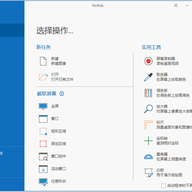
picpick中文绿色便携版是一款面向Windows平台的屏幕捕捉与图像处理工具,v7.6.1版本无需安装即可运行,不会写入注册表,也可以放在U盘里随身携带。它把截图、图片编辑、颜色拾取、屏幕测量等常用功能整合在一个界面里,日常办公、写教程、做设计标注都能派上用场。软件内置Ribbon风格菜单,操作路径直观,支持多显示器环境,输出格式涵盖png、gif、jpg、bmp等。
Video Snapshots Genius(视频截屏并保存为图像文件)
2.45MB
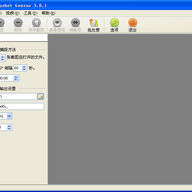
Video Snapshots Genius 是一款用于从视频文件中截取画面并保存成图片的工具。它支持连续截图,能自由设定截图间隔和总张数,也能指定从视频的哪个时间点开始截取。图片分辨率可以自行调整,输出格式包括 JPG、BMP、PNG、GIF、TIF 等多种。对于需要从电影或电视剧里提取画面的用户来说,这个软件很实用。
Super Webcam Recorder(摄像头录像软件) v4.3
2.81MB
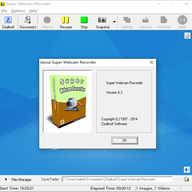
Super Webcam Recorder 是一款专注于摄像头录制的工具,能帮助用户轻松捕捉实时视频和静态快照。它把输出文件格式的控制权完全交给使用者,让你根据实际需要灵活调整。不管是保存为 AVI 还是 WMV,都能找到对应的详细设置选项。操作门槛不高,适合需要经常用摄像头记录画面的用户。
61.22MB
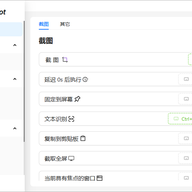
Snow Shot 是一款体积小巧的电脑截图工具,安装后即可使用区域截图、滚动截图、全屏截图和焦点窗口截图等多种模式。它自带标注功能,可添加矩形、圆形、箭头、文字、马赛克和水印等元素,方便对截图做二次编辑。软件内置插件系统,在应用内直接安装就能启用文字识别、翻译、二维码识别和智能对话等扩展能力。界面走简洁路线,支持跟随系统主题色,也能自定义皮肤,让操作界面更符合个人习惯。快捷键唤醒截图,配合实时缩
59.55MB
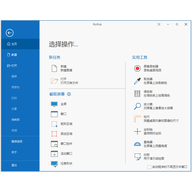
picpick pro 是 NGWIN 公司开发的一款全能型截图软件,面向各类互联网用户。它能实现滚动截屏和屏幕取色,也支持双显示器环境,还带有白板、屏幕标尺以及直角坐标或极坐标显示与测量功能。软件内置至少 28 种语言,用户可在图片编辑器里添加文本、箭头、形状等内容,并应用阴影、框架、水印、马赛克、运动模糊等效果。截图、处理、编辑被整合在同一工具中,操作流程灵活,适合日常快速处理图片。
64.05MB
PixPin是一款免费且功能全面的截图工具,将截图、贴图、截长图、截动图以及OCR文字识别等多种实用功能整合在一起。它内置了PearOCR离线识别引擎,方便日常处理文本与图像。软件的界面风格与QQ截图相近,能够满足大部分截屏需求。在截图之后,用户还可以对图像进行编辑,并通过参数调节或鼠标滚轮来调整数值。