

大小:3.02MB类别:远程监控
官方版安全无插件
LookMyPC 是一套可免费使用且源代码开放的远程桌面连接与控制管理工具,其底层依托网络人远程控制组件构建,具备远程桌面连接、文件传输以及内网穿透能力,同时提供简洁丰富的开发接口,常被用于远程控制、监控与维护场景。安装完成后,用户能在软件内看到 LookMyPC 的源码,涵盖 C# 与 C++ 两种语言版本。它的远程控制管理功能与 Windows 远程桌面连接有相似之处,但在后者基础上做了进一步强化;借助内网穿透,无需进行端口映射,只要输入对方 ID 就能发起远程桌面连接、控制屏幕、传输文件以及共用剪贴板。该软件在功能与性能上与系统自带的远程桌面连接命令相当,可将远程控制与文件传输能力嵌入到自己的软件或网站中,最低条件仅需能够浏览网站即可实施远程控制。
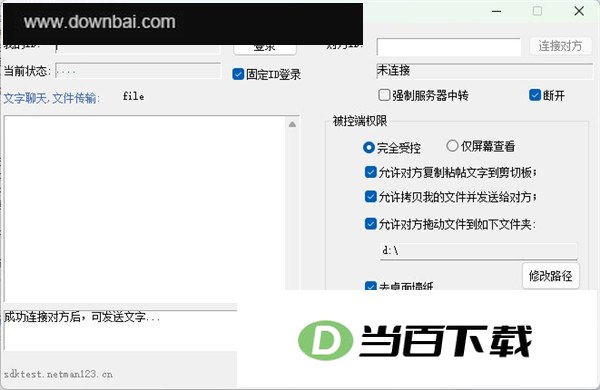
控制端完成登录后,若发现被控端并未显示在线,该如何处理?
(1) 该问题源于控制端与被控端所使用的ID并不相同。
(2) 若你所处的内网属于规模较大的企业专网或其他虚拟局域网,控制端与被控端电脑未必接在同一个路由器或交换机上,这种情况下被控端无法自行上线。
你目前所用的掌控免费版或许无法适配当前网络环境,建议联系客服获取会员版本来使用。
(3) 如果软件在运行过程中被系统防火墙或杀毒软件拦截,先退出程序,再重新安装。安装时换一个目录,避开原先的路径,装好后重新启动软件即可。
系统防火墙或安全软件有时会发出拦截警告,此时只需点选“允许访问”并给予信任或放行操作就行。若想尝试解决该问题,暂时关掉系统防火墙或杀毒软件也是一种可选做法。
控制端登录过程中若出现登录ID与上次不一致的提示,此时需将软件卸载后重新安装。
建议在同一个局域网内仅保留一个ID使用;若本次登录的ID与上次不同,该提示便会弹出。遇到这种情况,退出软件后重新安装并再次登录就能解决。
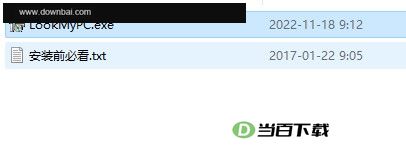
1、先在本页下方获取数据压缩包并完成解压,随后在解压得到的文件夹中找到名为“LookMyPC.exe”的可执行文件,双击该文件即可启动安装流程,
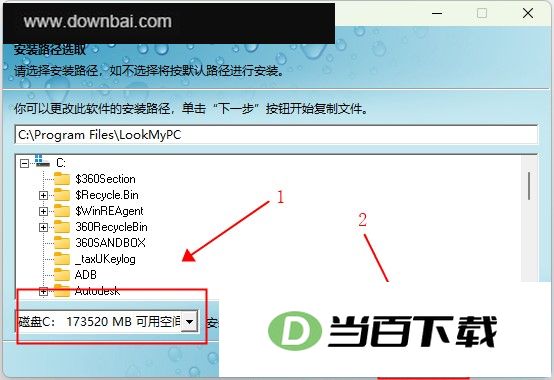
2、该软件默认会装到 C:\Program Files (x86)\LookMyPC 这个位置;若想换到别的盘符,请参照下图箭头1指向的区域进行选择,确定路径后点“下一步”即可。
3、随后点击“下一步”,安装将自动进行;由于每台电脑的硬件配置存在差异,安装所需时长也会有所区别,请稍作等待。
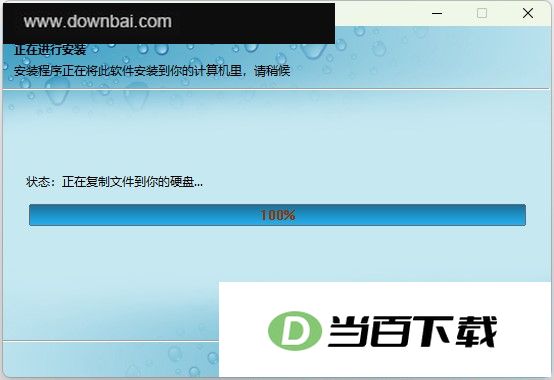
4、当界面显示安装已完成后,点一下“完成”按钮就行。
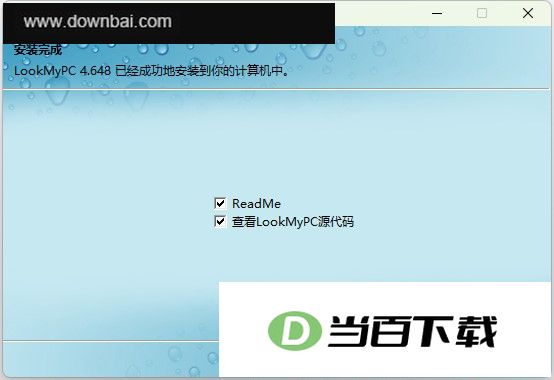
LookMyPC 是一款远程桌面连接与控制工具,源码公开,运行表现稳定。它能完成系统自带远程桌面命令所能做的事,功能与性能与之相当。该软件自带内网穿透能力,不必设置端口映射,只要填入对方 ID,就能直接建立远程桌面连接,进而操控对方屏幕、传输文件、共用剪贴板。
1、LookMyPC远程桌面这款工具已经开放源代码,并附带二次开发组件;借助这些源码与组件,开发者能够把远程控制和文件传输能力迅速集成进自有软件或网站之中。
2、远程桌面连接功能:借助LookMyPC这款远程桌面连接工具,用户能够对远端的鼠标与键盘进行操控;针对不同的网络状况,可自行调整屏幕清晰度,从而让远程控制的性能与速度得到提升(在连上对方之后,对方桌面会弹出一个提示窗口,需对方作出应答,远程桌面连接才能顺利建立)。
3、文件上传:与对方桌面建立远程连接后,把本地文件拖拽到远程控制窗口即可完成传输。需要留意的是,文件最终存放位置由对方设定的保存目录决定(默认路径为 c:\LookMyPC),并非你拖拽时指向的那个目录。
4、下载文件:在远程控制窗口里,用鼠标右键点击需要获取的文件,从弹出的系统菜单中选择“复制”;接着在本机任意一个目录下点击鼠标右键,选择“粘贴”,对方电脑上的文件便会保存到当前目录中。完成后软件会弹出提示窗口告知文件已下载完毕,关闭该窗口后,还需在目录中右键点击“刷新”,才能看到从对方电脑下载过来的文件。
5、先把文字复制到本机剪贴板,随后切到远程桌面窗口,在对方电脑上任意打开一份文档或文本文件,于鼠标右键菜单中执行粘贴操作,本机所复制的文字便会出现在对方电脑的该文档里。
6、LookMyPC 以开源形式发布,定位是给程序员做二次开发的基础框架,所以自带的功能仅够演示:无法自行启动,每次连接都要对方手动确认,也做不到隐蔽监控。程序员可以借助随附的代码与接口,自行扩展出更多、更复杂的用途。若您并不写代码,可以在百度搜索“网络人远程控制软件”,获取功能更齐全的版本。
1、在多台电脑上分别启动LookMyPC客户端程序:LookMyPC.exe
2、启动程序后先连接服务器,服务器地址为 sdktest.netman123.cn,连接成功后界面上会显示对应的 ID。
3、将对方ID填入后点击连接,对方电脑上的LookMyPC会收到一条确认提示,询问是否同意让对方查看并操作自己的屏幕;待对方选择同意,远程桌面画面便会传送过来。
4、文件上传:成功远程连上对方桌面后,把本机文件直接拖进远程控制窗口即可完成传输。需要留意的是,文件最终存放的位置是对方预先设定的保存目录(默认路径为 c:\LookMyPC),并非你拖拽时指向的那个目录。
5、下载文件:在远程控制窗口里,先用鼠标右键点中需要获取的文件,系统菜单弹出后选择“复制”;接着切到本机任意一个文件夹,在空白处右键并选择“粘贴”,对方电脑上的那个文件便会保存到当前目录。操作完成后软件会弹出一个提示框告知文件已下载完毕,关闭该提示窗口,再在目录空白处右键单击“刷新”,才能看到刚从对方电脑取回的文件。
6、先把文字复制到本机剪贴板,随后切换到远程桌面窗口,在对方电脑上任意打开一个文档或文本文件,右键点击并选择粘贴,本机复制的文字就会出现在对方电脑的文档中。
7、提醒:连接成功后若无法用鼠标控制对方电脑,通常与权限不足有关,也可能是安全软件拦截所致;可尝试以管理员身份运行程序,或先退出相关防护工具再重新连接。
1、远程桌面屏幕
可远程查看多台电脑的屏幕画面,掌握各台设备的使用状态,并对多台显示器进行同步监视与远程操控维护。
2、视频墙功能
可同时接入并查看多台电脑的摄像头画面,适合用来留意周边环境的安全状况。
3、聊天记录
员工电脑上的聊天内容可被留存,键盘敲击操作也能被记录下来。
4、远程访问电脑文件
远程文件管理功能支持对异地电脑中的文件进行上传与下载操作,也能直接启动或删除远端文件,并可对远程任务进行管理。
5、远程开关机
可对指定单台电脑执行远程开机与关机操作;针对局域网环境,则能一次性对全部电脑发起远程开机。
6、屏幕离线记录功能
无需一直守在电脑前,开启屏幕离线记录功能后,被控端在离线状态下的各项操作仍会被自动保存下来,既省去了长时间盯守的麻烦,也让监控过程更加连贯完整。
展开内容
5.54MB
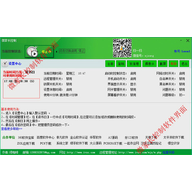
现在网络环境里混杂着不少不和谐与暴力的内容,家长难免担心孩子上网时接触到不好的东西。微家长控制电脑这款工具就是为这个需求准备的,它能帮家长管理孩子的上网时长,还能通过浏览器、微信查看家里电脑的屏幕画面,并支持远程关机和发消息。对于想给孩子营造一个相对干净上网环境的家庭来说,它提供了一套比较完整的管控思路。下面把它的功能、操作方法和一些实际使用中的注意点整理出来,方便家长快速上手。
15.97MB
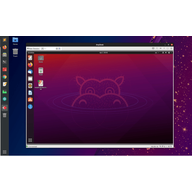
AnyDesk远程软件Linux版是面向Linux桌面环境的远程控制工具,常被称作AnyDesk安力桌Linux版。它在Ubuntu、Fedora以及其他Linux发行版上都能保持较为稳定的连接,适合长时间远程操作。用户可以从Windows、Mac或另一台Linux设备连接到目标Linux桌面,完成远程协作与文件互传。软件在设置和管理上比较直观,技术用户和刚接触远程桌面的新手都能较快熟悉。
37.0MB
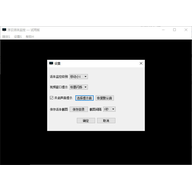
浮云活体监控客户端是一款面向电脑端的视频监控管理工具,核心能力是对监控画面进行活体侦测。它能够接入海康、大华、宇视等品牌的监控摄像机,兼容 rtsp、rtmp、http 等多种网络视频流格式,设备接入的适应面比较宽。软件把设备管理、监控级别调整、画面提示、声音提醒和截图保存集中在一个界面里完成,日常调整活体监控参数不需要来回切换菜单。

262.77MB
天翼云眼电脑版是中国电信天翼视联集约运营平台推出的视频监控客户端,主要面向乡村、城市、基层政府及中小商客等政企客户。安装后可将监控设备统一接入,在电脑上实现多路画面查看与设备层级管理。软件提供回放、分享、自动截图、语音播报和消息告警等能力,方便企业集中掌握监控动态。
1.58MB
RDP Wrapper 是一款面向 Windows 系统的远程桌面多用户并发工具,用于解除系统对远程桌面连接数量的限制,让多个用户能够同时登录同一台电脑。它的工作原理是在服务控制管理器与终端服务之间插入一层包装,不会修改原始的 termsrv.dll 文件,因此系统更新后依然能够保持兼容。除了支持专业版、企业版等版本,它还能为家庭版系统开启远程桌面主机功能。

50.56MB
Iperius Remote 是一款专业的远程控制工具,能够通过互联网为计算机提供远程支持、远程访问以及在线会议功能。它支持文件传输、屏幕共享和演示操作,使用起来相当简便。软件还集成了文件传输、文字聊天、多连接、加密与 SSL、只读演示模式以及无人值守访问等特性,可以快速连接到任何联网的电脑,实用性很强。

147.41MB
管理服务器的人对终端工具的挑剔刻在骨子里:XShell 要收费,PuTTY 一个窗口一个会话,开十台机器任务栏就成筷子筒。Tabby 1.0.0 把现代终端该有的样子做齐了——多标签、分屏、配色主题、SSH 配置自动补全、串口和 Telnet 全支持,开源免费,颜值还高。

13.34MB
华迈云监控电脑版是一款突破传统网络限制的智能监控解决方案,它巧妙利用用户现有ADSL宽带即可实现高清视频传输,彻底摆脱了专线网络的束缚。这款创新软件不仅大幅降低部署成本,更能缩短项目实施周期,为用户节省长期运营开支。其功能全面覆盖实时监控、历史回放、智能报警及可视化地图等核心需求,支持多屏轮巡、语音对讲、远程布防等实用特性,特别适合连锁商超、工业园区、物流仓储、教育机构等各类应用场景。

6.08MB
智美达为其网络监控设备配套开发了Zviewer这款视频录像监控工具。它具备实时监控能力,遇到异常状况会第一时间发出报警提醒。在本地端,该软件支持截图与录像操作,并可联动摄像机及NVR设备实现高清画质监控、远程对讲,同时对监控数据采取加密措施以保障用户隐私。视频抓拍、实时录像和录像回放等实用功能也一并提供,方便用户照看店铺或住宅。

14.84MB
Veyon电子教室管理系统是一款专为现代化教学场景设计的智能远程控制软件,它让教师能够轻松掌握整个计算机教室的动态。通过实时监控学生终端画面、远程协助操作以及多媒体互动等功能,这款软件为数字化教学提供了全方位的技术支持。是进行课堂演示还是个别指导,Veyon都能完美胜任,有需要的教育工作者可以前往官网获取最新版本。

9.78MB
CMSClient电脑客户端作为一款专业的远程监控解决方案,凭借其创新的Cloudlink P2P传输技术,为用户带来高效稳定的视频监控体验。这款软件不仅具备实时监控、远程控制等核心功能,更支持本地录像存储与历史回放,让您身处何地都能掌握家庭动态。其智能报警系统可识别异常行为,并通过多通道(消息推送、短信、邮件)即时预警,为家庭安全保驾护航。

33.98MB
BilldDesk电脑版是一款开源远程桌面控制工具,代码基于Vue3、WebRTC、Node.js和Electron搭建,让用户能在不同设备间建立远程连接。它既可以用电脑或手机去控制远程主机,也允许安卓设备充当被控端,覆盖多种远程操作场景。软件自带多屏显示和屏幕墙,能同时查看多台设备的画面,还提供远程录屏来留存操作过程;同一个账号可以在多个主控端同时发起连接。传输环节走的是WebRTC,连接前需要

13.49MB
Supremo 是一款轻量级的远程桌面工具,既能主动连接别人的电脑,也能接受他人发起的远程协助请求。连接过程很简单,输入对方提供的 ID 和密码,点一下按钮就能建立远程桌面。它把文件传输、文字聊天和地址簿都整合在一起,常用设备可以存起来随时调用。整个软件只有一个可执行文件,解压就能跑,不用安装。

4.54MB
DBadmin(深蓝穿透远程)是深蓝软件推出的一款绿色远程控制工具,体积小巧,主打内网穿透场景。它提供了Windows被控端与控制端,同时也有iPhone和Android控制端,输入远程码即可连接并操作Windows系统。不需要端口映射,也不用安装,双击就能运行,用完直接删除即可。面对ADSL动态IP、城域网、多级路由等网络环境都能应对,是一款即开即用的远程协助工具。

11.45MB
RustDesk Server 不算花哨,但该有的都有,需要远程办公的人用着踏实。RustDesk Server 是自建远控中继的开源服务端,配合客户端实现私有化远程。