

大小:376.39MB类别:游戏软件
官方版安全无插件
Switch 用户规模不断扩大,模拟器技术也随之快速演进——早期那种幻灯片般的卡顿早已成为过去,如今运行流畅度已能达到正常游玩的水平,部分模拟器甚至附带画面强化等额外选项。知名 Switch 模拟器 Ryujinx(龙神模拟器)的开发团队近期推出了新版本,该版本可让玩家顺畅体验《怪物猎人崛起》试玩 demo 以及多款 Switch 平台的 PC 游戏。Ryujinx 龙神模拟器还具备本地无线与局域网联机能力,玩家能通过网络与其他 Ryujinx 用户进行“本地游玩”或“本地无线游玩”,也能和 Switch 玩家一道开展局域网对战。画质方面,它支持 4K/8K 分辨率、60/120 帧、多倍抗锯齿以及多倍超分辨率超采样等高标准选项,键位与手柄等多种输入方式同样可用,带来多样的操作体验。
Ryujinx龙神模拟器提供中文界面并支持中文游戏运行,随附游戏导入教程以及键位与手柄设置教程,有需要的用户可以下载体验。
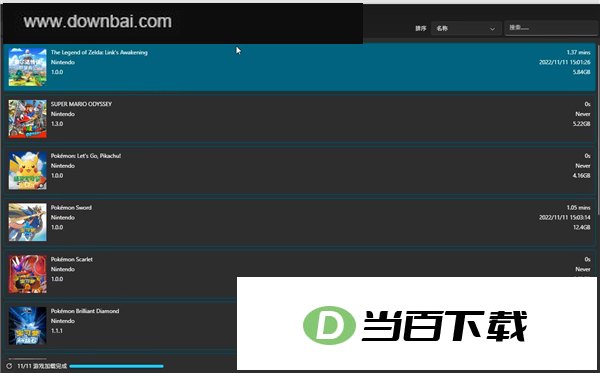
安装DLC更新
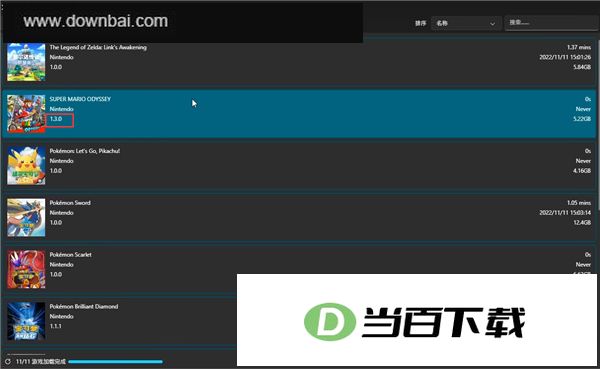
1、此处以马里奥作示例,当前版本为1.0初始版;
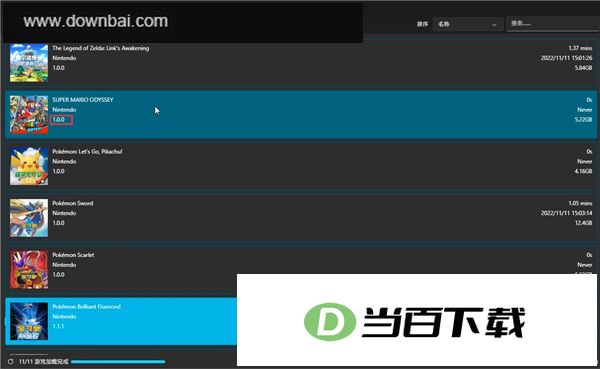
2、先对游戏图标执行右键单击操作。
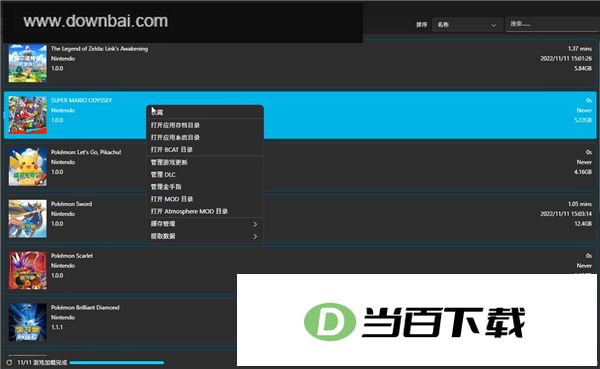
3、接着在界面中找到并点开管理游戏更新的入口。
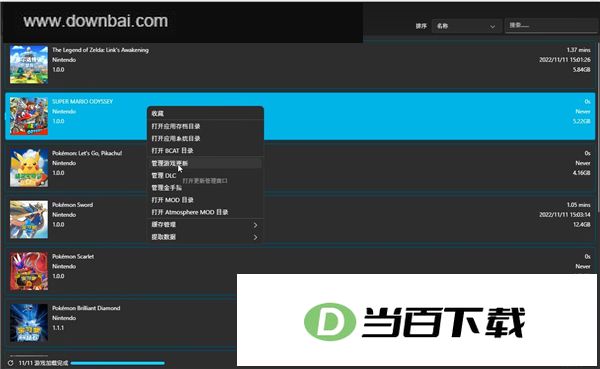
4、这时我们就能看到一个“添加”选项。
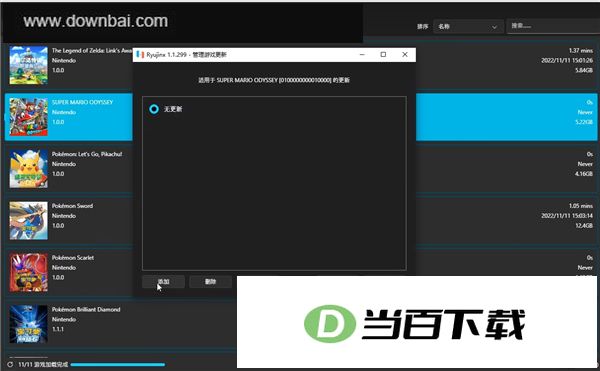
5、点开NS相关选项就能看到DLC内容;
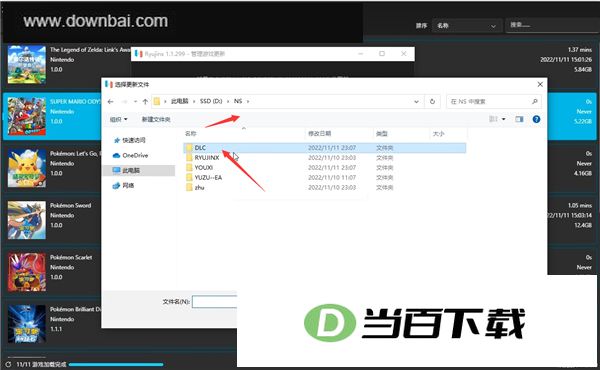
6、进入DLC文件后,就能找到马里奥1.3版本,点选打开即可。
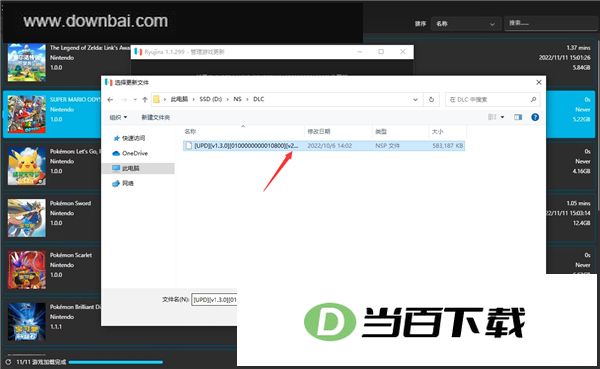
7、随后回到Ryujinx模拟器界面,选中马里奥1.3版本,再点一下保存按钮。
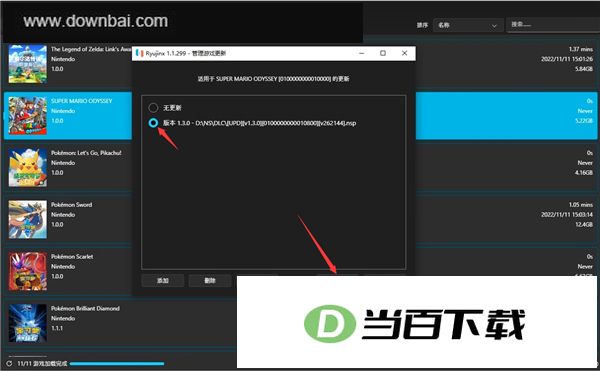
8、当前版本已升级至1.3。
金手指怎么用
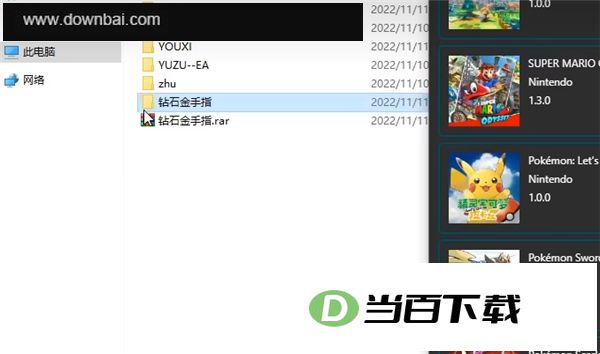
1、先从网络获取金手指资源包,完成解压后会得到一个金手指文件夹,将其复制备用;
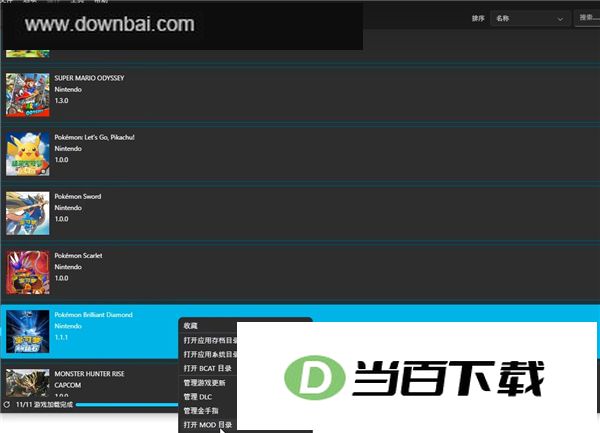
2、接着任意选一款游戏,这里拿宝可梦钻石来演示,在宝可梦钻石上点右键,选择打开MOD目录。
3、把金手指文件夹放进对应位置,这里要留意:游戏版本必须与金手指版本一致,否则无法生效。
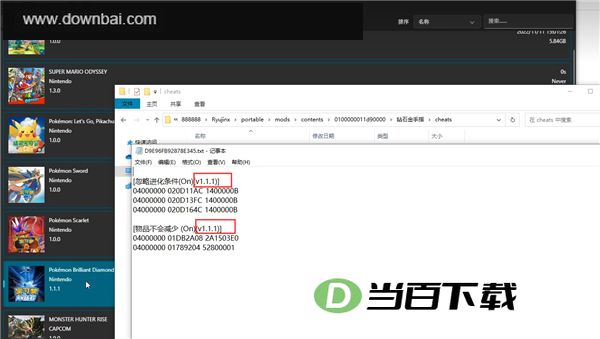
4、随后回到界面右侧的宝可梦钻石,点开金手指管理选项;
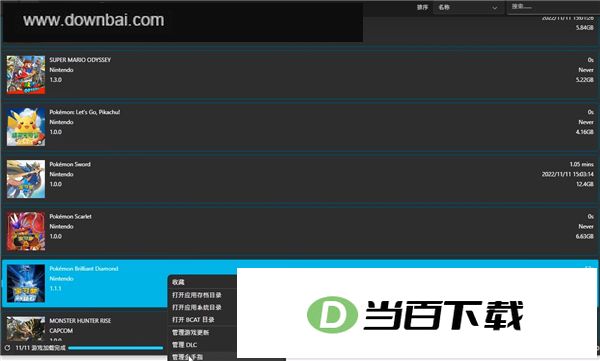
5、放进去的金手指会在这里显示出来,选中对应的属性后点保存,就能进游戏用了。
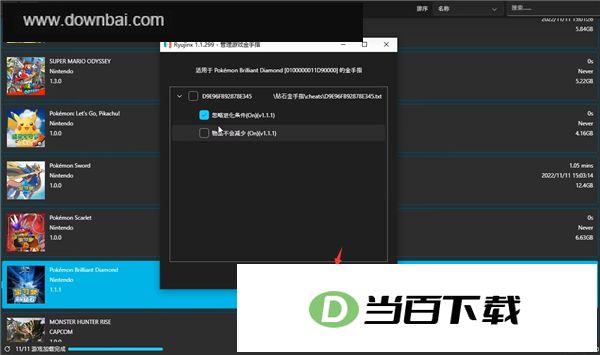
1、操作门槛很低,完全免费使用,玩起来没有负担。
2、依照界面提示完成配置调整,再将游戏文件放入对应位置,即可在模拟器中直接启动运行。
3、安全方面无需担忧,同时可借助Switch设备实现联机互动。
1、先从本站获取Ryujinx龙神模拟器中文版资源包,完成下载与安装后将其解压,在解压出的文件中找到Ryujinx.Ava.exe并双击运行即可。
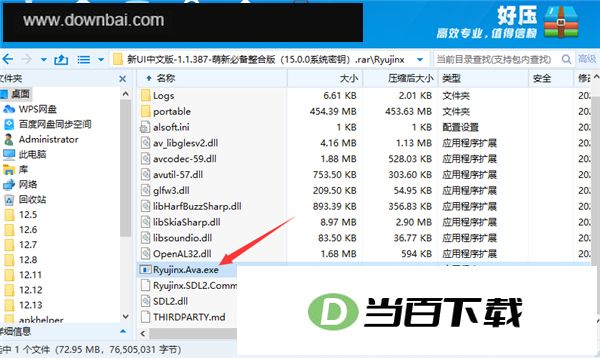
2、启动程序后,会先出现提示窗口,确认后便进入ryujinx模拟器界面。
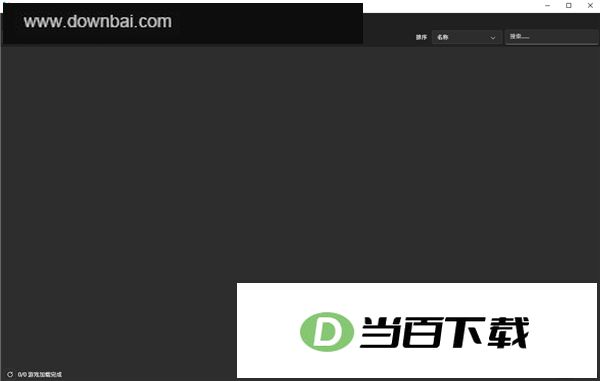
3、点开左上角的选项菜单,进入设置页面后,找到并点击“添加”按钮。
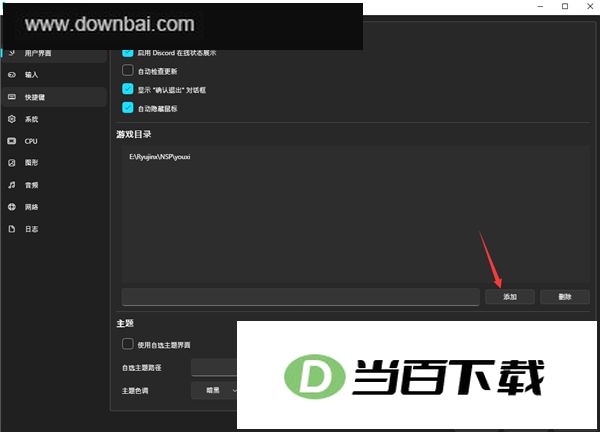
4、在Ryujinx龙神模拟器中添加游戏时,先定位到已下载好的游戏所在文件夹并确认选择,该目录便会载入模拟器,随后点击界面下方的保存按钮完成操作。
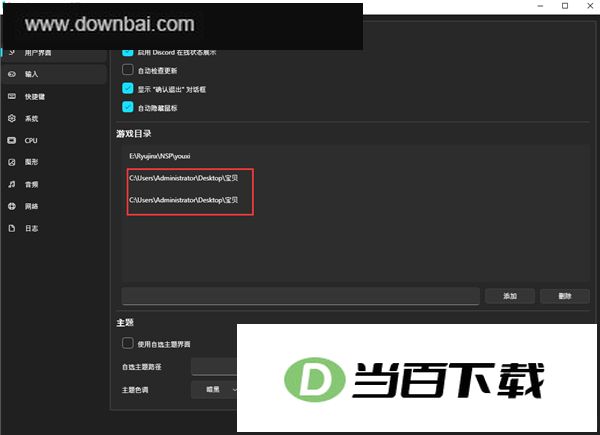
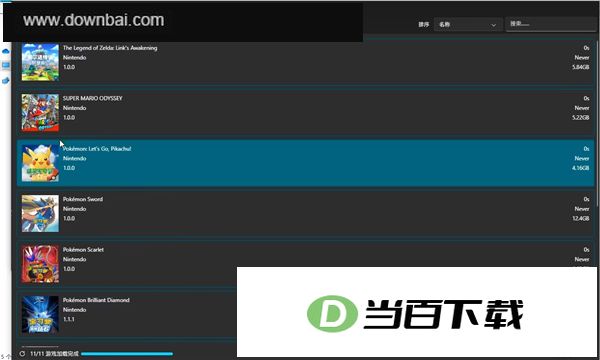
5、点一下保存并进入,扫描出来的游戏就会显示在眼前了。
开启垂直同步并启用CPU虚拟化后,实测动森帧率由二十出头提升至接近四十。
1、先把“ryujinx-1.1.1361-win_x64”这个压缩包解压出来,解压完成后进入它的根目录,就能看到“Ryujinx.exe”这个文件。
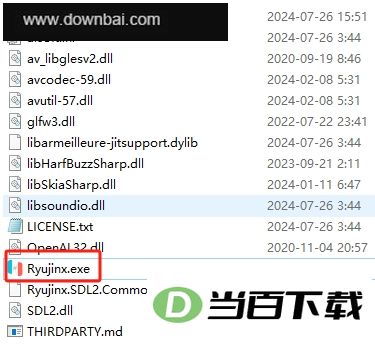
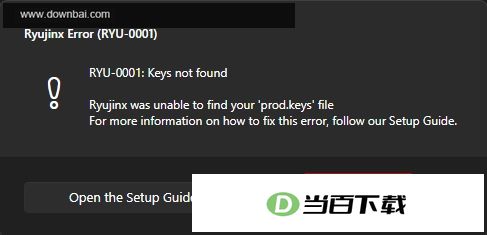
2、双击之后会提示缺少钥匙,点一下 OK 就能进入模拟器。
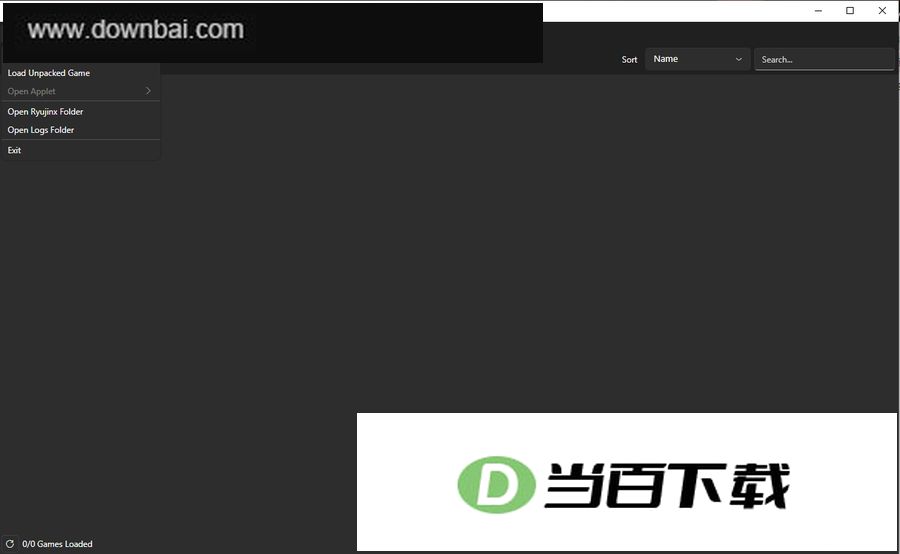
3、在模拟器界面顶部按顺序点开File菜单,选择Open Ryujinx Folder,即可进入Ryujinx的文件夹所在位置;
4、打开Ryujinx所在目录,找到"system"文件夹并进入,将密钥文件粘贴到该文件夹中。
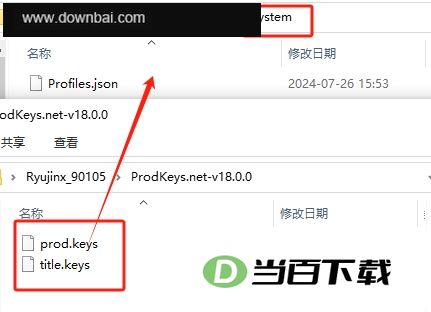
5、先退出目录界面,关掉模拟器,再重新启动模拟器,此时弹窗就不会再出现了;
1、外设兼容方面,键盘、鼠标和触摸操作均可正常使用,JoyCon 也能通过键盘模拟方式接入,市面上多数控制器同样在支持范围内。
2、附加内容与存档管理:在图形界面中,Ryujinx 可以管理追加内容和可下载内容,并且支持 Mod。
3、组态:此仿真器提供多项设置,可用于开启或关闭特定日志记录、重新映射控制器等操作。上述配置均可通过图形界面完成,也可借助用户文件夹中的 Config.json 配置文件手动调整。
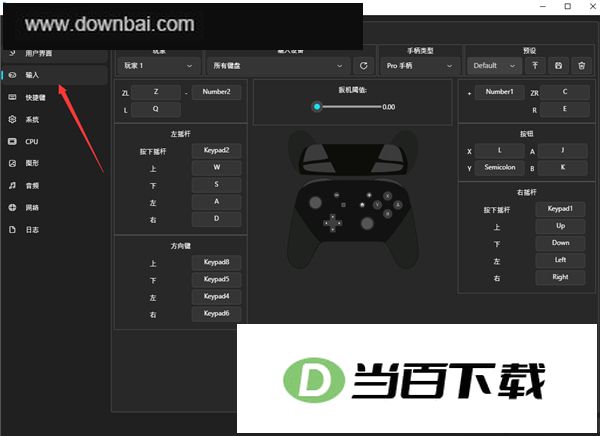
1、把Ryujinx龙神模拟器中文版装好并启动,进入界面后定位到设置入口;
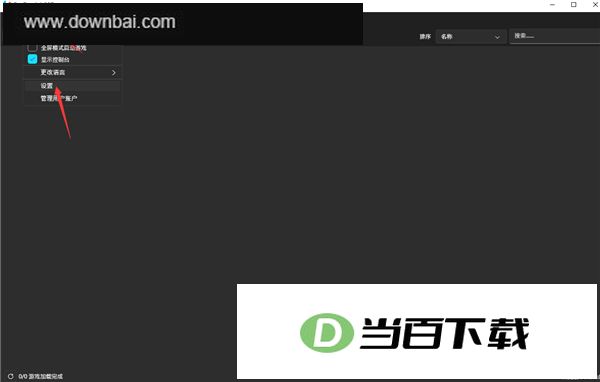
2、点开输入区域后,就能对手柄的按键映射进行设定。
1、消息
音频输入功能完整保留,音频输出(麦克风)则不予支持。实现上采用C#包装层调用OpenAL(需预先装载),并以libsoundio作为备用方案。
2、中心处置器
ARMeilleure 是一款 CPU 仿真器,能够模拟 ARMv8 架构处理器。目前它已覆盖大部分 64 位 ARMv8 指令,也支持部分 ARMv7 及更早版本的指令集,其中包含若干 32 位指令。运行过程中,该工具会先把 ARM 代码转译成自行设计的 IR,经过若干优化步骤后,再将其转换为 x86 代码。
Ryujinx 提供了一项名为 Profiled Persistent Translation Cache 的可选机制,其作用是将已翻译的性能结果缓存下来,从而避免每次加载游戏时重复执行翻译流程。实际效果是,绝大多数游戏从启动到抵达标题画面的等待时间都会明显缩短。需要留意的是,该功能默认处于关闭状态,需前往选项菜单下的系统选项卡手动开启。启用后,你至少要在标题画面处启动游戏两次或更多次,等到第三次启动时才能获得性能提升。这些优化一旦生效便长期保留,无需额外发布任何内容。
3、显卡
该GPU模拟组件基于定制版OpenTK搭建,通过OpenGL API(版本要求不低于4.4)对Switch所用的Maxwell图形处理器进行仿真。面向终端用户,Ryujinx后续提供了分辨率缩放与各向异性过滤两项画质增强选项,二者均可在图形界面中自行启用并调整。
4、输出值
键盘、鼠标与触摸输入之后,通过键盘模拟出的JoyCon输出,具备与多数控制器相近的能力。控制器的具体表现因操作系统不同而有所差异,详见下文说明。
Windows 系统下,只要控制器兼容 Xinput 即可直接使用;若手头是非 Xinput 类型的控制器,则可借助 x360ce 这类 Xinput 包装器来实现支持。
Linux:集结了21世纪主流游戏手柄的驱动支持。
无论处于哪种使用环境,输出设置菜单都能让你对各项参数进行完整配置。
5、DLC和重置
Ryujinx 通过图形界面即可处理附加内容与可下载内容,同时支持 Mod(romfs 与 exefs);界面还提供快捷方式,能直接打开对应游戏的 mods 文件夹。
6、组态
这款模拟器可用于开启或关闭部分日志记录,并同步调整控制器等相关配置。所有设置既能在图形界面中完成,也能通过Config.json用户文件夹里的配置文件手动修改;在GUI的文件菜单下点击Open Ryujinx Folder即可访问这些文件。
运行 Ryujinx 前,请先确认您的电脑是否达到以下基础硬件要求:
至少 8GB 内存
需要显卡或 GPU 具备 OpenGL 4.5 及以上版本的支持,或者兼容 Vulkan。
您的 Switch keys,以及您转储的系统固件或近期从游戏卡带中提取的 ROM XCI 文件。
破解版Switch游戏及自制程序
64 位操作系统
完成了针对当前操作系统所需依赖项的安装。
windows
需要留意的是,系统环境得是 Windows 10 RS4(Redstone 4,即 1803 版)或更高版本才能运行。
苹果系统
在终端执行 brew install gtk+3 sdl2 即可完成安装。
若系统中尚未安装 brew,可先打开终端并执行以下命令完成安装:/bin/bash -c "$(curl -fsSL https://raw.githubusercontent.com/Homebrew/install/master/install.sh)"。安装完成后,即可通过 brew 命令获取所需依赖项。
展开内容
69.66MB
Garena游戏平台官方版是Garena公司推出的一款网络游戏对战与即时通讯社交平台,主要面向东南亚玩家,功能上类似腾讯WeGame。平台内汇集了英雄联盟、火瀑、Hero of Newerth、Black Shot等多款高品质网游,涵盖多种经典类型。玩家可以通过它查看资讯、参与赛事、加入社区、查询战绩,还能进行文字和语音聊天,分享游戏经验与策略。软件支持创建好友列表和战队,方便与朋友交流、查看彼此

420.39MB
Yuzu模拟器是一款针对Nintendo Switch的开源实验性模拟器,出自Citra团队之手。它让不少Switch游戏得以在电脑上运行,像宝可梦剑盾、火焰纹章风花雪月、动物之森这些热门作品都能尝试。软件用C++编写,注重可移植性,持续为Windows和Linux维护内部版本。模拟器支持手柄和多核运行,对多核处理器比较友好,电脑配置不算太差一般都能跑起来。这里提供的是汉化整合版,下载包内已集成破

376.39MB
RyujiNX模拟器(也叫龙神模拟器)是一款免费的任天堂Switch游戏主机模拟器,能在Windows、Linux、macOS上跨平台运行Switch游戏。经过多年开发,它的性能和兼容性已经相当成熟,马里奥、塞尔达传说、宝可梦、异度神剑等热门大作都能比较流畅地跑起来。和柚子模拟器相比,RyujiNX新版加入了对macOS及苹果M系列处理器的支持,Mac用户终于也能玩Switch游戏了。由于苹果M1

420.39MB

18.21MB
Kawaks街机模拟器电脑版是一款在玩家圈子里流传很广的街机模拟工具,主要用来在电脑上运行CAPCOM的CPS1、CPS2以及SNK的NEOGEO平台游戏。它的界面走的是简洁直观路线,游戏列表一目了然,点选之后就能直接开玩,不需要折腾复杂的配置。软件同时提供了键盘和手柄的自定义设置,图像与音频部分也能调整分辨率、显示比例、滤镜和音效,方便根据自己的屏幕和喜好来微调。

18.99MB
SimulIDE电路模拟器是一款面向电子爱好者和学生的实时电路仿真软件,适合用来学习和实验基础电子电路与微控制器。它把元器件拖拽、连线、供电模拟整合在一个界面里,几分钟就能搭好一个可交互的电路。软件自带代码编辑器和调试器,覆盖GcBasic、Arduino、PIC和AVR等平台。整个工具免费、上手门槛低,是电路学习过程中比较实用的辅助选择。

8.74MB
口袋妖怪新超级绿宝石是基于GBA平台的一款经典改版作品,在原有绿宝石基础上进行了大量调整与补充。它重新汉化了道具名称,润色了神兽相关剧情,还加入了一个可以反复挑战的小智角色。游戏还原了原版商店布局,并新增四位特殊NPC出售珍贵物品。整体内容更贴近原版体验,同时保留了改版特有的趣味性。

6.7MB
FC模拟器中文版是一款面向电脑端的红白机模拟工具,能够还原当年主机上的经典画面与操作手感。它兼容nes、fds、nsf等常见游戏格式,市面上绝大多数FC作品都能顺利跑起来。软件自带视频处理系统,对画面输出做了针对性优化,怀旧游戏跑起来更顺畅。对喜老游戏的玩家来说,这是一款值得留在硬盘里的工具。

40.48MB
eden模拟器电脑版是一款针对任天堂Switch平台的游戏运行工具,当前版本为v0.2.1,并附有安装教程。它主打性能优化与兼容性表现,能够支持市面上多数Switch游戏的运行,像塞尔达、宝可梦、马里奥、异度神剑等热门作品都可以流畅游玩。软件界面设计简洁,去除了多余的功能设定和广告弹窗,用户可以免费使用,无需购买掌机或卡带,下载文件后即可运行游玩。


42.74MB
拳皇2002是SNK经典格斗系列中的一部作品,延续了该系列一贯的三人组队对战玩法。游戏在操作上保留了轻拳、轻腿、重拳、重腿四个基础按键,并围绕它们设计了闪避、PowerMAX、超重击等进阶动作。能量槽机制在本作中有自己的特点,不同角色位置会影响到初始能量点的数量。下面整理的是该作的基本操作说明与出招表指引。

18.25MB
Yabause 是一款面向世嘉土星(Sega Saturn)主机的模拟器软件,能够在电脑上还原该游戏机的运行环境,让玩家不必购入实机也能体验土星游戏。它采用中文界面,模拟画质表现良好,支持通过光驱或 ISO 镜像两种方式载入游戏 ROM。对于喜世嘉土星作品的玩家来说,这是一款值得尝试的工具。

36.88MB
小霸王电脑NES模拟器是一款把童年红白机体验搬回电脑桌面的工具,收录了400余款经典NES游戏,涵盖动作、射击、冒险、体育等多个类型。它支持键盘与手柄操控,还提供了画面、声音等多项可调参数,让你在PC上也能顺畅重温当年的小霸王时光。软件体积小巧,无需复杂安装,解压即可运行。

10.58MB
喜用手柄打游戏的人越来越多,而 Xbox 360 手柄凭借舒适的手感和稳定的兼容性,一直是不少玩家的首选。这次带来的 x360ce 手柄模拟器电脑版 v4.22.21,就是专门为这款手柄的辅助工具。它能让玩家在电脑上自由调整手柄的按键效果、灵敏度和反馈时间,连接过程也相当简单,插上 USB 就能快速识别。如果你习惯用手柄玩游戏,这款小工具值得了解一下。
