
大小:3.41MB类别:图标制作
官方版安全无插件
Folder Colorizer2 能在 Windows 系统上给文件夹换颜色,用户通过给不同文件和文件夹指定不同色彩,就能轻松完成分类,让目录结构在视觉上更直观。
Folder Colorizer2 让文件夹外观调整变得直接:在文件夹上点右键,从右键菜单里挑一种颜色就能完成换色。它在前代版本的基础上延续并拓展了整体思路与设计,可选的色彩方案更丰富,便于用颜色做标记、分类和整理文件。
Q1、Folder Colorizer2 在实际日常使用过程中,有没有遇到哪些问题?
A1:颜色标记仅保存在本机,不会跟随云盘同步,属于纯本地设置。
Folder Colorizer2 调整文件夹外观的方式,其实是从自身图标资源中选取带颜色的文件夹图标,再将其替换到系统原本的文件夹图标上。
有用户去信询问开发商:若在另一台电脑同样激活 Folder Colorizer2,OneDrive 云盘里的文件夹颜色标记能否一并同步?对方答复,该软件仅在本机离线运行,这种做法行不通。
实际使用中,当你在另一台电脑上登录并打开已标记颜色的云盘文件夹时,里面那些带颜色的文件夹图标依然会正常显示。
Q2、有没有别的替代方案呢?
A2:可以的。以Files为例,安装完成后就能借助这款软件自带的文件颜色标签功能,给文件或文件夹加上标记,操作方式类似于macOS中Finder的标签管理。
实际用下来,我在做标签标注和平时打开文件夹这两件事上,总觉得响应不够顺滑,中间会卡一下,操作起来有断续感,后来就没再继续用了。
Q3:有人说不支持,那Folder Colorizer2在Windows11上到底能不能用?
A3:在Windows 11系统上实测可用。
软件激活完成后,先定位到目标文件夹,再通过右键菜单调出“Colorizer!”选项,接着从颜色列表中挑选所需色彩,即可完成对该文件夹的标记。
给文件夹打上标记后,图标本身的图案保持原样,改变的是整个文件夹的颜色,最终呈现的就是你想要的那种标记色。
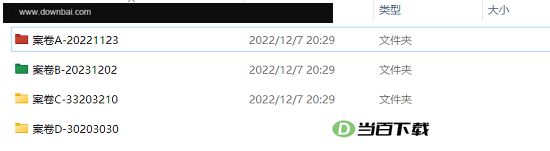
你可以用几种自定义颜色来区分案卷文件夹的性质,比如:
红色代表“在办案件”;
蓝色用于标识那些需要留意、或需调取查阅的已办结案件。
绿色表示“近期已办结案件”;
已经彻底结案的旧案子,再点一次“Colorizer!-Restore original color”,整个文件夹就会回到原先那种浅黄色的样式。
文件夹标记的颜色控制在三种以内比较合适,数量再多反而容易让使用变得混乱。
1、0.67 秒,完成从单调到多彩的切换。
Folder Colorizer 2 在右键菜单里加入了配色入口,对任意文件夹点击右键即可调整它的颜色。按照官方的测试结果,为 Windows 文件夹更换配色平均耗时仅 0.67 秒。
2、一千六百万种色彩,随心挑选
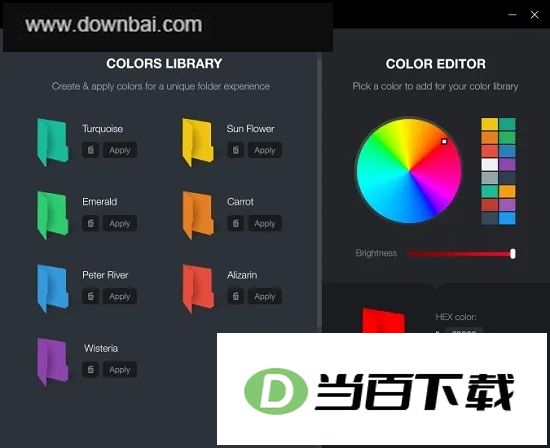
Folder Colorizer 2 自带一款颜色编辑工具,能够识别 HEX 颜色代码,可选色号多达 1600 万种,色彩范围相当丰富。你也可以自行取色,把选中的颜色套用到文件夹上,让每个文件夹呈现你想要的外观。
3、让文件夹结构清晰、一眼就能看明白
用 Folder Colorizer 2 给文件夹标上颜色之后,路径和名称就不再需要你费心记忆,鲜明的色彩本身就能让它们一眼可辨。
4、占用极低,系统运行不受拖累
设置好的文件夹颜色在开机后会一直保留,无需每次启动 Folder Colorizer 2 重新应用,因此对系统运行和性能都没有任何负担。
展开内容
10.25MB
Microangelo Toolset 是一套围绕图标与鼠标指针展开的制作工具,把创建、编辑、浏览、搜索和替换图标这几件事都放进同一个环境里。它支持生成 .ico 图标、.cur 静态指针、.ani 动画指针以及 .icl 图标库等常见格式,并配有画笔、渐变、油漆桶等绘图工具。软件还带有屏幕捕获能力,可以自行划定捕获区域,把位图图像抓下来再调整像素尺寸。比较实用的一点是它能直接改动可执行程序内部的

6.36MB
ArtCursors 是一款由 aha-soft 出品的 Windows 鼠标指针编辑工具,上手门槛不高,功能却相当齐全,能给指针的查找、制作、修改、导入导出和库管理提供一套完整的处理方式。它既适合想对标准 .CUR 文件做小幅调整的普通用户,也能满足需要精细绘制动态指针的进阶使用者。软件支持 16x16、32x32 以及自定义尺寸的图示,并兼容 ico、ani、cur、wmf、emf、bmp、j

iconcool studio pro(图标设计制作软件)官方版
23.47MB
IconCool Studio Pro 是一款面向图标设计制作的专业软件,适合需要批量产出多尺寸图标的用户。它支持从16×16到255×255的图标尺寸,色彩模式覆盖单色、16色、32色直到全彩,并对点、线等基础图形做了算法优化,绘制出的图标边缘更干净。软件内置21种滤镜和13种特效,还能与Photoshop互相导入导出图片。配合自带的辅助小工具,制作图标的效率会明显提升,也能在过程中获得更多设计

0.43MB
魔方图标大师官方版是一款从魔方电脑大师中独立出来的图标处理小工具,主要用来提取程序图标、替换软件图标,也能对系统图标做定制。它支持从exe、dll等文件中提取图标,并提供图标格式转换、图标缓存修复等功能。新版还加入了对PNG格式的支持,操作方式比较直观,体积轻巧,运行时不带广告和插件,适合需要整理或美化图标的用户使用。

59.35MB
Label Design Studio 是一款面向标签创建设计的专业工具,界面简洁直观,目的是让用户在一个门槛不高的环境里完成各类标签图像的制作。它内置了地址、运输、CD、名称、危险标签、通行证等多种用途的模板素材库,用户拿来就能用。软件也允许自行添加文本、背景、数据、动态形状等内容,组合出个性化的标签。软件内置了详细专业的刻度,设计元素数量可观,能较快生成符合要求又方便有趣的标签。

3.39MB
Itop Easy Desktop 是一款面向 Windows 的桌面管理工具,可以让用户自由规划桌面布局,营造出既符合个人喜好又整洁有序的工作空间。它具备自动整理图标、桌面美化、截图、实用小工具、私人文件区、隐藏桌面、文件搜索以及桌面宠物等多种功能。安装后,软件会自动协助整理桌面文件,用户也能自定义添加文件区域,把桌面图标拖进区域即可完成归类,并且支持快速搜索文件。

16.34MB
IcoFX 是一款免费的图标编辑器,主要用来制作和修改 Windows 图标。它既能创建 Windows XP 和 Vista 风格的图标,也能在编辑区直接预览、保存和更改图标。除了编辑,它还可以提取和转换图标,把普通图片转成图标或反向操作。软件内置 40 多种效果,比如亮度、对比度、饱和度和色调调整,方便修饰图标细节。

0.01MB
iconlib.dll 属于 Windows 系统运行过程中会调用到的动态链接库文件。不少游戏和软件在启动时都要读取它,一旦这个文件缺失,对应的程序就可能无法正常打开。如果电脑弹出“iconlib.dll 丢失”或者“计算机找不到 iconlib.dll”这类提示,直接在本站获取该文件并完成安装修复就行。
1.44MB
鼠标双击放大图标(UberIcon)是一款模拟Mac系统鼠标双击文件时图标瞬间放大动画的小工具,让Windows用户也能体验到类似的视觉反馈。它适用于Windows XP和2000系统,在Windows 7和Vista上需要自行测试兼容性。软件内置了40多种语言界面,其中包括简体中文,并且提供了3个可选的特效插件。

2.42MB
图标小作坊是一款围绕图标处理的小型工具,能完成图标的制作、编辑和提取等操作。它可以直接浏览并提取DLL、EXE、OCX、ICL、ANI等文件里藏着的图标资源,也支持对图标进行尺寸和色彩格式的调整。用户能用它创建多图标资源文件,或把处理好的图标转存成位图、光标等格式。软件还带有插件功能,让整体能力得到进一步扩展。
1.65MB
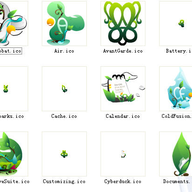
矢量绿色植物图标是一套以绿色植物为主题的桌面图标资源,整体风格清新自然,适合用来替换系统默认图标。长时间面对屏幕时,这类绿色调的图标能在视觉上带来一些舒缓感,让桌面看起来更舒服。它能为桌面增添一份清爽的绿意,对常用电脑的人来说是个不错的桌面小装饰。

2.79MB
Icon Library 是一个收录了 21265 个图标文件的资源库,图标整体风格精美,并且按照实际用途做了细致分类。分类范围覆盖电脑、键盘、鼠标、资料通信、各类用具以及杂项等多个方向,同时还包含行动竞技、卡竞技、独占、地牢和资料资源管理员等类别。对于需要大量图标素材的设计者来说,这个数量级和分类方式能省去不少翻找的功夫。

11.3MB
IconLover中文版作为一款专业级图标设计工具,在LOGO创作领域广受设计师青睐。这款软件不仅能处理常规图标,更能轻松驾驭半透明特效图标的创作,完美支持从WindowsXP到Windows10系统的静态 动态图标需求。是标准规格还是特殊尺寸的图标设计,都能实现32位真彩色的精细呈现。其强大的格式兼容性覆盖ICO、BMP、JPEG等十余种主流
1.38MB
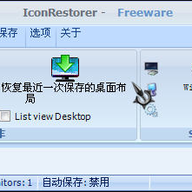
桌面图标摆放乱了以后,手动一个个拖回原位相当费时。IconRestorer 是一款专门用来记录和还原桌面图标位置的小工具,能在分辨率变化、自动排列被开启等情况下,把图标恢复到之前保存的布局。软件自带中文支持,但原版中文翻译质量欠佳,这里提供的版本对界面文字重新做了翻译,并调整了字体显示。它只处理图标位置,不涉及图标本身的增减。
0.81MB
DesktopOK 是一款专门用来保存和还原桌面图标布局的小工具。桌面图标位置本来不会被系统记住,装的应用一多,图标就容易挤成一团或者重新排列,想找某个快捷方式得费不少眼神。它可以把排好的图标位置存下来,等桌面再乱掉时一键恢复。使用后会在本地生成一个 DesktopOK.ini 文件,记录的就是图标的位置信息。
