

大小:54.14MB类别:CAD软件
官方版安全无插件
CAD迷你看图免费版把全部功能开放出来,不设限制,拿到手就能直接用上完整版本。安装和操作流程都配有说明,照着做即可,想试用的可以直接获取。
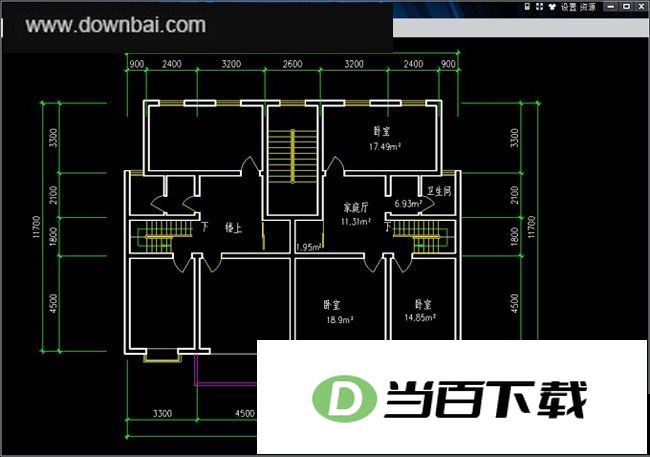
1、选中图形中的所有对象:按 CTRL+A 即可全选。
2、切换组快捷键:CTRL+SHIFT+A
3、捕捉开关:CTRL+B
4、把选定对象拷贝进剪贴板:CTRL+C
5、借助基点把对象复制进剪贴板:CTRL+SHIFT+C
6、按CTRL+E可在各等轴测平面之间依次切换。
7、按下 CTRL+F 可切换对象捕捉的执行状态。
8、栅格开关:按下 CTRL+G 即可切换
9、按 CTRL+H 即可切换 PICKSTYLE。
10、坐标显示切换:CTRL+I
11、重执行上一条命令:CTRL+J
12、正交模式切换快捷键:CTRL+L
13、按下 CTRL+D 可切换“动态 UCS”状态。
14、调出“另存为”窗口:CTRL+SHIFT+S
15、切换数字化仪模式:CTRL+T
16、将剪贴板中的内容通过 CTRL+V 粘贴到目标位置
17、以块的形式粘贴剪贴板内容:CTRL+SHIFT+V
18、把选中对象剪切并送入剪贴板:CTRL+X
19、撤销此前执行的“放弃”操作:CTRL+Y
20、快速重复上一条命令:CTRL+M
21、新建图形:按 CTRL+N 即可创建。
22、调取已有图形:CTRL+O
23、将当前图形打印出来:CTRL+P
24、用CTRL+R在多个布局视口间轮流切换
25、将当前图形存储下来:CTRL+S
26、撤销上一次操作:CTRL+Z
27、中止当前操作:CTRL+[
18、中止当前命令:CTRL+\
1、【秒速开图】
想怎么调整视图都行:拖动画面、拉近拉远、铺满屏幕、输出打印、量尺寸、算工程量、加批注、管图层、排布局,还能在文字里查找和替换,编辑方式随你切换。
2、【完美字体】
依托云端机制,系统会依据不同DWG图纸的实际需求自动调用匹配字体,从而应对CAD字体缺失以及钢筋符号无法正常呈现等状况;
3、【格式转换】
支持BMP、GIF、PNG、JPEG、PDF、DXF、DWF、SVG、EMF、HPGL等众多常见格式之间的相互转换。
4、【快速打印】
可一键调整线宽、图层及黑白/彩色模式,并自动识别图框,实现图纸的批量打印。
5、【移动协同】
手机与电脑间的图纸传输不必再依赖数据线,借助微信即可将图纸直接发出,跨设备互传变得简单省事。
6、【拆图打印】
拆图浏览与打印操作极为简便,速度也非常快;
7、【天正云转换】
在线将天正图纸转换为T3格式,云端即可完成。
8、【简单编辑】
进入编辑状态后,可以画直线、框选后复制粘贴、删除内容,也能插入多行文本;想改文字或标注时,双击一下就能直接编辑。
1、问:天正原生的云转换具体指什么?天正格式是否真正得到支持?
答:市面上部分工具宣称可以打开天正格式图纸,实际却难以避免信息缺失或出错的情况。CAD迷你看图的做法是在云端调用AutoCAD与天正系统完成转换,将文件转为天正T3通用格式,从而保证图纸内容完整准确、不出现丢失。
2、问:升级后的拆图打印与拆图浏览、编辑模式以及文字查找替换这几项功能,分别位于哪个位置?
打开图纸后,只需按下鼠标右键就能唤出菜单;在编辑模式下,图形支持复制、粘贴与删除操作。
3、问:浏览图片时画面总是一闪一闪的,这是什么原因呢?
答:CAD迷你看图与画图功能默认基于专业OpenGL图形引擎运行,部分显卡可能无法正常支持。遇到这种情况,可在软件右上角进入【设置】,找到“选择显示模式”一项,将选项调整为“否”,即可切换至普通模式继续使用。
4、问:DWG图纸中的数字、钢筋符号等显示为问号该如何处理?
CAD迷你看图2014R6及更高版本已经彻底处理了字体与钢筋符号显示不正确的情况,只要将软件更新到最新版,这类问题就能得到完整解决。
5、问:CAD迷你看图能否打开100M级别的超大DWG图纸?
答:CAD迷你看图2014R6及更高版本对超大DWG图纸的支持相当到位,普通配置的电脑在打开和浏览时同样能保持流畅,不会感到吃力。
6、问:三维图纸和渲染图怎样才能全部显示出来?
答:在【CAD迷你看图】里进入设置界面,把“开启三维渲染”这一项勾选上就可以了。
v2023R7版本
加入QSELECT快速选择命令
2.修复部分偶发bug
一、如何调整背景颜色
1、首先启动CAD迷你看图软件,接着把需要查看的图纸文件导入进来。
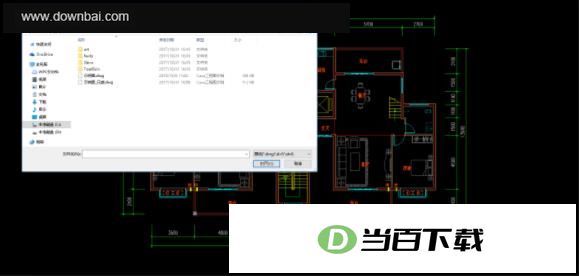
2、接着找到右上角的齿轮图标,那个就是“设置”按钮,点击它。
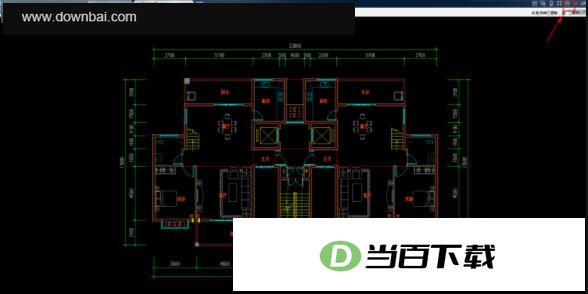
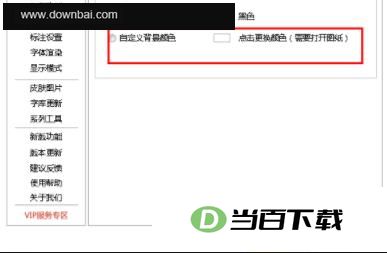
3、进入设置界面后,在左侧列表中找到并选中“背景颜色”这一项。
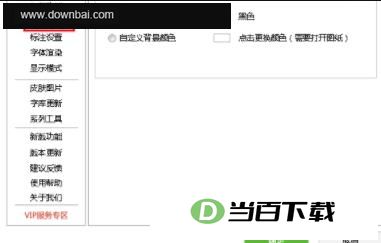
4、进入背景颜色设置界面后,先勾选自定义背景颜色选项,按自己的需要调好颜色,再点确定就行。
二、【怎么测量面积】
1、先启动CAD迷你看图,再把图纸文件加载进来。
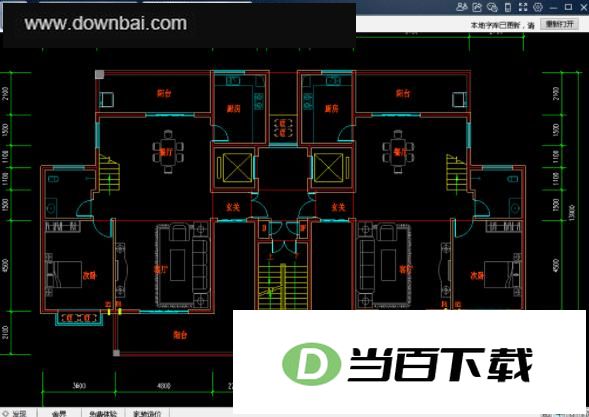
2、当图纸已经导入后,选择“更多测量”选项,再点击“测量面积”功能。
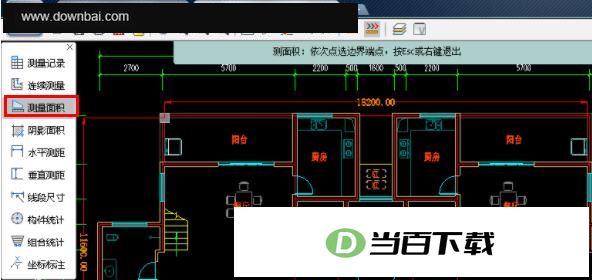
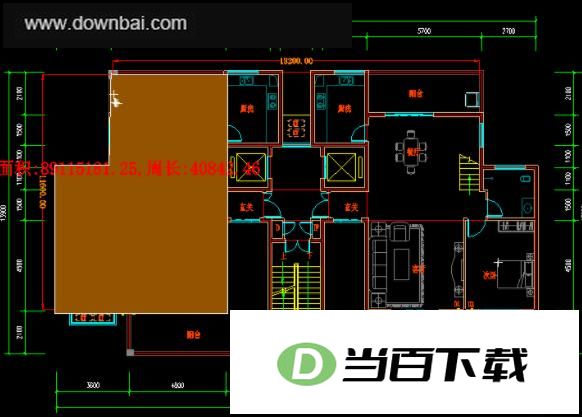
3、按照软件界面的引导逐一选取要测量的边界端点,需要结束时按ESC键或点击鼠标右键退出。
三、【怎么打印图纸】
1、启动cad迷你看图后进入主界面,在左上角找到文件夹图标并点击,即可加载需要查看的图纸文件。
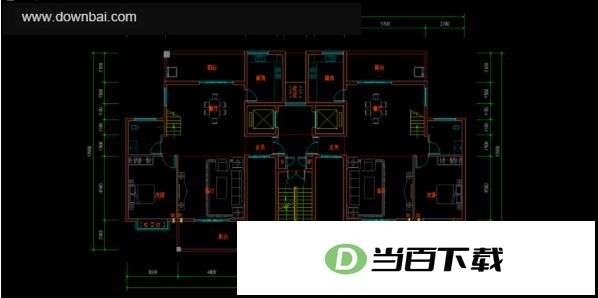
2、接着在界面左上方定位“打印”按钮并点击它
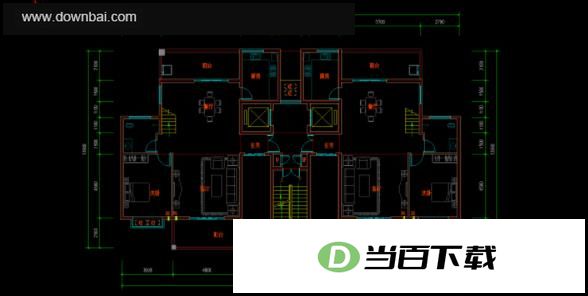
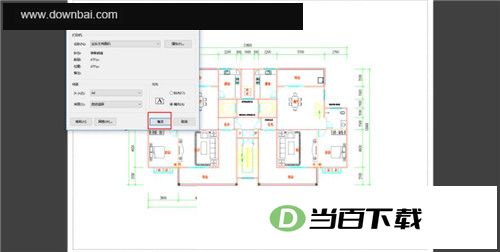
3、接着会跳转到下面这个打印界面,先点一下“打印设置”按钮,在里面可以调整打印机、纸张尺寸以及打印方向等选项。
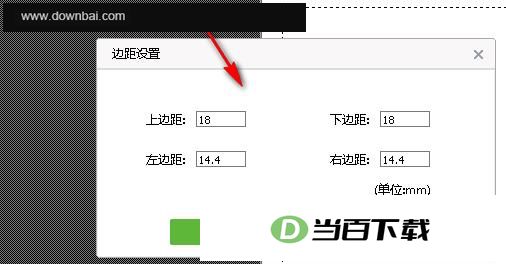
4、页面设置中可调整上、下、左、右四边距,数值以毫米为单位,具体大小按实际排版需要自行设定。
5、软件内置平移、缩放、框选、全图与图层等操作选项,便于用户完成相应调整。
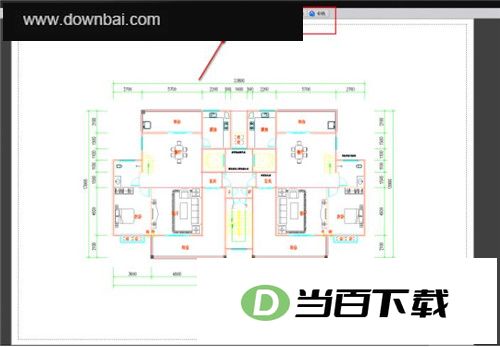
6、完成设置后,按下“打印”按钮就能开始打印。
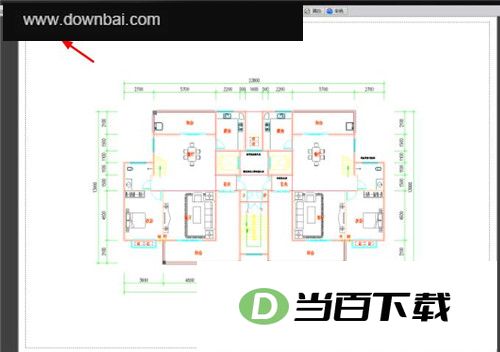
1、获取Cad迷你看图2023R7的压缩包后,将其解压就能看到源程序与crack文件。
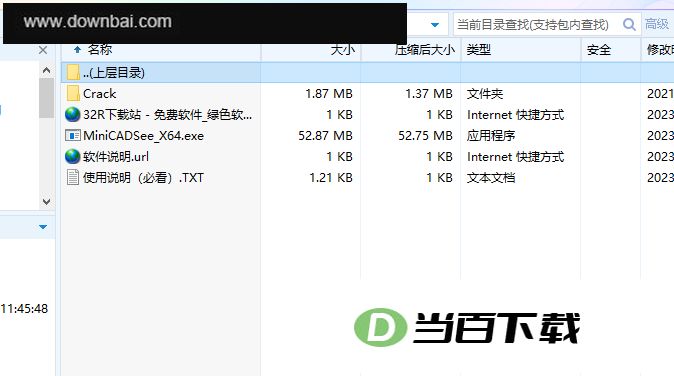
2、运行“MiniCADSee_X64.exe”即可启动安装程序,安装位置可自行设定,也能选择生成快捷方式,确认后点一下就能完成安装。
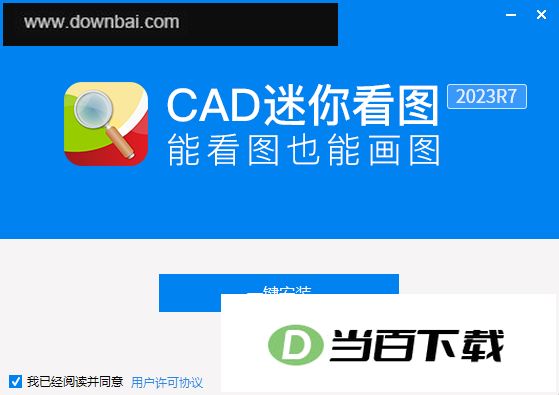
3、安装结束后先别启动程序,直接关闭退出即可。
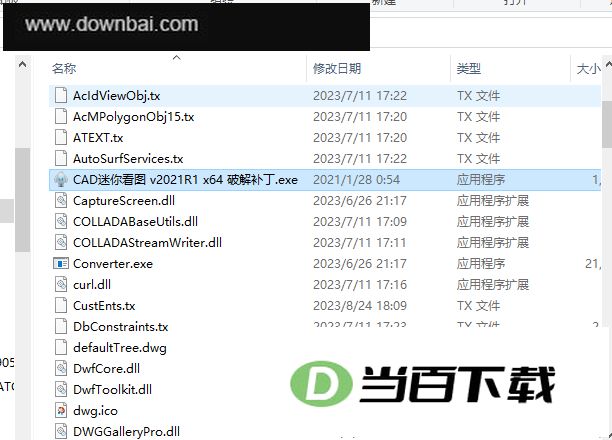
4、随后把 Crack 文件夹里的破解补丁复制到软件的安装目录下
安装后若未做更改,软件会落在 C:\Program Files (x86)\CADSee 这个位置。
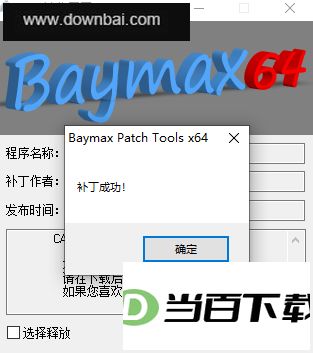
5、接着打开目录中的补丁文件,按下“执行补丁”按钮完成操作
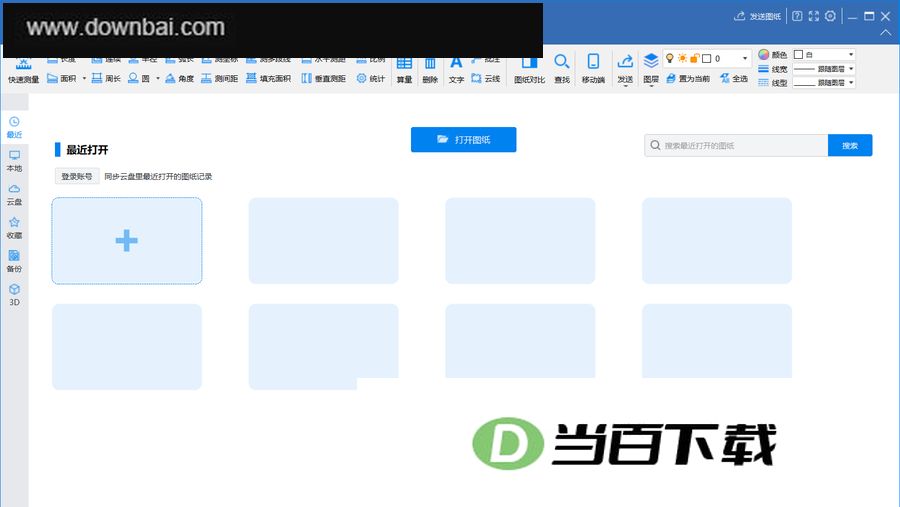
6、完成上述步骤后,CAD迷你看图2023R7便以会员身份登录,即可使用会员版功能。
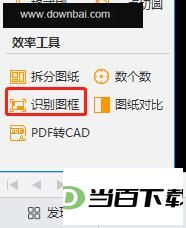
1、识别图框功能得到改进:用户可自行选择并设置,实现批量打印、转换为PDF以及导出图片的操作。
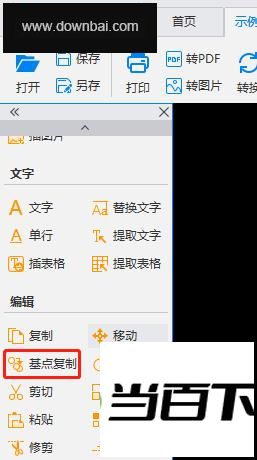
2、编辑模块新增基点复制能力,复制操作更省事
3、图纸分享新增权限设置:发起分享时,系统默认将访问权限设为仅查看,此时对方无法编辑或下载;若有需要,也可切换为可下载模式,允许对方编辑并下载。请注意,若图纸已有改动,须先完成保存,之后才能进行分享。

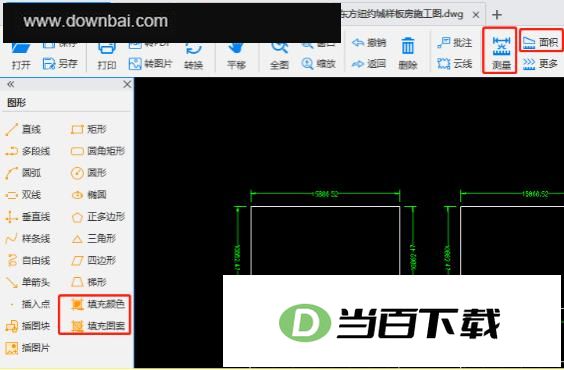
4、可先选定图形,再对其执行快速批量填充,或对选中的图形进行快速测量,操作更为顺手。
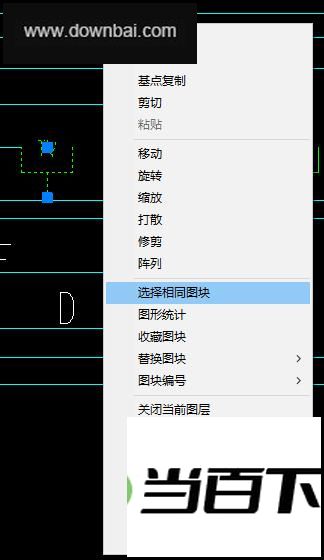
5、在块上点击右键即可使用“查找相同图块”与“编号”两项功能,快速定位并选中所有相同块,便于统一处理,批量编号也能轻松搞定
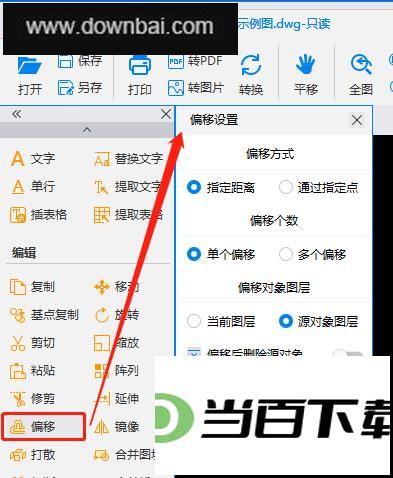
6、偏移旋转操作更灵活:可自行设定操作方式,功能使用起来更加顺手
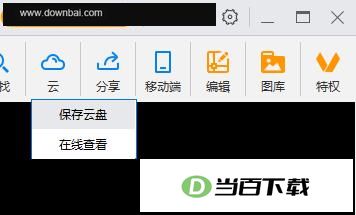
7、云功能新增云盘上传与在线查看:打开图纸后,将鼠标悬停在云功能入口上,即可选择上传至云盘或在线查看。
展开内容

33.73MB
云图CAD图纸开发套件是云图天下的一款面向开发者的CAD图纸二次开发工具。它能够高效浏览、打印、编辑和批注DWG、DWF、DXF格式的图纸,为各类应用提供灵活的集成接口。软件兼容AutoCAD R14至2022的多种图纸版本,并内置关键词查找定位、常用字体等实用功能,帮助开发者轻松应对图纸处理需求。

114.6MB
Rhino犀牛5.0中文版是美国Robert McNeel & Assoc公司推出的一款三维建模软件,在三维动画制作、工业制造、科学研究和机械设计等领域都有广泛应用。它能对NURBS曲线、曲面、实体、细分几何图形(SubD)、点云和多边形网格进行创建、编辑、分析、记录、渲染、动画制作与转换,还能与其他设计、制图、CAM、工程、分析、渲染、动画及插画软件兼容。

185.31MB
浩辰CAD2020由苏州浩辰软件股份有限公司研发,是一款面向设计单位的3D制图软件。它在完善基础功能、提升单体设计效率的同时,将协同设计系统嵌入软件内部,帮助项目组降低沟通成本、提高团队效率。软件采用完全自主的内核,并针对国内用户的操作习惯做了多项改进。三维设计界面和色彩方案也经过重新设计,图纸显示更清晰,长时间使用视觉更舒适。

17.3MB
南方Cass7.1中文版是广东南方数码公司基于AutoCAD平台开发的测绘与地理信息软件,把地形绘制、地籍管理、空间数据建库、工程应用和土石方计算整合在同一套系统里。程序运行在全球广泛使用的AutoCAD设计平台上,改变了以往只围绕制图展开作业的方式,结合成图与入库数据整理的经验,做到数据成图建库一体化,既能满足地籍专业制图,也能支撑GIS建库,减少重复劳动,让数据生产、图形处理和数据建库一步到位

278.29MB
Machining Strategist 是一款面向多轴 CNC 编程的专业 CAM 软件,核心能力是从复杂 3D 模型直接生成高效、平滑的刀具路径。它兼容 CATIA、NX、SolidWorks、Creo 等主流 CAD 格式,导入模型后无需重建即可继续编程。软件内置的粗加工与精加工策略相当丰富,摆线铣削、螺旋切入、五轴联动、刀轴倾斜避让、刀架凿空保护以及残余毛坯识别都在其中。这些策略配合使用,

576.63KB
在学习和工作中,CAD图纸的查看与编辑是设计人员经常需要处理的任务。面对复杂的CAD文件,如何高效地进行操作呢?这里向大家推荐一款专业工具——风云CAD编辑器,由上海永楚网络科技有限公司研发的这款软件集查看、编辑、转换等功能于一身,让CAD文件处理变得轻松简单。
46.84MB
开目尧创CAD是一款面向机械设计与工程绘图领域的CAD软件,提供从二维绘图到图纸管理的常用功能。2010特别版在文件兼容性和绘图细节上做了多处改进,方便用户与AutoCAD较新版本协作。下面整理了该版本的具体更新内容,供有需要的用户参考。

Total CAD Converter(万能cad转换器) v4.1.0.52
154.4MB
Total CAD Converter 是一款多功能 CAD 图纸转换工具,能把各类工程图纸输出成方便查看的图片或文档格式。它支持的源文件种类相当丰富,包括 dxf、dwg、dwf、dwfx、plt、svg、cgm 等,输出端则覆盖 PDF、TIFF、JPEG、BMP、PNG、WMF、DXF、CGM、HPGL、SVG、PS 以及 SWF。软件自带向导式操作界面,能记住上一次的转换设置,下次直接套用

20.73MB
MuJoCo 全称 Multi-Joint dynamics with Contact,是一款面向机器人研发、生物力学和智能算法领域的通用多体动力学物理引擎。它最早由 Emo Todorov 开发,目前由 Google DeepMind 接手维护并完全开源。这款引擎的核心亮点在于用连续时间下的凸优化方案来处理复杂的接触动力学,既保证了仿真精度,又带来了极快的运算速度。它自带的 MJCF(XML 格

Any DGN to DWG Converter(dgn转dwg软件) v2027官方版
5.74MB
Any DGN to DWG Converter 是由 AnyDWG 推出的一款 DGN 转 DWG 工具,在同类软件中相对少见。它运行稳定、使用安全,能够将 DGN 文件转换为 DWG 或 DXF 格式,输出范围覆盖 AutoCAD R2.5 到 AutoCAD 2017 的 DWG 文件。这款程序可以独立运行,不需要事先安装 AutoCAD 或 MicroStation。它支持批量处理多个 D

521.95MB
中望CAD2025中文版作为新一代国产CAD设计软件,以其卓越的性能表现重新定义了制图效率。传统CAD软件常因卡顿问题影响创作流畅度,而这款产品通过的图形引擎升级,结合多核并行运算架构,实现了平台响应速度的质的飞跃——是文件加载速度还是绘图稳定性都显著提升,彻底告别卡顿困扰,让设计灵感得以无缝衔接。
Acme CAD Converter 2020中文版 v8.9.8.1510
8.9MB
Acme CAD Converter 2020中文版是一款专业的dwg文件转换工具,基于官方绿色版进行精简与汉化,打开即为简体中文界面,无需注册即可使用全部功能。它支持各类AutoCAD图纸的版本互转,还能把图纸输出成PDF、JPEG、SVG等多种常用格式。对于需要批量处理图纸、恢复损坏文件或打包图纸资源的用户来说,这款工具能省去不少重复操作。

3.61MB
SketchUp草图大师是一款面向建筑与室内设计领域的三维建模工具。它凭借直观的推拉式操作逻辑和简洁的界面布局,让设计师能够快速搭建空间体块并推敲方案。软件内置丰富的组件库与材质资源,同时开放插件接口,方便扩展个性化工作流。从概念草图到方案深化,SketchUp在全球设计行业中积累了庞大的用户群体。

477.31MB
浩辰cad燕秀工具箱2026是一款运行在浩辰CAD2026平台上的CAD实用插件,常被叫作燕秀工具箱浩辰cad版。它完整保留了燕秀工具箱的各项功能,涵盖模胚、水路、顶针、图层工具、统计功能、组立图3D输出、自动图框、批量打印、快速打印、自动标注等模块,为模具绘制提供简便且准确的方案。软件还免费集成了燕秀四大会员功能,能明显提升模具图纸的绘图效率,可以直接下载体验。

455.1MB
SketchUpPro2022(三维建模大师2022)作为一款专业级三维设计软件,其应用领域覆盖建筑可视化、影视场景搭建、刑事现场还原及工业设计等多个专业领域。软件不仅具备基础建模功能,更集成了CAD数据互通、动态方案演示、智能PDF导出等专业特性,满足设计全流程需求。通过内置的LayOut模块,设计师能高效完成施工图深化、技术交底文档制作及三维方