

大小:1.87MB类别:AI软件
官方版安全无插件
UltraISO软碟通是一款上手简单、功能专业的光盘映像处理工具,围绕映像文件的制作、编辑与格式转换而打造。用户可以直接把CD-ROM或硬盘中的文件做成ISO映像,也能对已有映像进行修改、从中提取所需内容;软件还具备处理启动信息的能力,可据此生成可引导启动盘,便于按自己的需要定制光盘内容。
UltraISO软碟通内置智能格式分析功能,能够识别ISO、BIN等多种常见光盘映像格式,并支持将这些文件转换为标准ISO格式。整个操作方式直观明了,用户借助拖放操作和快捷按钮即可迅速完成各类处理任务。
UltraISO软碟通便携版本体量轻巧,解压后即可直接运行,不必经历安装流程,适合有相关使用需求的朋友自行取用尝试。
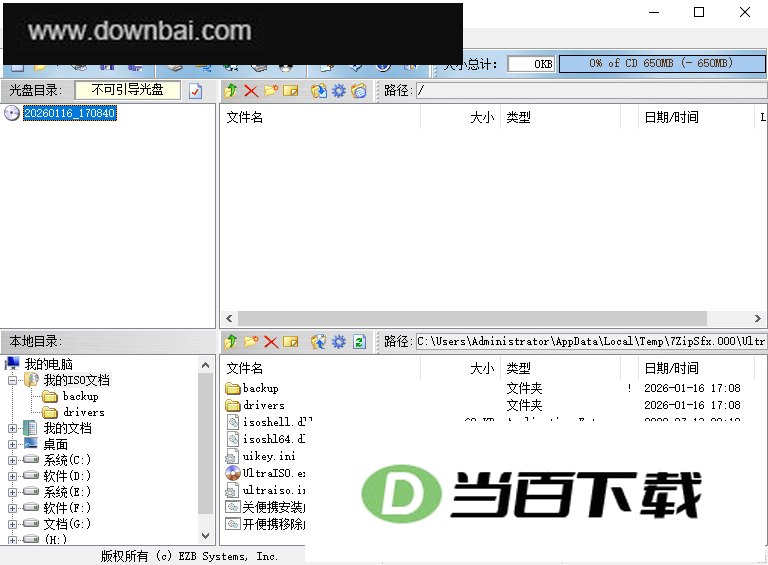
使用UltraISO软碟通进行光盘映像刻录之前,有几个基本前提需要先满足:
1、映像文件:扩展名采用 *.iso 以及 BIN、NRG、CIF、IMG、BWI、DAA、DMG、HFS 等 27 种常见光盘映像格式的文件。
2、UltraISO(软碟通)属于刻录工具,电脑上得先装好这类软件,才能完成刻录操作。
3、若要将ISO镜像写入光盘,必须准备一张未使用的空白光盘。
4、电脑须配备刻录光驱,这是刻录镜像不可或缺的硬件前提,没有刻录光驱就无法完成镜像刻录操作。
选好基础参数后,就可以开始刻录了:
把一张空白光盘放进刻录机,这是首先要做的操作。
打开UltraISO刻录工具,进入操作界面。
第三步,软件会跳转到刻录光盘映像的操作页面。此时可从三种方式中随意选择一种来继续。
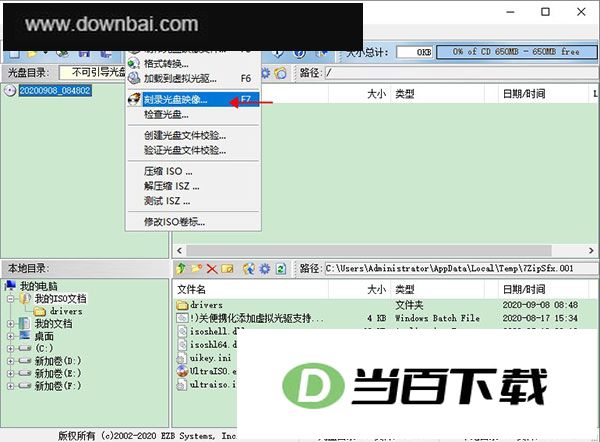
1、按下键盘上的F7键即可。
2、在UltraISO界面中,将鼠标移至刻录按钮处并点击。
3、在菜单栏中依次点开“工具”与“刻录光盘映像”选项。
打开光盘映像刻录功能后,界面上会呈现出下方所示的样子。
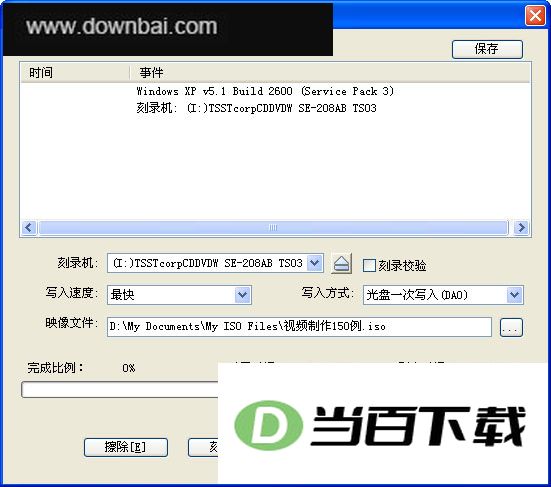
第四步:对刻录相关的各项参数进行配置
1、刻录机:通常只配备一台刻录设备,保持默认选项即可,无需调整。若电脑上连接了两台或更多刻录机,可通过下拉菜单挑选需要用到的那一台。
2、刻录校验:只需用鼠标点一下即可勾选该选项,它的作用是在刻录完成后检测光盘是否成功写入。
3、刻录速度的设定可通过下拉菜单完成:CD 建议选用 24x 或更低倍速,DVD 则以 8x 为佳。
4、写入方式可通过下拉菜单按钮进行调整,通常保持默认设置即可。
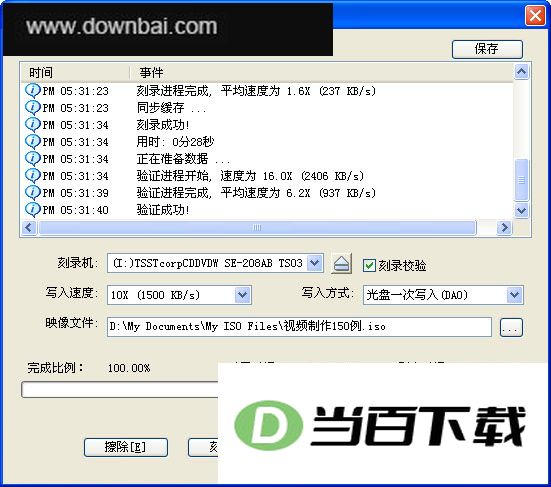
5、映像文件部分,点一下浏览按钮,定位到需要写入光盘的映像文件即可。各项参数配置完成后,界面显示如下:
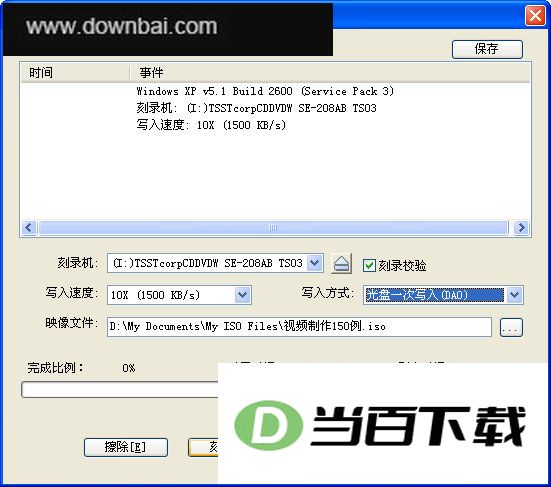
刻录环节。按下“刻录”按钮后,程序便会开始将光盘映像写入介质;若选择了“刻录+刻录校验”模式,整个过程可能持续几分钟到十几分钟不等,需耐心等待其完成。写入结束后,光驱会自动弹出,此时刻录即告成功。
1、光盘映像文件制作
用UltraISO软碟通,能把CD/DVD-ROM或硬盘上的文件打包为ISO镜像,也能把ISO映像写回CD/DVD;它支持按扇区逐份复制光盘,并可提取CD/DVD中的引导文件,生成带引导信息的完整映像。
2、ISO映像文件编辑
支持对ISO映像文件进行编辑,可新建目录、重命名目录,也能添加或删除文件;能处理光盘启动信息,在ISO文件里直接添加、删除或提取启动信息。还可直接为光盘映像中的文件设置隐藏属性,并编辑含EFI引导记录的Windows 7/8x64 ISO映像文件。
3、映象文件格式转换
UltraISO 自带一款智能化的 ISO 文件格式分析工具,能够识别 27 种常见光盘映像格式。ISO、BIN、NRG、CIF、IMG、BWI、DAA、DMG、HFS 等目前几乎所有的光盘映像文件都在其处理范围之内,就连新出现的光盘映像格式也能得到支持。借助 UltraISO,用户可以打开上述映像,从中直接提取文件,加以编辑,并把这类格式的映像文件转成标准 ISO 格式,以供刻录或虚拟软件调用。
4、光盘映像启动介质
UltraISO 能直接拿来制作 U 盘启动盘,也可用于制作系统引导光盘(CD/DVD)。它提供六种写入方式:USB-HDD、USB-ZIP、USB-HDD+、USB-ZIP+、USB-HDD+ v2、USB-HDD+ v2,可依据不同的兼容性需求来满足启动盘制作要求。
5、界面设计贴合使用习惯,操作起来更加顺手
界面采用双窗口统一布局,能自动优化ISO文件的存储结构以节省空间。支持shell文件类型关联,兼容ISO 9660 Level1/2/3及Joliet扩展;在Windows资源管理器中双击ISO文件或通过右键菜单即可打开。借助快捷按钮与鼠标拖放操作,光盘映像文件的处理变得简单顺手。
1、打开ISO
无需复杂设置即可挂载并查看ISO镜像内容,省去反复解压的麻烦。
2、导出ISO
将光盘映像快速导出为ISO格式文件。
3、编辑ISO
光盘镜像文件的提取、添加与删除操作。
4、刻录
光盘映像刻录操作简单,普通用户也能快速上手。
5、兼容
可读取市面上常见的光盘映像格式,兼容范围相当广。
展开内容

680MB
Codex 是 OpenAI 官方推出的一款 编程客户端,基于 ChatGPT 底层模型,专为开发者。它能够通过自然语言指令自主完成代码生成、代码补全、项目分析、终端操作、文件编辑、代码重构及 Bug 修复等一系列开发任务,全面覆盖 JavaScript、TypeScript、Vue、React、Python、Java、Go、C++、PHP 等主流编程语言,帮助开发者显著提升编码效率。

0.45MB
WhisperDesktop 这条路走的是轻量好用,普通电脑用户用着省心。WhisperDesktop 是开源本地语音转文字工具,基于 OpenAI Whisper,离线转写保护隐私。


9.37MB
豆包插件是抖音字节推出的一款浏览器扩展,把豆包助手直接放进网页里,让你在浏览时随时调用。它提供划词翻译、智能搜索、网页总结等能力,相当于给浏览器配了一个能聊天的帮手。不管是查资料、读文章还是写点东西,都不用再切来切去。安装后登录账号,按下 Opt/Alt+K 就能唤醒它开始干活。