

大小:5.46MB类别:应用软件
官方版安全无插件
AnyBurn 体积小巧,却集光盘刻录、镜像文件管理与启动U盘制作于一身。围绕光盘刻录和镜像处理,它给出了一套完整的应对方式;在U盘方面同样不含糊,制作启动盘、将Windows装入U盘以及处理U盘镜像文件都能胜任。操作门槛很低,鼠标点几下就能把活干完,适合有光盘刻录需求的人上手使用。
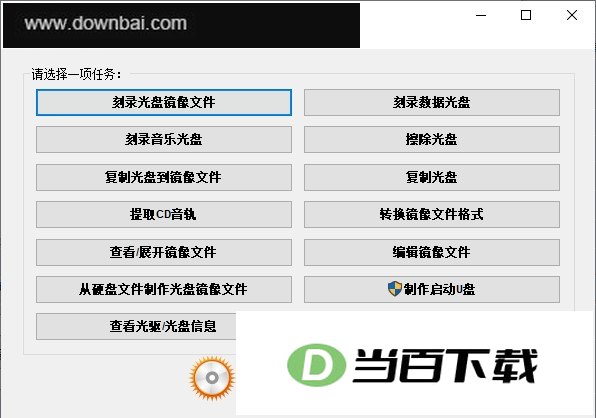
1、支持各类光盘镜像文件的刻录,涵盖 CD、DVD 以及蓝光光盘。
2、把文件与文件夹备份到光盘、DVD 或蓝光光盘中。
3、可将mp3、m4a、ape、flac、wma等格式的音频刻录成光盘,刻录后的光盘能在普通光盘播放器上播放。
4、可将音频光盘中的内容转录为MP3、FLAC、APE、WMA、WAV等格式文件。
5、用扇区法复制光盘。
6、支持将硬盘中的文件或光盘内容制作为图像文件。
7、支持光盘镜像文件在多种格式间互转。
8、可将U盘制作成启动盘,适用于Windows 7、8、10以及Linux系统。
9、兼容32位与64位窗口环境。
v6.9版本
其它一些改进。
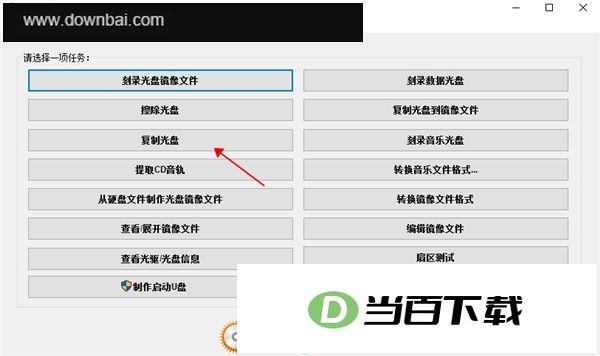
1、启动AnyBurn后,点选“复制光盘”功能。
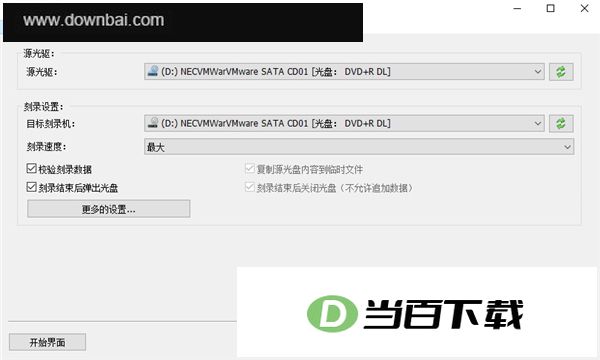
2、指定源光驱与目标光驱。若两者指向同一台光驱,AnyBurn 会生成临时文件来完成光盘复制。各项选择确认完毕后,按下“开始刻录”按钮即可。
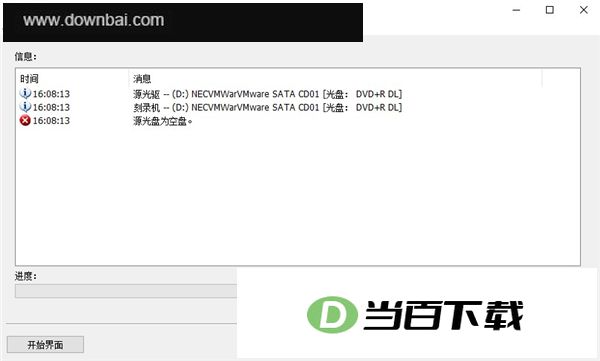
3、AnyBurn 随即启动光盘复制,按扇区逐一精准写入。
借助AnyBurn可将U盘制作成启动盘,这样即便电脑没有光驱,也能顺利完成Windows 7的安装。具体从U盘安装Windows 7的操作流程如下。
制作Windows 7启动U盘时,可借助AnyBurn这款工具来完成操作。
在计算机中插入U盘。
点击“制作启动U盘”按钮后,AnyBurn会跳转到制作启动U盘的操作界面。若系统为Windows 7或更高版本,此时会弹出UAC提示框,需先确认才能继续操作。
若手头已有 Windows 7 安装 ISO 镜像,可直接将其指定为源镜像文件;若没有该文件,则需把 Windows 7 安装光盘放入光驱,并将这张光盘选作制作时所使用的源光盘。
在目标U盘列表中选中你要操作的那个盘符;要是电脑同时插了不止一个U盘,务必核对清楚再选,以免选错设备。
写入模式需按实际情况挑选,其中“USB-HDD”是较为稳妥的选项。
点击“下一步”,Windows 7启动U盘的制作流程随即启动。
若上述步骤均未报错,那么一个可用于安装 Windows 7 的启动 U 盘就已经制作完成了。
第二步:将电脑BIOS调整为从U盘引导启动
重启电脑后进入BIOS界面,把启动项调整为U盘优先。各品牌机型的具体操作存在差异,大体流程如下:
重新启动电脑。
开机过程中按下 F1、F2、Delete 或 Escape 键即可进入 BIOS 设置界面;各品牌机型所对应的按键并不统一,具体以屏幕上的提示信息为准。
在 BIOS 设置界面里,定位到启动顺序相关的配置项。
当启动U盘已接入电脑时,启动项列表里通常能看到它,把它设为第一启动项即可;若列表中没有出现该U盘,则多半说明这台电脑无法从U盘引导启动。
完成修改后保存,随后退出BIOS设置界面。
调整BIOS参数存在风险,设置不当可能让电脑无法正常开机,操作时需格外谨慎。部分机型在开机时按下特定键(常见为F12)即可调出启动设备选择界面;若你的电脑具备这项功能,便能在启动时直接指定U盘为首选启动项,省去进入BIOS修改的步骤。
重启电脑后,安装程序就会进入Windows 7的部署环节。
若电脑具备U盘启动能力且BIOS设置无误,重启之后Windows 7安装程序理应自动进入运行状态。整个安装耗时的长短,主要由U盘的读写速度决定。
若程序未能正常运行,可先排查以下几项:BIOS 中是否已将 U 盘设为启动项?具体来说,启动设备列表里能否看到该 U 盘,且它是否排在首位?
启动盘做得对不对,先回头核对第一步;要是发现有误,就重新制作一次启动U盘。
想知道手头的U盘能不能用来引导启动?不妨换另一个U盘再试一次。
上述操作流程既适用于通过U盘部署Windows 7,也能用来安装Windows 11、Windows 10、Windows 8 / 8.1乃至Windows Vista系统。
1、启动U盘的制作。
2、将CD光盘中的音轨提取出来。
3、清除光盘中的数据文件。
4、将光盘内容复制并保存为镜像文件。
5、镜像文件格式的转换。
6、浏览并展开镜像文件。
7、镜像文件的编辑能力。
8、把数据文件刻录至光盘。
9、将硬盘中的文件制作成光盘文件。
10、可查看光驱与光盘的详细参数信息。
11、支持将各类CD、DVD及蓝光光盘的镜像文件刻录成盘。
12、支持将各类音频格式的文件刻录成音乐光盘。
展开内容

21.9MB
微软输入法电脑版是微软为 Windows 系统推出的拼音输入法,随系统可用,也可以单独安装使用。它把常规、按键、外观、词库和自学习、高级等设置板块集中在一起,拼音样式、默认模式、模糊拼音规则、候选字词、快捷键、候选词窗口和输入法工具栏都能按个人习惯调整。软件支持用户自定义短语、人名输入以及 U/N 模式输入,内置表情符号面板,输入时点笑脸图标即可挑选表情、颜文字和特殊符号。

52.16MB
华宇拼音输入法是一款有着多年积累的汉字输入工具,提供字、词、短语以及智能整句等多种输入方式,其中整句输入的平均准确率可以达到70%以上。软件去掉了所有插件,安装与使用过程中不会出现广告干扰,词库也经过人工全面整理,日常打字更省心。这次整理的是电脑版安装包,下面把新版变化和几个常见操作问题一并说明。

1.23MB
谷歌日语输入法电脑版是一款专注于日文输入的输入法工具,词库覆盖面广,选词和组句的准确率较高,还收录了不少新语、专业术语以及艺人人名等词汇,词库支持联网自动更新。和推出时间较早的微软日语输入法相比,它对不同系统的兼容性更好,windows、Mac、Android 等设备都能使用。想在电脑上顺畅打日文的话,可以下载安装试试。

69.45MB
影子输入法官方版是一款基于 AutoHotKey 语言开发的外挂式输入工具,不需要改动系统输入法设置就能独立运行。它自带拼音、五笔、小鹤音形、小鹤双拼、自然码双拼、微软双拼、ABC 双拼等多种输入方案,词库和源代码全部公开,整体走的是简洁、绿色、可自定义的路线。除了打字本身,软件还提供了魔法字符串和超级命令两套扩展机制,可以把重复性的复制粘贴和常用系统操作压缩成几个字符。程序可以放在优盘里随身携带
3.08MB
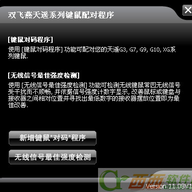
双飞燕天遥键鼠对码是一款针对天遥系列无线键鼠的配对工具,主要用来让键盘、鼠标与接收器重新建立连接。它覆盖G3、G7、G9、G10以及XG等多个系列,程序本身为免安装版本,下载后直接运行即可。软件还附带无线信号强度检测,能帮忙判断接收器摆在哪里更合适。
LunaTranslator翻译器 v10.17.1.12绿色版
70.83MB
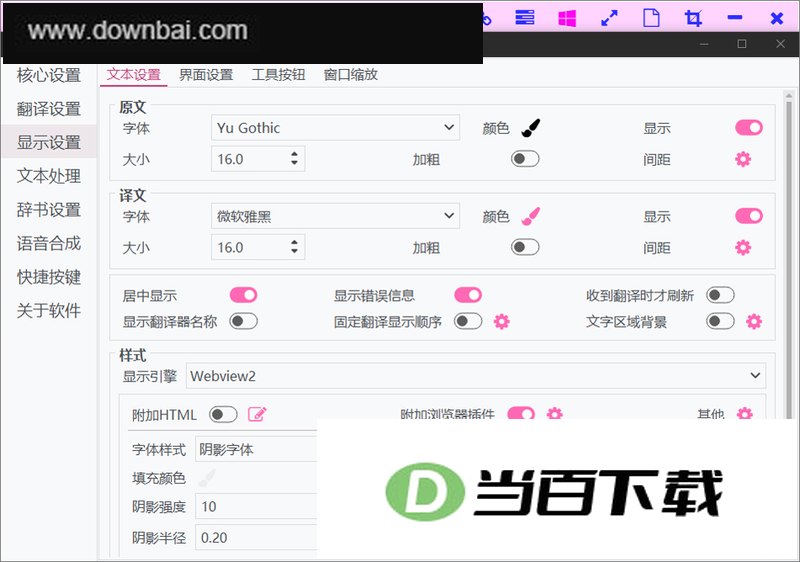
LunaTranslator翻译器是一款面向Galgame(视觉小说类游戏)的开源实时翻译软件,内置文本、图片和语音翻译能力。它借助Hook和OCR技术,可以把翻译结果直接嵌入到游戏画面中,帮助玩家顺畅读懂剧情。软件体积小巧,界面干净清爽,操作也不复杂。用户可以根据需要选择不同模式,已启动的游戏用Hook模式翻译,也可以切换到OCR模式识别图像文本,再配合在线或离线翻译使用。

4.13MB
当百小编给大家收集了ACDSee 3.1 中文破解版下载,这个版本已经完全破解,它是由 ACD Systems 开发的一款经典看图软件。虽然这个版本比较久远了,但还是有许多用户仍对 ACDSee 3.1 这个版本情有独钟。
13.98MB
CursorFX 是一款专门用来替换和美化鼠标指针的工具,能够给 Windows 系统换上各种风格的指针外观。它除了改变指针样式,还支持给指针加上拖尾轨迹和点击特效,让鼠标操作看起来更生动。软件体积不大,安装后可以直接在界面里预览和切换不同方案,适合想给桌面换换风格的用户。
135.44MB
天若OCR文字识别软件是一款操作简便的文字识别工具,提供多种识别方式,方便用户处理不同场景下的文字提取需求。软件基于Chinese-lite框架和Paddle-ocr框架的本地化识别接口编译而成,不需要联网,也不用申请密钥,所有运算都在本地完成,识别速度和准确度都有不错的表现,适合用来做本地OCR截图文字识别。作为一个体积小巧、功能实用的截图OCR小工具,它调用多个网站的OCR接口,免费且不限使用

75.13MB
闪电PDF阅读器是一款轻量级的PDF文档阅读工具,启动迅速,打开文件几乎无需等待。它内置了单页、双页、全屏、幻灯片等多种阅读模式,并提供了护眼、夜间、书香、羊皮纸等背景切换方案,能根据环境调整观感。除了基础的阅读功能,软件还支持目录自动提取、文本搜索、书签和打印,并且兼容PDF、ePub、MOBI、XPS、DjVu、CHM、CBZ、CBR等常见文档格式。最近版本加入了PDF转Word功能,方便在软
2.81MB
夸克扫描王电脑版把扫描、网盘和浏览器功能放在同一个软件里,日常处理纸质文件时省去来回切换工具的麻烦。它能识别证件、合同、书籍、发票、海报等多种材料,并自动做画质优化,把普通照片转成清晰扫描件。软件自带万能格式转换,扫描结果还能在手机和电脑之间同步,随时调取查看。需要证件照时也能直接拍摄生成,省去跑照相馆的时间。

100.75MB
pageoffice是一款面向政府机关、企事业单位内部管理系统的在线文档编辑控件,可兼容ASP.NET、JAVA、PHP三种主流Web编程语言,并支持Windows、Linux、Unix等服务器系统。该控件在编程速度上表现突出,效率较高,集成过程也相对简单,能够覆盖政务、企业、教育、金融、军事、交通等多个领域的协同办公场景。它摒弃了传统文档控件的诸多弊端,以新一代Office集成平台的思路进行设计
9.06MB
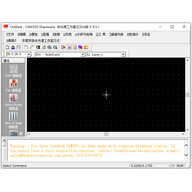
cam350 9.5汉化版是一款面向PCB线路板行业的专业设计工具,能够把复杂的设计工程数据迅速转换为可实际投产的PCB制作文件,尤其适合线路板工程师日常使用。它不仅能完成工程数据转换,还覆盖了从设计到生产的完整PCB流程,让数据转换与检测顺畅衔接。软件支持CAD数据、ODB++、Gerber、IPC-356、Excellon、DXF、Sieb以及Myers等多种输入输出格式,功能相当齐全。程序体
90.23MB

105.70MB
写 Markdown 的人大多在两个窗口间疲于奔命:左边编辑器,右边浏览器刷新预览,改一行刷一下。MarkText 0.19.1 把这两半合成了一个整体——光标落在哪里,哪里就变成排版后的样子,退格又回到源码,这种“所写即所得”的编辑体验,让写作这件事终于不再被打断。