

大小:0.89MB类别:输入法类
官方版安全无插件
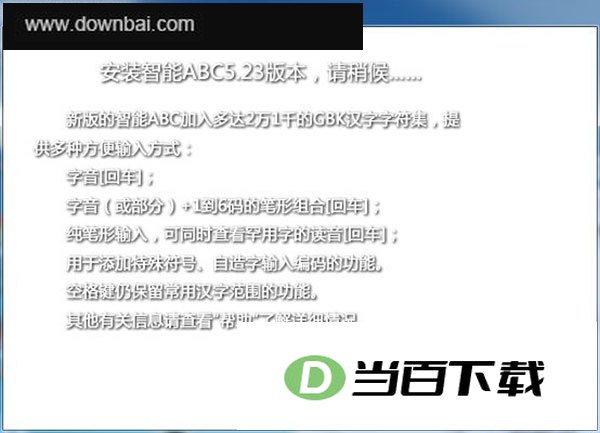
智能ABC输入法(也就是标准输入法)随Microsoft Windows简体中文版一同预装,属于系统自带的汉字输入软件。操作门槛低是它的一大特点,在多数用户转向搜狗输入法、百度拼音输入法、谷歌拼音输入法等各类汉字输入工具之前,它堪称当时用户规模最大的汉字输入法。
智能ABC输入法曾获国家信息标准化委员会推荐,依照国家语言文字规范设计,既能按标准汉语拼音录入,也支持汉字笔画书写顺序,并借助计算机处理汉字,兼容国标大字符集,词库有所扩充,输入效率更高。它并非纯拼音方案,而是音形结合的输入法:在拼音之后补上该字第一笔的形状编码,就能直接定位到目标汉字。
不过,它并不会在输入拼音符号后马上呈现字词,每次都得再按一次空格键才能选字,每个字词皆是如此,输入长句时显得不太顺手,操作过程也比较麻烦,因此通常只被当作备选方案来用。
u—强制记忆
1、u 实际上是控制强制记忆功能的开关,平时并不会在界面上显现。
2、添加新词条时,词条内容与外码缺一不可。词条内容栏可填入汉字、词组、短语,也能由汉字与其他字符组合而成;外码栏则支持汉语拼音、外来语原文,或按个人习惯设定的任意标记。
3、用户可自定义非标准词,其长度上限为15个字,输入码最多支持9个字符,词条总容量最高可达400条。
4、支持批量添加多条词条。把地名、同学或同事的姓名、家庭住址乃至电话号码一次性录入,借助强制记忆的方式,这些字词的录入速度会明显提升。
v—中文输入状态下的英文录入方式
输入中文文章时,碰到夹杂的英文单词最让人头疼,尤其是一个个孤立的单词,处理起来格外费事。其实完全不需要切换到英文输入方式。先键入字母“v”当作引导符号,紧接着输入所需的英文内容,再按一下空格键,英文字母便会显示出来,而那个“v”本身不会出现在文本中。
Ⅰ—中文数字的简化输入方式
1、智能ABC具备将阿拉伯数字与中文数字(含大写、小写形式)相互转换的功能。
输入小写中文数字时,前面要先加上引导字符“i”。
以“I”作为输入大写中文数字时的前导符号。
2.方法:
输入“i1”后按空格或回车,屏幕上就会出现“一”;按照这个规律,输入“i2000”再按空格,得到的是“二○○○”。很多人碰到二○○○这种写法时并不知道该怎么打,常常误输成二000,掌握上面这个操作方式很有实际用处。换成大写“I1”再按空格或回车,显示出来的则是“壹”;同样地,“I2000”按空格后会显示“贰零零零”。
3.常用量词同样支持简化录入:键入“ig”后敲空格或回车,即可输出“个”。在数字输入模式下,各字母所对应的含义由系统统一设定,具体如下:
g[个]、s[十,拾]、b[百,佰]、q[千,仟]、w[万]、e[亿]、z[兆]、d[第]、
n[年]、y[月]、r[日]、t[吨]、k[克]、$[元]、h[时]、f[分]、l[里]、
m[米]、j[斤]、o[度]、p[磅]、u[微]、i[毫]、a[秒]、c[厘]、x[升]
Ctrl 键与减号键同时按下,即可唤出朦胧回忆效果。
若某个词条刚用过没多久,只记得零散不全的信息,可以借助一种最直接的方式把它回想起来,这一过程叫作朦胧回忆。按下[Ctrl]+[-]组合键即可实现朦胧回忆这一功能。
[、]—以词定字
标准库收录的词语可以拿来定字,用户自行定义的词同样能用于这一操作。
方法:
用“[”提取首字,用“]”提取末字。
强制记忆功能多用于处理较长或使用频率较高的词组,借助这一功能可将新词直接存入用户库。具体操作方式如下:
1、启动智能ABC(4.0及以上版本),输入法状态栏便会显示出来;若状态栏没有出现,可左键点击智能ABC输入法的笔形图标,在弹出的菜单中勾选“显示输入法”即可。
2、将鼠标指针移到输入法状态框上,点击鼠标右键后会弹出一个菜单,从中选择“定义新词”这一项。
3、以实际操作来说,打开“定义新词”对话框,在“新词”一栏填入“软件世界杂志社”,外码一栏写rj,点击“添加”按钮,只要设置成功,这个词便会显示在“新词一览表”里,随后点“关闭”即可。外码建议尽量简短、便于记忆,比如这里用的rj,正是“软件世界杂志社”拼音ruanjian的缩写。
4、后续使用时,只需输入 urj,就能调出“软件世界杂志社”这几个字。
中英文输入切换
日常打字时,若需要临时切换到大写英文,只需轻按一下CAPS_LOCK键,输完再按一次便能恢复原状。要是想打小写英文,也有更顺手的方式:先敲字母v,紧接着输入目标单词,按下回车即可完成。举个例子,想打出faint,直接键入vfaint再跟一个空格就行。
全半角切换
按下上档键加空格即可完成切换。举例来说,~与~这两种符号的区别就在于全角与半角状态不同。
中英文标点符号切换:
按下 Ctrl 加句号(.)这个组合键就能完成切换。举例来说,英文句点“.”与中文句号“。”、全角¥与半角$、以及省略号“……”与“^”符号之间,都可以通过该快捷键来回转换。
简单输入汉字数字
按一下 i 键,接着把要打的数字敲进去,再补一个空格就行。像一二三四五六这串数字,键入 i123456 后跟一个空格即可完成。
简单输入特殊符号
按v键后,再敲1、2或3,就能调出不少特殊符号。举个例子,输入v1,往下翻七页,接着按2,♂这个符号就打出来了。v2里收录的是各类编号排版符号,像⒈、⑴、①以及“一”这类形式都有。v3则集中了常见字符的变体样式,例如@*{%E这些。
简单输入外语字母
按下v键再按4,日文平假名就能全部调出来;按v再按5,则对应的是日文片假名。举个例子,连续敲v41会打出ぁ。这套方式只适合临时偶尔用一下,真要成篇地输入日文,还是去装个南极星之类的工具更靠谱。v6与v7则用于输出希腊字母。
输入汉语拼音
v8 涵盖汉语拼音与台湾地区常用的注音符号两套系统,像 ā、e、ǔ、ā 以及 ㄅ、ㄉ 这类符号都包含在内。
输入制图符号
说到v9,它对应的是制图符号,像─│┅┏ ┓这类字符都归在这一块。要是以前完全没接触过输入法,智能ABC会是个更友好的起点。拼音输入怎么用得更顺手,已有作者谈过一些,不过讲得不算特别细。我根据自己实际使用的体会,加上朋友们的指点以及智能ABC自带帮助里的内容,整理出若干经验,下面拿出来和大家交流。
展开内容

21.9MB
微软输入法电脑版是微软为 Windows 系统推出的拼音输入法,随系统可用,也可以单独安装使用。它把常规、按键、外观、词库和自学习、高级等设置板块集中在一起,拼音样式、默认模式、模糊拼音规则、候选字词、快捷键、候选词窗口和输入法工具栏都能按个人习惯调整。软件支持用户自定义短语、人名输入以及 U/N 模式输入,内置表情符号面板,输入时点笑脸图标即可挑选表情、颜文字和特殊符号。

52.16MB
华宇拼音输入法是一款有着多年积累的汉字输入工具,提供字、词、短语以及智能整句等多种输入方式,其中整句输入的平均准确率可以达到70%以上。软件去掉了所有插件,安装与使用过程中不会出现广告干扰,词库也经过人工全面整理,日常打字更省心。这次整理的是电脑版安装包,下面把新版变化和几个常见操作问题一并说明。

1.23MB
谷歌日语输入法电脑版是一款专注于日文输入的输入法工具,词库覆盖面广,选词和组句的准确率较高,还收录了不少新语、专业术语以及艺人人名等词汇,词库支持联网自动更新。和推出时间较早的微软日语输入法相比,它对不同系统的兼容性更好,windows、Mac、Android 等设备都能使用。想在电脑上顺畅打日文的话,可以下载安装试试。

69.45MB
影子输入法官方版是一款基于 AutoHotKey 语言开发的外挂式输入工具,不需要改动系统输入法设置就能独立运行。它自带拼音、五笔、小鹤音形、小鹤双拼、自然码双拼、微软双拼、ABC 双拼等多种输入方案,词库和源代码全部公开,整体走的是简洁、绿色、可自定义的路线。除了打字本身,软件还提供了魔法字符串和超级命令两套扩展机制,可以把重复性的复制粘贴和常用系统操作压缩成几个字符。程序可以放在优盘里随身携带

9.1MB
速成输入法官方电脑版是一款源自香港的中文输入工具,由仓颉输入法简化演变而来。它只取汉字的首码和尾码,两个字母就能对应一个候选字,入门门槛比五笔、仓颉都低。软件主要面向繁体Windows环境,适合常去台服、港服玩网游,或者日常需要敲繁体字沟通的人。名字里的“速成”说的就是上手快、练熟也快。
90.23MB

0.02MB
vcruntime140_1.dll 属于 Windows 系统运行库中的一份关键组件,不少游戏和应用程序在启动阶段会调用它来维持正常运行。如果这个文件缺失或损坏,相关软件可能直接打不开,系统也会弹出“vcruntime140_1.dll 丢失”或“计算机找不到 vcruntime140_1.dll”之类的提示。遇到这种情况不必慌张,把对应文件下载回来并按正确位置放置,多数报错都能修复。

2.73MB
搜狗手写输入法面向不擅长键盘打字的用户,通过鼠标在屏幕上书写即可完成文字录入。它操作直观,识别效果理想,适合在聊天等各类输入场景中使用。软件无需安装,直接运行EXE文件就能启动,属于绿色工具。

1.47MB
SnapTimer 是一款轻量的 Windows 倒计时工具,免安装即可运行。打开程序后设定好时间就能开始计时,很适合用来做短时专注、任务提醒这类事情。剩余时间会同步显示在任务栏和系统托盘里,随时都能瞄一眼。计时结束时,软件提供了提示窗口、托盘通知和声音提醒等多种方式,具体用哪种可以按自己的习惯来调。它还支持暂停、重置、自动重新开始、秒表模式以及快捷键操作,能应付不同的计时需求。
48.6MB
搜狗输入法医生版是面向医疗从业者的一款输入工具,主要解决医生日常工作中专业术语密集、生僻字难以录入的痛点。它在标准版词库的基础上扩充了十万多条医学词汇,覆盖多个医学分支,中西医相关内容都有收录。这套词库和功能搭配完全围绕医生的工作习惯和职业特点来设计,内置了多种医学相关工具,并配有专业医学词典。不少生僻汉字因为使用场景有限,普通输入法往往无法正常录入,而这款版本在这方面做了针对性处理。

123.57MB
万能五笔输入法电脑版由邓世强研发,这款软件融合了五笔、拼音、英语、笔画等多种输入方式。它的独特之处在于保留了五笔高效盲打的特点,同时照顾到初学者的需求,支持编码逐步提示功能,输入3码就能快速定位汉字,学习过程更加轻松。

39.04MB
维棠FLV视频下载软件为你提供了一个完美的解决方案。它支持下载国内外大多数FLV视频分享网站上的视频内容,如 YouTube、Vimeo、土豆、优酷、搜狐、乐视、奇艺、腾讯、56、酷6.以及 A站、B站 等等。有需要的用户可以过来瞧瞧!
98.86MB
ManicTime中文版是一款专注于电脑使用情况记录的时间管理工具。它通过手动与自动化标签、细致的项目管理、秒表功能以及可视化界面和报表生成等能力,帮助用户清晰掌握自己在电脑上的时间分配,更合理地规划日程、提升效率。软件界面走的是简约路线,没有复杂冗余的设计,也不会弹出广告,日常使用比较清爽。
19.18MB
Sublime Text 2 是一款轻量级却功能强大的代码编辑器,常被称作 Windows 下的 TextMate。它拥有干净无干扰的界面,同时提供多选、宏、代码片段等高效编辑工具,以及标志性的代码地图(Minimap)。除了支持超过 40 种编程语言的语法高亮,它还能通过安装扩展来无限增强自身,适合从日常写作到复杂开发的各种场景。这款软件用起来响应极快,许多用户把它当作主力编辑器使用。

81.3MB
声笔输入法电脑版是一套建立在顶功机制上的输入方案集合,跟常见拼音输入法走的不是同一条路子。它的设计目标是把简单和高效放在一起,通过续码顶屏、字词分流、字母选重、扩展编码、动态码长和自动词组等技术来支撑不同人群的打字需求。软件内含声笔拼音、声笔顶拼、声笔简码、声笔快码、声笔飞码等多套方案,用户按自己的习惯和水平挑一套用就行。相比主流拼音产品,声笔拼音上手门槛更低,效率却更高,用法又跟传统拼音接近,过