

大小:319.77MB类别:备份还原
官方版安全无插件
iCloud电脑版由苹果公司面向Windows系统打造,属于云存储工具。每位用户可免费获得5GB空间,用来保存通讯录、照片等个人资料。该软件还延续了邮件、行事历与联络人同步等原有功能;用户在苹果商店购买的音乐、应用、电子书等内容,也会经iCloud官方版推送。它与iPhone、iPad上运行的版本彼此互通,借助网络可将个人信息同步至登录同一账号的其他设备。若空间不足,用户能通过付费方式扩容。
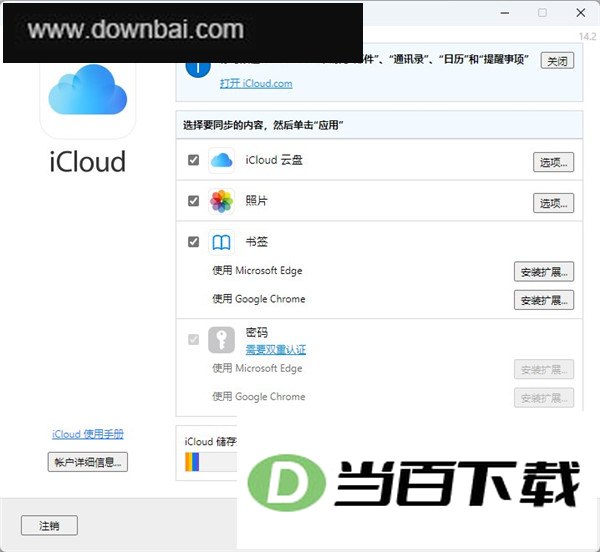
PS. Windows 版 iCloud 需要系统为 Windows 10 及以上版本才能运行。
1、把安装包从下载位置取出并解压,随后点一下“安装”按钮即可。
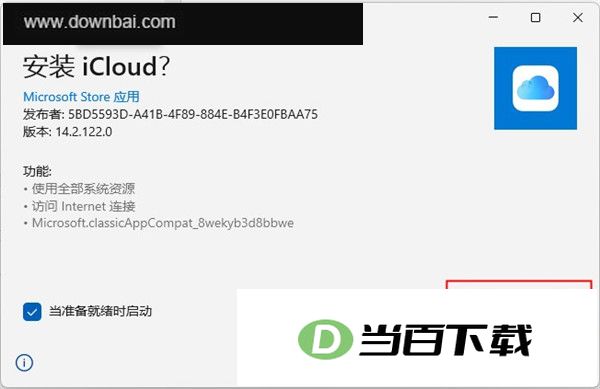
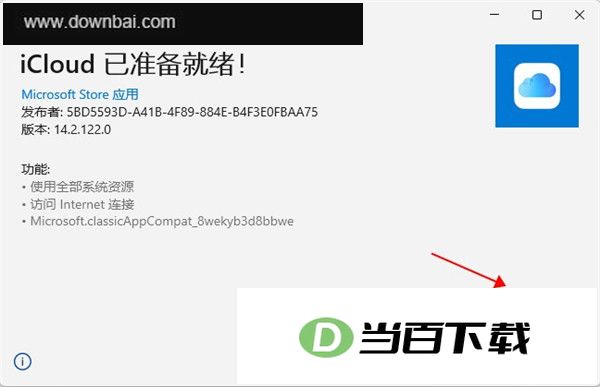
2、装好之后,点一下启动图标就能打开iCloud软件。
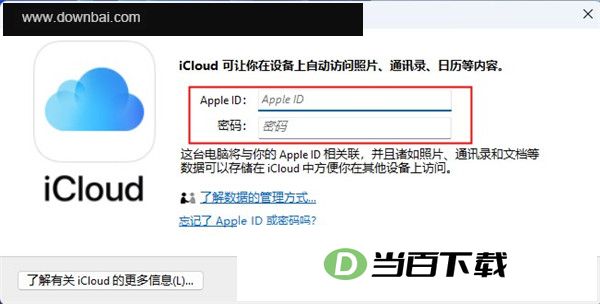
3、把Windows版iCloud从本站下载并安装完成后,打开软件登录自己的iCloud账号。
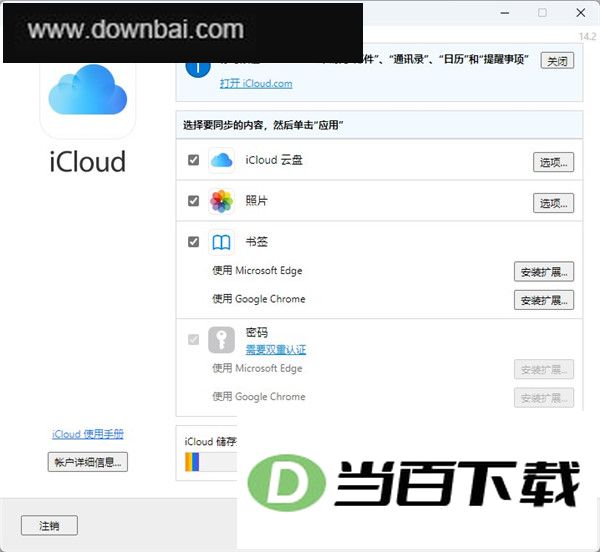
4、完成 iCloud 登录后,界面会跳转至服务选择页面,您可在此挑选需要启用的功能。
iCloud 照片
· 照片会在你的各类设备与电脑之间自动同步,始终呈现最新版本。
· 建立一个“共享相簿”,并邀请他人往其中上传各自的照片、视频以及评论内容。
· 借助 iCloud 共享照片图库,可查看、添加或删除其中的照片与视频。
· 在 Windows 11 自带的 Microsoft“照片”应用里就能直接浏览你的图片。
iCloud 云盘
· 文件和文件夹可存放于 iCloud 云盘,随时安全访问。
· 无需打开其他工具,在文件资源管理器里就能把文件分享给亲友或同事。
iCloud 密码
· 通过 Windows PC 上的“iCloud 密码”应用,即可查看并管理已保存的密码。
· 借助 iCloud 密码扩展,可在 Chrome 与 Edge 浏览器中保存密码,并实现设备与电脑之间的同步。
· 借助“iCloud 密码”应用,可创建基于时间的一次性密码(TOTP)。
iCloud 中的联系人、日程安排与网页书签
· 让通讯录与日历内容在各类设备及电脑间始终保持同步更新。
· 通过 Outlook 即可访问 iCloud 日历。
· Safari 浏览器能够自动同步 Edge、Firefox 以及 Google Chrome 中的书签,使其始终保持最新状态。
icloud怎么注销?
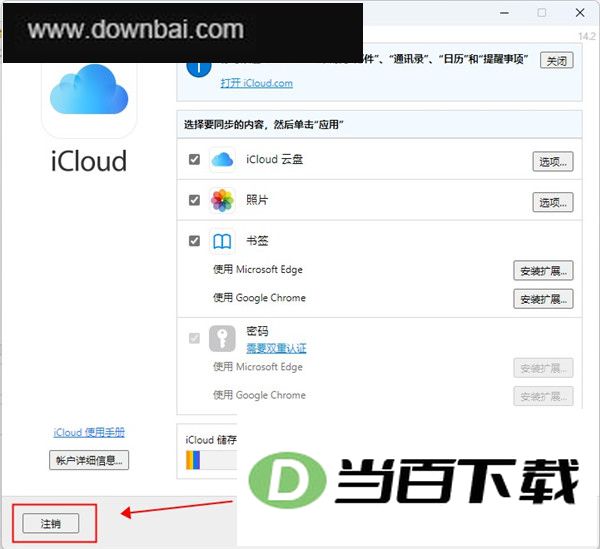
在电脑端启动 iCloud 控制面板,找到窗口左下方的“注销”按钮并点击。
接下来会出现询问窗口,确认是否保留 iCloud 中的联系人、日历及任务数据,可按自身需求做出选择。
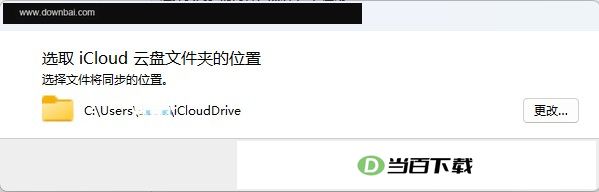
随后屏幕上会出现一个提示,显示 iCloud 照片流在电脑中的存放路径;若想直接查看照片,可点击“打开文件夹”进入对应目录。确认无误后,点击“确定”即可继续。
iCloud备份怎么恢复?
进入“设置”菜单,定位到“还原”选项,点击列表中的首项“还原所有设置”,随后设备会自动重启;
接着按流程依次设定语言、地区、定位与网络,待界面提示恢复备份时,选中第二项“从iCloud云备份恢复”,随后确认同意条款并登录你的苹果ID。
3.页面会按时间顺序列出可恢复的备份,最上方是最新一份,往下依次变旧,越靠底部时间越早;按需点选对应备份即可。
iCloud照片想一次性全部保存到本地,该怎么操作?
先获取并安装迅雷客户端,装好后下载任务会默认通过迅雷来完成。
2.先点选一张照片;若只想下载其中一部分,可继续逐张点选。若要全部选中,则先点第一张,再按住“shift”键点击最后一张。被选中的照片会显示打勾图标,操作方式与Windows中选取文件相近,只是不支持“ctrl+A”全选。
挑好照片以后,把默认下载工具指定成迅雷,再点下载按钮。
4.迅雷批量下载窗口弹出后,请核对下载数量与所选照片数量是否相符;照片较多时读取会稍慢,待确认无误再点下载即可。
v14.2.122.0 版
1、在“照片流”里删掉的照片,同样会从您“照片流”的下载文件夹中消失。
2、在“icloud控制面板”里就能直接开通icloud电子邮件账户
3、导入 Outlook 的联系人照片能够自动调整到正确朝向
4、在 Outlook 电子邮件中,群组与分发列表均已可供使用
5、修复了在按类别对 Outlook 通讯录进行排序时出现的一个问题
展开内容
4.69MB
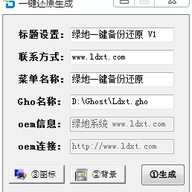
绿地一键还原OEM工具是一款面向系统封装与维护场景的小工具,主打把一键还原界面做成自己的样子。它能在WIN8、WIN7、VISTA、XP以及2003系统下运行,允许使用者自行修改标题、联系方式、菜单名称、GHO名称、OEM信息与OEM链接,连ICO图标和背景图片也能替换。软件对多硬盘和隐藏分区环境下的备份还原同样支持,适合需要批量部署或个性化定制还原入口的用户。整体操作走的是“先设置、再生成、后补
54.68MB
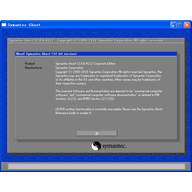
Ghost v12.0.0.4112 是一款经典的系统备份与还原工具。它可以把装好驱动、常用软件和工作程序的系统盘打包成 .gho 镜像文件,日后系统变慢或中了病毒,直接还原镜像就能回到干净状态,省去重装和配置的麻烦。同一批硬件配置相同的电脑,只需在一台上做好镜像,就能分发到其他机器上使用。软件支持 FAT16、FAT32、NTFS、OS2 等多种分区格式,可对分区或整块硬盘做备份还原。
11.71MB
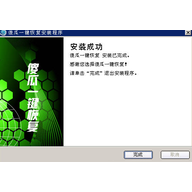
傻瓜一键恢复是一款主打备份与还原的系统工具,操作门槛低,适合不想折腾复杂设置的普通用户。软件内置 Ghost 11.02 内核,能够处理 NTFS 和 FAT32 两种分区格式,备份与还原都只需点一下即可完成。它不占用太多系统资源,兼容多种 Windows 系统与多分区环境,还提供灵活的镜像选择,让恢复过程更贴合实际需要。
10.51MB
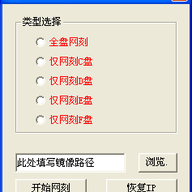
大批电脑需要装机时,如果规模达到几十台,按照原来的传统安装方式,恐怕要安装个几天;随着电脑技术的发展,网络批量克隆安装系统已经越来越成熟。下面西西就诚龙网维全自动PXE网刻工具使用进行说明。
2.77MB
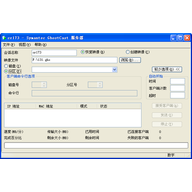
轻松网克(Easy Net Ghost)是一套在局域网内批量克隆系统的工具,通过PXE引导配合DHCP自动分配IP,让多台客户机同时从服务端接收镜像。软件把TFTPD32和GHOSTSRV两个服务端程序组合在一起使用,Ghost内核为11.0,界面为中文菜单,提供全盘自动克隆、分区自动克隆和手动克隆等模式。它支持Windows 2000、XP、2003和Vista系统,对nVIDIA/VIA软网卡

2.34MB
希捷数据备份工具(Seagate Toolkit)是希捷官方推出的一款实用型软件,主要面向希捷和 LaCie 存储设备用户。它能自动将电脑中的重要文件备份到外接硬盘,同时提供文件夹同步、硬盘性能优化、安全加密管理、RAID 配置以及存储卡快速导入等多项功能。通过简单的图形界面,用户无需复杂设置即可完成日常备份和安全防护。

数据备份工具Handy Backup Professional
12.41MB
Handy Backup Professional 是一款面向 Windows 系统的数据备份工具,支持 Windows 9x、NT、2000、Me 和 XP 等早期版本。它可以将重要资料保存到多种存储介质中,包括 CD-RW、DVD、硬盘、网络驱动器以及 ZIP、JAZ、MO 等设备。软件也支持通过 FTP 和 LAN 服务器进行备份操作。除了备份,它还能在网络中的两台电脑之间完成文件同步。为了
2.3MB
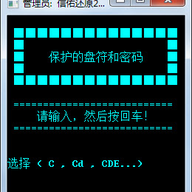
信佑还原是一款用于个人电脑的系统还原保护工具,提供了2010绿色独立版,该版本仅包含还原功能,方便个人用户单独使用。它通过批处理方式安装还原保护,并借助迅闪2008来卸载还原,整个过程干净利落。软件本身不含任何插件,也去除了广告,适合在Win2003、WinXP和Win2K系统上运行。
cobian backup备份软件 v11.2.0.582官方版
17.81MB
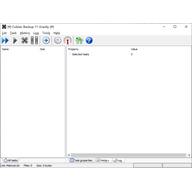
cobian backup 11 是一款体积小巧、运行稳定的专业备份工具,支持将文件备份到远程 FTP 服务器,并且具备卷影备份能力,可以对正在运行的程序直接执行备份操作,不会打断程序的正常工作。它提供完整、增量、差异和虚拟四种备份方式,能够同时处理多个备份任务,帮助用户更高效地完成数据保护工作。备份过程中还能对文件进行压缩和加密处理。软件支持自动备份,可以按每天、每周、每月或自定义时间定时执行,

11.37MB
Syncthing 是一款来自国外的免费开源文件夹同步工具,它运用 P2P 分布式技术,无需中心服务器就能让多台设备之间实时同步文件。软件还提供了文件版本控制、单向同步等实用功能。与其说它是搭建网盘的服务器软件,不如说它更专注于文件与文件夹的同步任务。你可以轻松让同一路由器下的多台 PC、NAS 设备在局域网内互相同步,也可以在 VPS 或长期开机且有公网 IP 的电脑上安装配置,让它变成真正意义

91.94MB
Syncovery 中文版是一款面向个人与企业的专业数据备份同步工具,围绕文件复制、镜像与智能跟踪等核心场景设计。它把每个同步任务保存为独立配置文件,设置一次即可反复调用,也支持一次点击运行多个配置。软件兼容 FTP、FTPS、SFTP/SSH、WebDAV、SSL、HTTP 等协议,并可对接 Amazon S3 及兼容服务、Microsoft Azure、Rackspace Cloud File

11.95MB
豆约翰博客备份专家是一款完全免费的博客备份与电子书制作工具,能把你在各大平台写下的文章完整搬回本地。它支持将博文导出为PDF、CHM和TXT格式,也提供离线浏览功能,界面设计清爽耐看。兼容的博客平台覆盖QQ空间、百度空间、新浪博客、网易博客、豆瓣日记、天涯博客、19楼和博客园等主流站点。

10.1MB
PureSync 是一款功能实用的文件备份与同步工具,能够帮助用户轻松管理重要数据的备份和同步任务。它支持从数码相机等设备自动导入文件,也可以对多个文件夹的内容进行备份与同步。软件内置分步向导,方便用户配置备份或同步方案,并提供了文件排除、冲突管理等高级选项。用户可以选择手动运行任务,也可以设定固定时间表实现自动备份,还能在文件被修改或特定设备(如USB驱动器)连接时触发同步。整体操作简单,但设置

13.43MB
Auslogics BitReplica 是一款专注于文件数据备份的实用工具,它提供了专业且安全的备份机制,并支持多个存储驱动器的大容量空间,方便你备份照片、音乐、文档以及其他任意文件或文件夹。通过创建不同的备份配置文件,你能快速设定多种备份方案,有效避免硬盘故障、病毒攻击或误删导致的数据丢失。当需要找回文件时,点击恢复按钮即可还原整个备份,也能像浏览普通文件夹那样挑选单个项目进行恢复。

10.38MB
u深度一键还原精灵是一款面向电脑维护场景的系统备份还原工具,体积小巧、绿色免安装,下载后即可直接运行。它能在Windows、WinPE和DOS环境下完成系统备份与还原,也支持加载ISO文件、光盘或U盘里的GHO镜像进行硬盘安装。软件对多硬盘、混合硬盘以及多种分区格式都有不错的兼容性,配合启动菜单和密码保护,即使系统无法正常进入,也能把电脑恢复到之前的状态。整体操作走的是自动化路线,新手跟着提示点几