

大小:441.88MB类别:键盘鼠标
官方版安全无插件
Power Automate 出自微软之手,是一款用来把业务流程和日常任务交给系统自动完成的工具。它能够对接多种应用程序与服务,搭建起可自动运转的工作流来执行各类操作。该软件可以记录用户对桌面的操作过程,键盘敲击或鼠标动作都能被迅速存成脚本并自动回放,覆盖范围既包括桌面本身,也包括桌面上运行的各种程序。配合软件对 Excel 等应用内置的支持,用户能借助它完成脚本的自动执行,让工作或其他事务处理起来更省心,把双手解放出来。与按键精灵相比,Power Automate 属于微软官方出品的脚本程序,不会被杀毒软件误报,安全性方面同样有所保证,这一点想必能让不少用户安心。如果有自动操作或挂机脚本编译方面的需求,可以取用由高手提取的官方版本进行尝试。
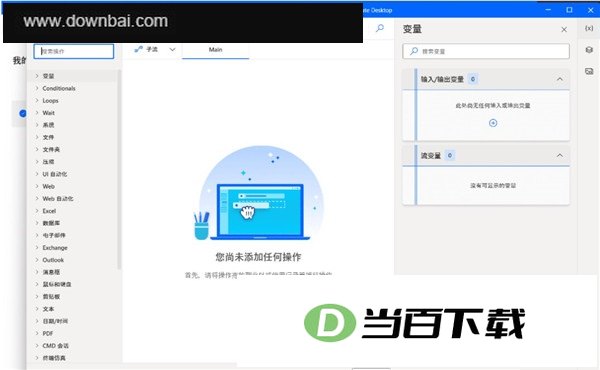
配合 Edge 扩展商店中的 Microsoft Power Automate 插件使用
网页数据抓取与接口自动调用、数据填充,操作起来没有负担。
安装扩展后,Web 脚本编写、数据提取、Web 测试、Web 窗体填写以及 API 调用这类操作都能自动完成。
它也会开启 Power Automate Desktop 的网页录制功能。
最低配置:
你需要确认设备达到全部最低配置标准,这款产品才能正常启动运行。
操作系统
Windows 10 需升级至 22000.0 或更高版本方可使用。
体系结构
x86、x64、x64、x86
集成键盘
集成鼠标
推荐配置:
想获得理想的使用效果,请先确认你的设备达到以下条件。
操作系统
Windows 10 版本号需为 22000.0 或更高。
体系结构
x86、x64、x64、x86
未指定
未指定
1、借助记录器搭建流程,录制下来的操作可在 Web 端或桌面端即时修改。
2、借助可视化设计器,您能以逻辑清晰的方式梳理流程结构,并通过记录器在 Web 或桌面环境中捕捉自动化的关键环节。
3、拖放操作以形成流。
4、借助一组彼此不同的预构建操作(这些操作可连接至 SAP、网站乃至遗留应用等多种系统),从而更迅速地搭建流程。
5、借助异常处理机制,让那些依赖人工操作与脚本验证的复杂工作流得以顺利运转——对预期内的流程行为采取主动应对。
6、流程托管于云端,您可以在任意地点登录,并在本地打开自己的流程。
创建 Power Automate Desktop 流的具体操作方法
1、通过门户触发控制台
想在 Power Automate Desktop 里建立桌面流,先启动该应用,再点选“新建流”即可。
输入桌面流的名称后,点击“确定”按钮即可完成操作。
在流设计器里完成流程的创建后,按下 Ctrl+S 即可保存。退出流设计器,该流程就会出现在控制台中。
2、在 Power Automate 与 Power Automate Desktop 中构建流程
在桌面新建一个文件夹,名字取作Countries。
打开 flow.microsoft.com,进入“我的流”页面,点击“+ 新建流”,再选择“即时云端流”。
在对话框内填写云端流名称,将触发方式设为手动,随后点击创建即可。
选择+新建步骤。
在Power Automate Desktop中查找并选中由该工具创建的流,再执行运行操作。
在操作过程中,先将“运行模式”设为“有人参与-在您登录后运行”,再于“桌面流”中选择“创建新桌面流”。
输入桌面流名称,或者选择已生成的桌面流,再指定要启动的应用即可。
浏览器有时会弹出提示,询问是否允许 flow.microsoft.com 启动相关应用;确认允许后,Power Automate Desktop 便会继续打开。
在 Power Automate Desktop 里展开“变量”面板,点击加号按钮,从中选取“输入”选项,即可创建一个新的输入变量。
按如下方式配置变量:
变量类型:输入
变量名称:CountryName
数据类型:文本
默认值:法国
外部名称:CountryName
说明:此处用于填写国家或地区的名称。
添加获取当前日期和时间的操作,并将检索范围限定为当天日期。点击保存后,该操作会被加入 Power Automate Desktop 的工作区。这个操作仅获取当前日期,随后把结果存入变量中。
将日期/时间转换为文本的操作需要先添加。在“要转换的日期/时间”字段里点击变量图标,弹出窗口出现后双击 %CurrentDateTime%,该变量即被填入字段。接着把“要使用的格式”设为自定义,并在自定义格式一栏填写 MM-dd-yyyy。执行后,日期/时间变量会变成文本变量,日期也按设定的格式呈现。
获取特殊文件夹这一操作已被加入。其中,特殊文件夹名称的默认值为 Desktop。执行该操作后,当前用户桌面所在的路径会被存入变量中。
创建文件夹操作已加入,其中“创建新文件夹至”设为 %SpecialFolderPath%\Countries,“新文件夹名称”设为 %CountryName%。执行后会在指定路径下生成一个以该名称命名的新文件夹。
把“将文本写入文件”这一步加进来,文件路径通过变量弹窗配置为 %SpecialFolderPath%\Countries\%CountryName%\%FormattedDateTime%.txt。
把待写入的内容设为“此文本由 Power Automate Desktop 写入”,执行后会将这段文字保存到当前用户桌面的文本文件中,文件以当天日期命名。
将指定文本内容写入文本文件,即可完成该操作。
添加“获取文件夹中的文件”操作,把“文件夹”指定为 %SpecialFolderPath%\Countries\%CountryName%。执行该操作后,将取得所设文件夹内文件的列表。
在变量窗格内新建两个输出变量,具体如下:
变量类型:输出
变量名称:FileCount
FileCount 是一款用于统计文件数量的工具,能够帮助用户快速了解指定位置下的文件总数。
说明:该变量用于输出文件计数结果。
变量类型:输出
变量名称:FilePath
外部名称:FilePath
说明:此处为文件路径的输出变量。
在流程中添加两个“设置变量”操作,然后按照以下方式进行配置:
设置变量:FilePath
至:%SpecialFolderPath%\Countries\%CountryName%\%FormattedDateTime%.txt
设置变量 FileCount
至:%Files.count%
设置好保存方式后,退出流设计器界面。
在 Power Automate 里执行返回操作后,于弹出的对话框中选择“继续工作”即可。
在设置界面找到“新桌面流”选项,点选后于 CountryName 一栏填入 Greece。
点击“保存流”完成保存操作,再执行“测试”即可。
选择“我将执行触发器操作”与“测试”这两项。
在 Power Automate 与 Power Automate Desktop 建立连接后,先点击“继续”,再点击“运行流”,最后点击“完成”即可。
流程执行结束后,每一步操作旁都会显示绿色的勾选图标,同时弹出一条通知,告知该流程已顺利运行完毕。
运行由 Power Automate Desktop 生成的流后,可进入其输入与输出界面进行查看。此时,FileCount 和 FilePath 这两个变量的值会由 Power Automate Desktop 传回。流中其他环节也能同样调用任意输出变量。
查看桌面上的 Countries 文件夹,可以看到里面新增了一个名为 Greece 的文件夹,该文件夹中存放着一个文本文件,其日期为今天。
展开内容

4.82MB
PowerShade是一款专为安卓用户设计的手机通知面板定制工具,以其轻量化体积和强大的个性化功能著称。通过这款软件,用户可以深度改造通知栏的视觉风格与交互逻辑,从布局结构、色彩搭配到通知管理方式都能自由定义,打造极具个人特色的控制中心。

169.5MB
冲就完事模拟器移动端是一款极具治愈效果的清洁主题游戏,在这里你将化身专业清洁师,手持高压水枪挑战各种令人头疼的污渍场景。从沾满泥点的越野车到积满落叶的庭院,从锈迹斑斑的游乐设施到油污遍布的消防设备,每个任务都能让你体验从脏乱到洁净的视觉盛宴。当高压水流冲击污垢的瞬间,飞溅的水花仿佛带走了所有烦恼,看着斑驳的表面重现光彩,这种成就感简直让人上瘾!更棒的是你还能邀请好友组队清洁,在欢声笑语中完成大型场景的清理工作,让水枪化作创作工具,把整个街区变成你们的艺术画布。

27.16MB
MicrosoftPowerBI移动应用让您能实时掌握业务数据动态,无论身处何地都能高效访问关键信息。这款工具支持快速查看交互式仪表板、与团队成员无缝协作共享见解,帮助企业在短时间内挖掘数据价值。通过直观的触控操作和实时数据更新,用户无需依赖专业数据分析师即可自主探索业务洞察。

3.97MB
手机用久了难免会积累各种隐形垃圾,它们像狡猾的小偷一样躲藏在系统角落,不仅蚕食宝贵的内存空间,还会让手机变得像老牛拉车般迟缓。更气人的是,这些顽固分子总能在常规清理时玩起躲猫猫。今天要介绍的这款PowerClean,正是专治各种"垃圾顽疾"的智能管家!

80.36MB
提到微软,几乎无人不知。作为全球领先的科技巨头,这家美国跨国企业以计算机软件研发为核心,业务涵盖授权许可、硬件制造及云服务等领域,堪称个人电脑软件行业的开拓者。从我们日常使用的Windows操作系统到办公常用的Office套件,再到经典的IE浏览器,微软的产品早已融入数字生活的每个角落。今天我们要重点介绍的,是微软专为移动端打造的MicrosoftPowerPoint手机版——这款革命性的演示文稿工具将电脑端的强大功能出色移植到智能手机,让创意随时随地被点燃。

3.35MB
鼠标按键编号图是一款为罗技系列鼠标准备的按键查看与功能分配工具,能够把鼠标上的每个按键对应到直观的编号图上,方便用户重新定义按钮功能、启用各种手势以及调整跟踪速度。它适配32位和64位的WinXP、Win7、Win8、Win10系统,也支持轻便无线蓝牙鼠标的连接与设置。对于需要装驱动、调按键或者排查侧键映射问题的用户来说,这是一个比较实用的辅助参考工具。
16.36MB
Bloody血手宝典3是血手幽灵系列鼠标配套的官方设置软件,采用全新的操作界面,功能较旧版有明显扩充。它需要与血手幽灵鼠标硬件配合使用,用来进一步释放鼠标性能、开启更多扩展功能。软件面向游戏玩家,提供弹道与射速方面的优化手段,让玩家在游戏里获得更顺手的操作体验。其中还包含针对游戏画面用鼠标硬件实时调整弹道的功能,帮助玩家提升射击命中表现。
1.65MB
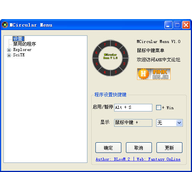
鼠标中键菜单(MCircular Menu)是一款 AHK 与 Flash 配合实现的小工具,思路和 StrokeIt 有些相近,都是为不同窗口绑定不同操作,区别在于它并不依赖手势轨迹,而是通过点击鼠标中键来触发。按下中键后,会以鼠标指针位置为中心弹出一个圆形的 Flash 菜单,程序根据当前激活的窗口执行对应功能。当前版本可用的动作有发送快捷键和打开文件两种。
2.1MB
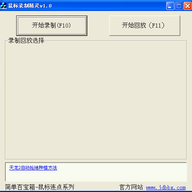
鼠标录制精灵是一款用于记录鼠标操作路径的小工具。它能把你在屏幕上的鼠标动作录制下来,之后点击回放,程序就会按照记录自动重复执行。玩游戏做重复任务时尤其方便,不必一直守在电脑前反复点击。它支持大部分网络游戏,还有一些其他功能可以自行摸索。
3.73MB
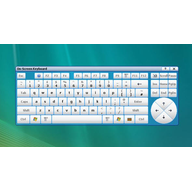
Comfort On-Screen Keyboard 是一款体积轻巧的虚拟键盘程序,运行后会在显示器屏幕上生成一个可视化的键盘界面。用户无需依赖实体键盘,直接通过鼠标点击屏幕上的按键就能完成字符输入。它适合键盘临时失灵、触屏设备或需要演示操作的场景使用,界面直观,上手没有门槛。
13.98MB
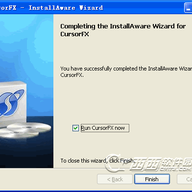
CursorFX 是一款专门用来替换和美化鼠标指针的工具,能够给 Windows 系统换上各种风格的指针外观。它除了改变指针样式,还支持给指针加上拖尾轨迹和点击特效,让鼠标操作看起来更生动。软件体积不大,安装后可以直接在界面里预览和切换不同方案,适合想给桌面换换风格的用户。
14.79MB
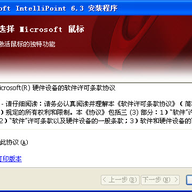
微软鼠标软件(IntelliPoint)是一款用于管理微软鼠标各项功能的官方工具。它让使用者能够根据个人习惯,重新定义鼠标上每一个按键的作用,包括滚轮键。除了按键分配,软件还允许调整指针移动速度以及水平滚动等参数。在6.2版本中,新增了基于生物学识别的高级身份管理功能。若配合蓝牙鼠标或键盘使用,系统需要预先安装Windows XP Service Pack 2。
1.53MB
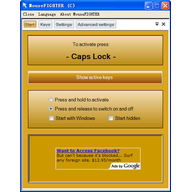
MouseFIGHTER 是一款用键盘来操控鼠标指针的辅助工具。它允许你用键盘按键代替鼠标完成指针移动和左右键点击,适合鼠标临时失灵或想减少手腕负担的场景。软件对鼠标加速移动的模拟比较贴近真实手感,并提供了多个加速微调选项,方便你按自己的习惯调整。整个工具体积不大,运行起来也不占用太多系统资源。

1.05MB
在界面的最上面有四个单选按钮-----(图片\按键\邮件\其它),分别用于设置是否要求定时保存图片、是否保存按键记录、是否定时发送邮件到您指定的邮箱、及是否要求开机自动运行等,试用版提供所有功能供测试。分别在界面的图片与按键中有两个长条形的文本框及上面有省略号“...”的按钮,单击此两按钮可以在此设置图片及按键内容所保存的文件夹。
83.34MB
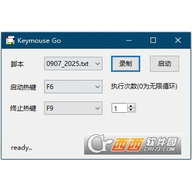
KeymouseGo 是一款能帮你记录鼠标点击和键盘敲击动作、再自动重复执行的工具。它跟按键精灵的思路有些接近,但侧重点放在了操作录制上,用起来比普通的自动点击器更顺手。你只要把一遍操作录下来,之后就能让电脑照着这个流程反复运行,省去大量重复劳动。

2.88MB
Keystroke Visualizer 是一款将键盘操作实时呈现在屏幕上的小工具,按下哪些键,屏幕上就会立刻显示对应的键位名称。它以弹窗形式悬浮在所有已打开窗口的最上层,不敲键盘时会自动隐去,不会遮挡视线。除了方便远程教学和直播演示,它也能帮你留意自己的按键习惯,提升键盘使用效率。

3.06MB
嘉乐鼠标键盘录制器是一款专门用来记录鼠标与键盘操作的工具。它能把一段时间内的所有动作完整保存下来,并在需要时原样回放,操作效果与手动执行几乎没有差别。对于经常需要重复点击或反复输入相同指令的场景,这款软件可以代替人工完成操作,让双手暂时离开键鼠。录制好的动作还能反复调用,省去一次次手动重复的麻烦。
1.25MB
简单百宝箱键盘鼠标录制精灵软件官方版是一款用来记录键盘和鼠标操作的实用工具,能把你在电脑上的动作完整录下来,保存成文件后随时回放。回放的次数和间隔都可以自己调整,系统默认的热键如果不顺手,也能换成你习惯的按键。整个录制、停止、保存、回放的过程都有对应的按钮和快捷键,操作起来比较直接。下面把用法和常见问题的处理办法整理出来,方便上手。

0.44MB
魔兽改键精灵是一款针对魔兽争霸3的按键修改工具,主要用来调整英雄技能的快捷键位置,在dota玩家群体里用得比较多,能让技能释放更顺手。除了改键,它还附带一些游戏辅助显示功能,比如队友血条、敌方血量以及屏蔽Win键。如果手速跟不上思路,软件里的一键必杀可以帮你点一下就把整套连招打出去。整体操作不复杂,方案也能提前存好。

7.25MB
ShareMouse 是一款让多台电脑共用一套鼠标键盘的工具。把鼠标移到屏幕边缘,光标就会自动跳到相邻电脑的屏幕上,不需要按任何切换键。鼠标和键盘的输入通过网络在设备之间传递,以太网或无线局域网都能胜任。对经常同时操作多台机器、桌上摆着好几块屏幕的人来说,它能省掉一套又一套外设。软件支持 Windows 与 Mac 互相控制,也能在两者之间拖放文件、同步剪贴板。