

大小:70.74MB类别:磁盘工具
官方版安全无插件
傲梅分区助手官方版是一款专业的无损磁盘分区管理软件,使用免费,简单易用,支持英语、中文、德语、法语、日语等14种语言。软件兼容目前现有的全部Windows操作系统,可以无损数据调整分区大小,也能移动分区位置,还拥有复制分区、快速分区、合并分区、切割分区、恢复分区、硬盘克隆、迁移操作系统等磁盘与分区管理操作。傲梅分区助手也是一款免费的备份还原软件,可以替代一键Ghost系统,无损分区、调整分区、分区复制、分区扩容、克隆与系统迁移都能通过它完成。ps:若软件安装时,360安全卫士报毒,用户无需担心,点击允许此程序操作,即可正常安装并使用。
傲梅分区助手怎么分区?
1、打开傲梅分区助手官方版,在下方对应的硬盘中找到需要分区的盘符,使用鼠标右键单击,在打开的右键菜单中点击选择“创建分区”功能。
2、进入创建分区窗口,首先可以用鼠标左键点击两个新盘符中间的箭头图标左右拖动来调整新分区的大小,或者可以直接从下方设置新盘符的名称和大小。
3、点击左下方的“高级”按钮,在高级设置中,可以选择新分区的卷标和文件系统。如果是SSD硬盘的话,最好勾选上“SSD分区对齐优化”选项。全部选定后,点击下方的“确定”按钮等待分区任务完成即可。
上文就讲解了软件的分区方法,希望有需要的朋友都来学习哦。
傲梅分区助手怎么扩大c盘?
1、打开傲梅分区助手官方版软件后,在主界面中右键单击与C盘相邻的E盘,然后选择“调整/移动分区”。
2、在弹出窗口中,鼠标点击E盘左侧的空心圆圈并将其向右侧拖动以自由设置压缩E盘的空间量大小,然后单击“确定”。
3、返回主界面,右键单击C盘然后选择“调整/移动分区”。
4、在弹出窗口中,鼠标点击C盘右侧空心圆圈并将其向右侧拖动,实现扩大C盘空间,然后单击“确定”。
5、返回主界面,单击左上角“提交”按钮以预览即将进行的任务,确认无误后单击“执行”以开始C盘扩容。
软件特色
1、调整分区大小 无损数据扩大分区或缩小的容量
2、快速分区 为装机童鞋提供方便和快速的“快速分区”操作
3、合并与拆分分区 合并两个或多个分区到一个分区,拆分一个大分区到多个小分区
4、分配空闲空间 重新分配磁盘上的未分配空间给己存在的分区
5、创建,删除与格式化 基本分区操作,不管什么情况下都可以直接的创建新分区
6、复制磁盘与分区 克隆硬盘所有数据到另一块硬盘上
7、擦除磁盘与分区 擦除磁盘或分区以避免删除的隐私数据被恢复
8、分区按扇区对齐 将分区按4KB,8KB等扇区对齐,优化数据存取速度
9、主逻辑分区互转 主分区与逻辑分区之间的相互转换
10、MBR与GPT磁盘互转 无损数据互转MBR磁盘和GPT磁盘
11、命令行无损分区 您可以使用或集成分区助手的命令行让无损分区更方便
12、重建MBR 重写MBR磁盘的MBR(引导)扇区
傲梅分区助手怎么合并分区?
1、首先安装并打开软件;
2、打开分区助手之后,选中一个你想合并的分区,右键单击,在弹出的菜单中选择合并分区:
3、在弹出的菜单中合并的分区,一般情况下,合并分区都是相邻的分区。
4、点击确定就会开始合并分区,因为是无损合并的原因,会根据两个分区的里面数据的多少,时间上会有所差异,确定之后选择提交!
5、提交之后就是合并的过程,请耐心等候。
6、分区完成之后,这里小编建议重建一下mbr
傲梅分区助手官方版怎么迁移系统
1、打开软件,在主页面选择“迁移系统到固态硬盘”(注:此功能也能用来迁移系统到普通的机械硬盘)。按照程序指示进行操作。
2、选中您硬盘上的“未分配空间”,要覆盖的分区,或直接选择一块硬盘,点击“下一步”继续。
3、在这个窗口中,您可以修改相关信息(包括大小,位置,和盘符),通常都保持默认设置。根据自己喜好设置好之后,点击“下一步”。
4、阅读完“引导操作系统”注意事项后,可点击“完成”,返回主界面。
5、返回到分区助手主界面,点击主界面左上角“提交”,并根据软件的提示,完成您的系统盘迁移操作。(系统迁移完成后,请记得更改电脑的启动顺序)。
常见问题
一、傲梅分区助手怎么系统迁移?
1、很多朋友更换了固态硬盘,想把系统放在固态硬盘中,这样电脑运行更快。我们首先打开安装好的软件,点击主页面左侧“向导”栏中的“迁移系统到固态硬盘”功能,之后弹出迁移系统窗口,点击“下一步”。
2、在这一步可以看到固态硬盘中的所有空间,我们选中其中的“未分配空间”,点击“下一步”。
3、之后可以修改该分区的相关信息(包括大小,位置,和盘符),一般情况下保持默认设置即可。全部设置完成后点击“下一步”。
4、之后在“引导操作系统”界面会提醒用户相关注意事项,请各位用户仔细阅读,之后点击“完成”按钮,返回主界面。
5、之后在主界面的左下方,可以看到“等待执行的操作”,这就是迁移系统所需要进行的操作,用户可以再次修改设置。如果确认无误的话,则点击上方工具栏中的“提交”按钮,之后根据提示信息,即可完成系统迁移。
二、傲梅分区助手怎么调整磁盘大小,能否扩大C盘空间?
1、每个硬盘的总容量是固定的,我们想要扩大C盘,需要从其他分区分出一些空间过来。首先我们在列表或下方图表中使用右键单击有空余空间的分区,之后在右键菜单中选择“调整、移动分区”功能。
2、之后在打开的新窗口中通过鼠标左键点击拖拽右侧箭头的方式修改此分区的大小,或者直接从下方输入框中进行修改,修改完成后点击“确定”按钮。
3、之后在列表中使用鼠标右键单击新出现的“未分配空间”,选择“合并分区”功能。
4、之后在合并分区窗口的分区列表中,将C盘和未分配空间两项勾选上,之后点击下方的“确定”按钮,这样就成功添加进“等待执行的操作”了,再点击主界面上方工具栏的“提交”按钮即可。
展开内容

11.66MB
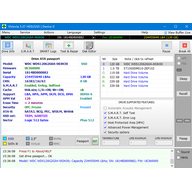
OCZ SSD Guru 是面向 OCZ 品牌固态硬盘的官方管理软件,主要用来查看硬盘状态、监控健康度并做系统与 SSD 层面的优化。它通过仪表板集中展示关键信息,让用户对硬盘运行情况一目了然。软件专属于 OCZ SSD,可适用于 OCZ ARC 100、Vertex 450/460、Vector 150/180、AMD Radeon R7、R350 PCIe SSD 等型号。
1.22MB
victoria官方版是一款在DOS环境下运行的硬盘检测与修复工具,主要用来查看硬盘健康状况、扫描盘面并处理坏道。它支持硬盘表面检测、坏道修复、SMART信息查看与保存以及缓存控制等操作,能帮助用户实时了解硬盘的详细状态,排查潜在隐患。相比大家熟悉的MHDD,它的功能更全面一些,扫描和测试硬盘性能参数的操作也更简单,硬盘状态好坏可以直接看出来。
2.62MB
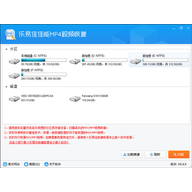
乐易佳佳能MP4视频恢复软件是一款针对佳能相机MP4视频修复而开发的工具,操作起来不复杂,能处理佳能5D、6D、600D、650D、7D、8D、800D等多个型号的MP4文件。它通过碎片重组技术,按四个简单步骤就能恢复佳能微单、单反和摄像机拍摄的MP4格式视频,速度比较快。软件也支持误删除、无法访问、病毒破坏等特殊原因造成的文件丢失情况,可以满足日常的视频恢复需求。
2.62MB
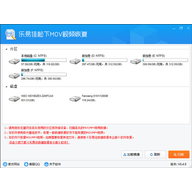
松下摄像机拍出来的MOV视频画质出色,但文件内部碎片较多,稍不留神就可能损坏或丢失。乐易佳松下MOV视频恢复软件专门针对这一情况设计,能帮你把松下设备拍摄的MOV格式视频找回来。恢复后的视频还支持在线播放和二次编辑,对松下单反、微单或摄像机用户来说是个实用的小工具。
2.62MB
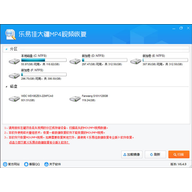
乐易佳大疆MP4视频恢复软件是专门针对大疆无人机所拍摄MP4格式视频而开发的数据恢复工具,支持全系列大疆机型。大疆视频丢失后很容易产生文件碎片,这款软件针对这一情况做了深度优化,通过专属的碎片重组技术把零散视频片段拼接还原。恢复出来的文件能直接正常播放,也能用于二次剪辑,避免普通恢复工具只能找回损坏、无法打开的视频。整个使用过程不复杂,选中内存卡、等待扫描、预览筛选、导出目标视频四步即可完成。

171.53MB
土地抢夺者中文版是一款由Nevosoft的即时战略游戏,整体采用欧洲古典奇幻风格。游戏中的城堡建筑、山川河流和地势地形都刻画得细腻生动,场景内容相当丰富。搭配富有节奏感的背景音乐,能很快把玩家带入战争来临前的紧张氛围。规则并不复杂,核心就是指挥军队去占领敌方建筑,同时提防对手偷袭,直到把对方区域全部拿下。游戏提供了45个设计巧妙的关卡、一套道具系统以及20项成就供玩家挑战。

64.14MB
R-Undelete 是一款面向本地磁盘的数据恢复工具,主要处理误删除、格式化以及各类原因导致的数据丢失。软件对文件系统的兼容范围比较宽,FAT12/16/32、NTFS、ReFS、exFAT、HFS/HFS+ 都能识别,机械硬盘、USB 闪存盘、SD 卡等设备也在支持之列。它提供深度扫描模式,能够深入存储设备的磁盘扇区查找残留的已删除文件,尽量提高恢复成功的概率。
2.62MB
乐易佳松下MTS视频恢复软件是一款面向松下相机用户的专业视频恢复工具,主要用来找回MTS格式的影像文件。它采用碎片重组技术处理恢复过程,力求让恢复后的视频保持原始画质和音像同步,并且可以正常编辑。松下单反、微单相机以及摄像机拍摄的MTS视频都在它的支持范围内,目前松下相机的各类型号基本都能兼容。
8.22MB
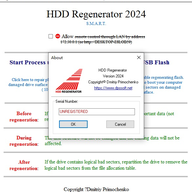
HDD Regenerator 2024 能对磁盘物理坏道进行修复。它借助特殊序列算法与磁性逆转等技术手段,针对表面磁化错误所引发的物理坏道展开修复尝试,而非仅做逻辑层面的屏蔽处理,从而应对坏道造成的数据丢失或硬盘无法读取等状况。
2.62MB
乐易佳索尼MP4视频恢复软件是一款面向索尼设备用户的MP4视频文件恢复工具,操作门槛不高,功能上覆盖了常见的视频丢失场景。人为误删除、误格式化、病毒破坏以及数据被覆盖等情况,都可以尝试通过它把视频找回来。软件内置碎片重组技术,对索尼微单、单反相机和摄像机拍摄的MP4格式视频有针对性支持。恢复出来的视频还能在线播放,也可以进行二次编辑。
0.92MB
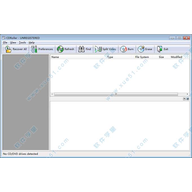
cdroller 是一款针对光盘介质的数据恢复软件,采用专利技术驱动,能够直接读取硬件,支持 CD、DVD、BD、HD-DVD 等多种光盘类型。它光盘分析和读写检测手段,可以从受损的 CD、DVD 中尽可能提取出数据,界面设计较为友好。相比市面上不少价格偏高的数据恢复工具,cdroller 的售价要低不少,但功能上并不含糊。这次提供的版本为 V11.40.40.0,适合手头有损坏光盘需要处理数

52.52MB
Google Drive 是谷歌公司推出的一项在线云存储服务,注册用户可获得 5GB 的免费空间。它提供电脑客户端和网页版两种使用方式,网页版界面与 Google Docs 相近。用户用统一的谷歌账户就能登录,需要更大容量时可通过付费方式扩容。谷歌还向第三方开放 API 接口,允许从其他程序把内容存入 Google Drive。
2.62MB
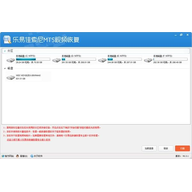
乐易佳索尼MTS视频恢复软件是一款专门针对索尼MTS格式视频开发的恢复工具。它能够快速、安全地找回因误删除、格式化等原因丢失的MTS视频文件。软件兼容全线Windows系统,支持索尼相机目前所有型号,采用碎片重组技术,扫描速度快,恢复效果较为完整。恢复后的视频保持原始画质,音像同步,可正常编辑使用。
hard disk sentinel pro中文版 v6.40.5
41.36MB
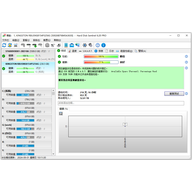
Hard Disk Sentinel Pro 中文版(常被称作“硬盘哨兵”)是一款来自国外的硬盘监测与分析工具,它能查找、测试、诊断并修复硬盘驱动器问题,实时报告 SSD 和 HDD 的健康状况、性能下降趋势和潜在故障,并以完整的文字描述形式呈现,帮助用户更有效地预防 HDD 故障和 SSD/HDD 数据丢失。

32.1MB
DiskGenius是一款面向硬盘分区管理与数据恢复的工具,提供简体中文界面,无需安装即可直接运行。该版本已解除付费限制,全部注册功能均可使用。实测能够恢复体积超过4G的文件,支持虚拟磁盘格式转换,也可对VHD文件进行修改,整体表现相当不错。