

大小:13.53MB类别:驱动程序
官方版安全无插件
雷蛇旗下游戏鼠标、键盘、耳机、手柄、鼠标垫等外设,均可通过雷蛇官方推出的 Synapse 软件进行统一管理。该软件把按键映射自定义、宏命令录制、DPI 灵敏度分段调节、滚轮加速设定以及 Chroma RGB 灯光联动等功能集中在一个界面中完成,用户的全部个性化配置还会被加密上传至雷蛇云端账户,方便随时同步调用。
更换电脑后,只要登录同一个账号,Razer Synapse 就能把之前保存的配置自动同步过来直接使用,不必重新一项项调整。该软件还集成了性能校准、表面校准以及固件更新管理功能,雷蛇玩家想要对外设做细致设定、或在多台设备间顺畅切换,都靠这个驱动平台来完成。

1、先进的宏功能
借助 Razer Synapse,玩家能为常玩的游戏配置功能强劲的宏命令。把一连串繁琐的按键动作预先编排好,之后仅需点按一次,就能精准触发整套连招,在关键时刻打出制胜操作。
2、雷蛇 HyperShift 技术
轻触一次,就能临时启用一组附加的辅助控制方案,叠加在原有按键配置之上,设备上可自行设定的按钮数量由此实现成倍扩展。
3、混合板载和云存储
可将当前设置重新绑定按键、指定宏,并把全部配置档案自动同步至云端;借助板载存储,也能在本地保留最多四组配置方案。
雷蛇鼠标的驱动工具Razer Synapse偶尔会碰到装了却打不开的状况,遇到这种情况不必着急,下面提供一个操作上最省事的处理办法,能帮程序恢复正常运行,之后就可以顺利使用驱动功能了。
Razer Synapse无法正常开启或启动失败时,可以尝试以下处理方式:
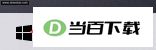
1、先在左下角那个图标上点一下鼠标右键。
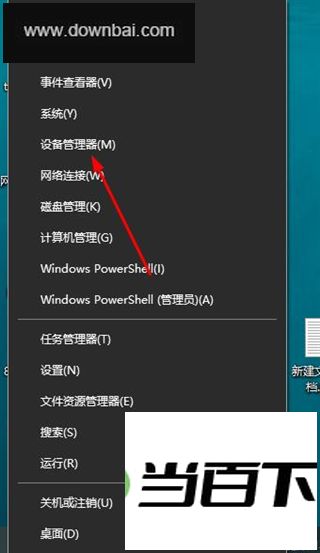
2、在打开的界面里定位到设备管理器,然后点进去。
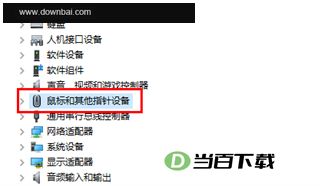
3、在页面里定位到“鼠标和其他指针设备”这一项。
4、定位到 razer synapse 的安装目录,在其上点击鼠标右键。
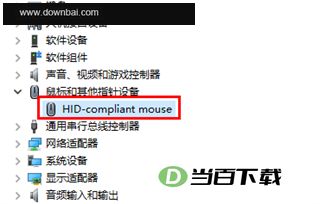
5、点一下“卸载设备”,就能完成卸载。
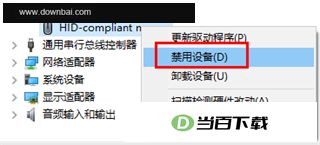
6、把电脑重新启动,开机后再一次安装雷云驱动就可以了。
1、设备管理和配置
雷蛇键鼠、耳机以及游戏手柄等外设,都能通过 Razer Synapse 进行统一管理与参数调整。按键映射、宏指令、灯效方案、灵敏度等选项均可按个人习惯自行设定,从而让设备表现更贴合实际使用需求。
2、云同步功能
借助Razer Synapse的云同步机制,用户可以把外设的配置方案与个性化设定上传至云端,之后在不同设备间实现同步调用。只要登录同一个Razer Synapse账号,不论身处何地使用雷蛇设备,原先保存的配置与设定都会自动套用,省去了反复调整的麻烦。
3、游戏增强功能
雷蛇的这套驱动工具能识别不少主流游戏,并针对每款作品预设了专属的外设参数与增强选项。玩家可以结合所玩游戏的类别以及自身习惯,去调整按键映射、宏指令、灯效以及灵敏度等细节,从而让操作反馈更贴合节奏,沉浸感也随之提升。
4、高级宏命令编辑器
雷蛇的驱动管理工具内置了一套进阶宏指令编辑功能,用户可以把若干步操作串联起来,绑定到单个按键上一次性完成。这样一来,重复性的动作序列就能自动执行,游戏操控或日常办公的效率都会随之提升。
5、高级灯光效果控制
雷蛇外设的灯光表现,如今可以完全交由 Razer Synapse 来掌控。无论是直接套用现成的光效方案,还是亲手调整色彩、明暗与动态变化,都能让设备呈现出更具个人风格的炫目光彩。
6、独立设备配置存储
Razer Synapse 能把你的设备配置与个人偏好直接写入硬件本身,因此哪怕换到一台没装该软件的电脑上,这些设定照样生效,跨设备、跨环境使用都无需重新调整。
7、社区分享和交流
Razer Synapse 配备了一个在线社区模块,用户能够在此交换各自的设备方案与个性化设定。你既可以同其他雷蛇设备使用者互通心得、展示优质配置,也能从资深玩家那里获得建议与操作技巧。
展开内容
8.47MB
360驱动大师网盟版是360面向装机人员推出的专用驱动管理工具。加入360网盟安装推广资源后,装机人员可以获得相应的推广收益。它的核心功能与官方版本基本一致,能够检测并扫描电脑中的驱动,修复出现问题的硬件驱动,也可以查看本机的硬件信息。对于经常需要给新机器装系统、处理驱动异常的人来说,这个版本用起来比较顺手。
11.48MB
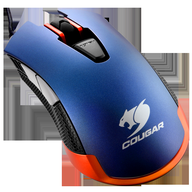
骨伽550M是一款面向游戏玩家的光学游戏鼠标,搭载竞技级光学引擎与COUGAR UIX驱动,适合需要精准操控与丰富自定义功能的用户。这里提供的是骨伽官方发布的550M驱动下载,安装后可以解锁鼠标的全部可编程能力。
8.69MB
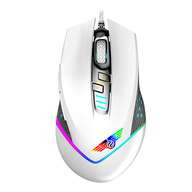
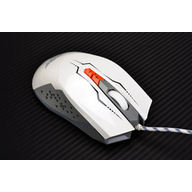
新贵GX1000 Pro是一款面向游戏玩家的有线鼠标,硬件规格不低,但很多细节功能需要配合官方驱动才能完整发挥。驱动安装包不到9M,装完之后可以在软件里调整CPI、回报率、按键功能以及尾部灯效,设置还能直接写入鼠标保存。如果你刚入手这只鼠标,建议先装好驱动再开始用,下面把驱动的界面结构和鼠标本身的硬件特点一起说清楚。
12.72MB
新贵GX100 PRO驱动是专为新贵GX100 PRO游戏鼠标设计的配套程序,安装后玩家可以自由调整键位、灯光和性能参数,让鼠标更贴合个人操作习惯。GX100 PRO鼠标本身在外观和手感上做了不少改变,线条更硬朗,呼吸灯区域更开阔,整体风格偏向年轻化和电竞感。它采用对称外形但按键配置针对右手玩家,左侧配有侧键,键板为分离式设计,左右键弹性清晰。
11.61MB
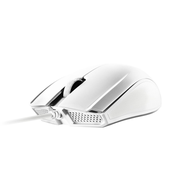
雷蛇地狱狂蛇鼠标白色版驱动是专为这款白色版游戏鼠标推出的配套程序。白色版完整继承了黑色版的性能配置,包括3500dpi光学传感器、1000Hz轮询率以及每秒60-120英寸/15g的加速度,鼠标上的3个Hyperesponse高速响应按键均可通过驱动重新定义。装上驱动后,玩家能按自己的习惯调整按键功能,并Razer Synapse雷云完成配置同步与固件更新。


1710.08MB
万能驱动助理(原名e驱动)是一款通过硬件ID(HWID)来识别电脑硬件并自动匹配安装驱动程序的工具。它把易用、准确、可靠、高效和覆盖广这几点集于一身,界面做得简约友好,上手没什么门槛。对于普通家庭用户来说,它可以在离线状态下把电脑硬件驱动一次性装好;对装机人员、系统工程师和系统维护人员来说,部署系统时用它也能省下不少时间。
2.79MB
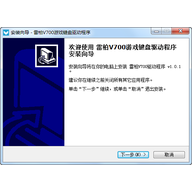
雷柏V700键盘驱动是专为雷柏V700机械游戏键盘推出的配套软件,安装后可以调整键盘的各项参数。它支持自定义组合键和宏命令,还能通过升级固件来优化键盘性能。如果你手头有这款键盘,装上驱动能解锁更多玩法。下面简单说说这款键盘的特点和驱动的安装步骤。
21.93MB
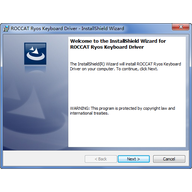
冰豹在国内的知名度不算高,但旗下外设一直有稳定的玩家群体,Ryos系列机械键盘就是其中较有代表性的一款。这款键盘内置两颗32位ARM Cortex处理器,每个按键都支持独立背光,还带有2MB内置闪存,可把不同背光与宏命令绑定到按键上,例如在游戏里用背光反映主角生命状态。随键盘附带的四颗Cherry MX按键也能显示不同颜色。这里提供的是Ryos系列机械键盘的官方驱动,主要用于修复64位系统下宏管理
6.88MB
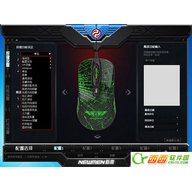
新贵GX1炫光版鼠标驱动是新贵为这款竞技游戏鼠标推出的官方配置工具。装上之后,鼠标的DPI、指针速度、滚轮速度等参数都能按自己的习惯来改,还能调整灯光的亮度和颜色。驱动最多可以存5套自定义配置,换游戏时直接切就行,省得每次重新调。对于喜折腾外设的玩家来说,算是一个比较实用的配套软件。

30.36MB
ORite Mini-Cam USB Camera (SC-120) 是一款广受欢迎的网络摄像头,适用于视频会议、在线课程和日常视频聊天等多种应用。为了确保设备的最佳性能,定期更新驱动程序至关重要。
19.52MB
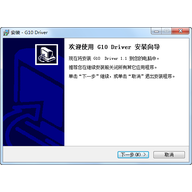
富勒G10游戏键盘驱动是富勒官方为G10游戏键盘推出的最新版本驱动程序,主要适配主流的Windows操作系统。想让键盘的背光色彩和自定义按键真正发挥作用,这款驱动是必不可少的一环。建议正在使用富勒G10键盘的用户下载安装,以便解锁完整的键盘功能。

122.96MB
赛睿SteelSeries Engine是赛睿为自家键盘、鼠标、耳机等外设的配套软件,作用类似于罗技的SetPoint。它提供设备运行所需的驱动,并集成游戏档案、APM测量、多设备统一管理、宏命令等进阶功能。对游戏玩家来说,这款软件能让赛睿外设的调节更集中、更顺手。下面结合赛睿Sensei鼠标,说说这套软件和硬件的配合。
7.92MB
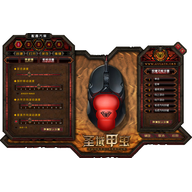
狼蛛圣域甲虫是狼蛛在美国CES展上亮相的一款概念级游戏鼠标,造型延续了蜘蛛女皇那种不走寻常路的设计思路。这款驱动是官方为圣域甲虫放出的最新版本,已经入手该鼠标的玩家装上它才能把按键、灵敏度这些设置调到位。狼蛛今年带着圣域甲虫、蜘蛛女皇游戏鼠标和龙渊全彩版机械键盘去CES展会试水,不到十分钟就引来一批想了解与合作的国外客户,靠的是产品在海外已经攒下的口碑,也是质量与外观设计撑得住场面。眼下圣域甲虫游
6.63MB
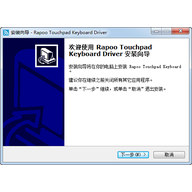
雷柏E9090P是一款带背光、触控和无线充电的无线键盘,这份驱动专门用来管理它右侧触控板的手势操作。装上驱动后,可以对移动点击、Windows 8手势和导航手势这三类命令分别进行设定,让触控板用起来更顺手。想要充分发挥这块触控板能力的用户,可以下载安装。