
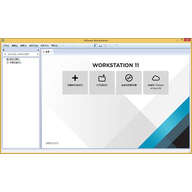
大小:289.32MB类别:应用软件
官方版安全无插件
vmware workstation 11 pro是一款经典的旗舰级虚拟化软件,常被简称为vmware11虚拟机或vm11。它延续了VMware系列一贯的传统,为技术人员提供领先的功能与性能。这一版本能够支持Windows 8.1、Windows Server 2012 R2、Ubuntu 14.10、RHEL 7以及CentOS 7等新操作系统。在硬件规格上,它最多支持16个CPU、8TB的虚拟磁盘以及20个虚拟网络。软件还提供了一些可在企业终端系统中扩展Workstation角色的新特性,是提高工作效率、节省时间和调试各类软件的实用工具。
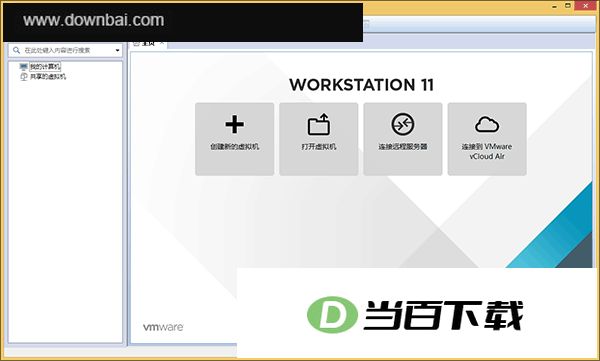
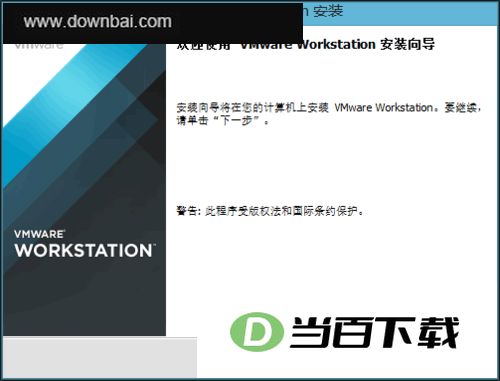
1、找到 VMware-workstation-full-11.1.2-2780323.exe 这个文件后,双击它就能启动 VMware11 的安装流程。
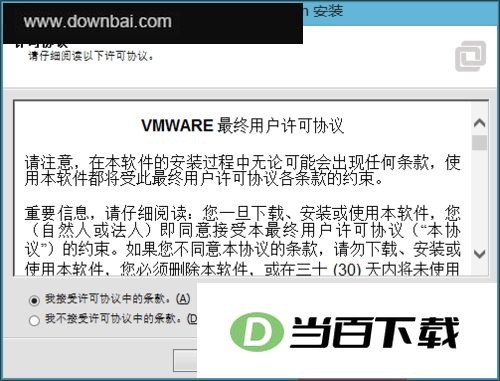
2、安装前需先阅读并同意许可协议中的各项条款。
3、安装时记得选类型,推荐用典型模式。
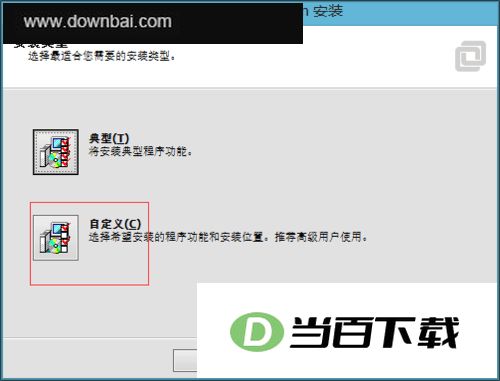
4、安装时你可以自定义软件存放的位置,不再局限于默认路径。
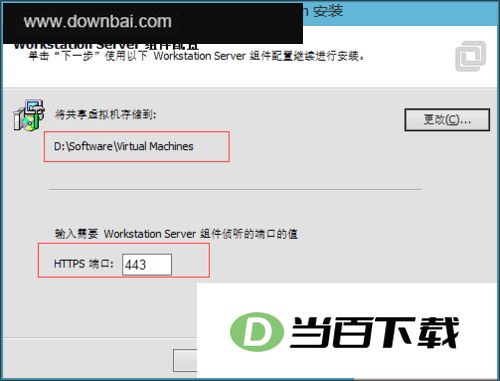
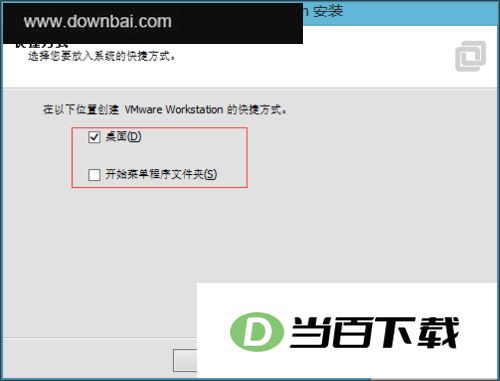
5、安装过程中会询问你是否要在桌面上生成一个快捷方式。
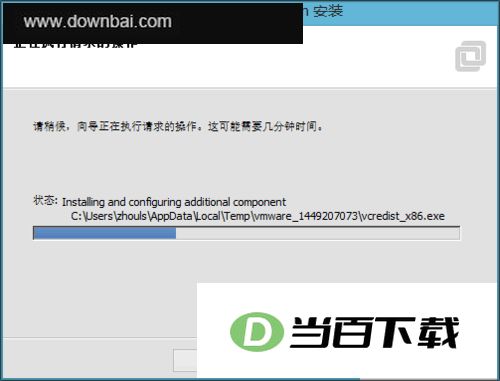
6、安装过程需要一点时间,请耐心等到进度走完。
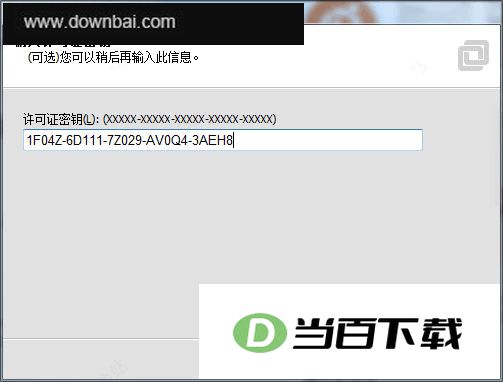
7、弹出许可密钥,输入VMware11密钥
这款虚拟化工具在激活时会弹出许可密钥输入框,将密钥1F04Z-6D111-7Z029-AV0Q4-3AEH8填入即可完成激活。另附多组可用于vmware11的虚拟机许可证密钥:UG750-0TG4J-H853Q-EPMXC-ZYRDA、ZF3TR-DMD81-480WY-A4ZET-PVUGA、FY3W0-8HD47-088MY-15MEC-NZAY6、GC5NA-0EF8J-M89KZ-PGXEC-WV8TD、CC3E8-6MF94-480CZ-8EZN9-WAHW4、AF18K-4CD86-4892Y-X5WEZ-W2UD8。
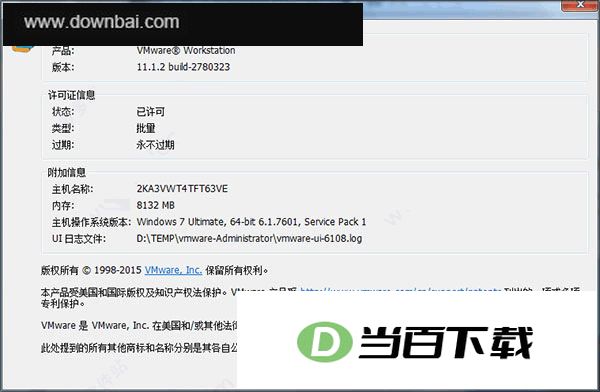
8、这个序列号属于永久授权,拿到后就能一直用下去,没有时间限制。
1、将您的工作效率提高到新的水平
一台电脑就能同时跑起 Linux、Windows 等多个系统里的程序,不用关机重启;新系统、新软件或补丁可以先放到独立环境里试跑和验证。拿一台笔记本就能稳定复现复杂软件的演示效果,也能把原先分散在多台机器上的 Web 服务、数据库等合并到同一台设备,上线前先搭好参考环境做评估,虚拟机还能直接拖到 vSphere 或云端。
2、随时随地访问
不管你想要的虚拟机放在哪台机器上,都能直接连上使用。通过另一台Workstation或vSphere上的虚拟机,也能远程接入。Workstation自带网页入口,用电脑、手机、平板,或者任意装了现代浏览器的设备,都能打开本地或服务器上的虚拟机,不需要额外装插件。
3、在PC上运行云
Workstation 让你在笔记本上搭建属于自己的云环境。你可以在 Workstation 虚拟机里运行 VMware vSphere 或 Microsoft Hyper-V Server 来承载 64 位虚拟机,也能部署 VMware MicroCloudFoundry 以及 Apache OpenStack 这类云计算基础架构。Cloudera 等公司推出的大数据应用,比如包含 Apache Hadoop 软件库的方案,同样可以跑起来。
4、运行性能要求最严苛的应用
VMware Workstation新硬件还原服务器、桌面乃至平板环境,单台虚拟机最高可配16个虚拟处理器或核心、8TB虚拟磁盘和64GB内存,还支持7.1环绕声高清音频、USB3.0与蓝牙,处理器含虚拟化扩展模块,磁盘控制器覆盖SCSI、SATA和IDE,并且最先在虚拟机里加入虚拟磁力计、加速计和陀螺仪。
5、受限虚拟机让您高枕无忧
设置一个需要密码才能修改的加密虚拟机,并让它在你指定的日子自动失效;这种办法很适合把应用分发给员工、外包人员或学生,也能以限期虚拟设备的形式给潜在客户做软件试用。只要装有 Workstation、FusionProfessional 或 Playlus,任何人都能运行这类受限虚拟机。
6、共享虚拟机,共享优势
把VMware Workstation当作服务器来跑,就能让同事、部门或整个组织共用虚拟机。它带有面向企业用户的访问权限管理,也是团队在接近真实生产的环境里共享并测试应用的一条快捷途径。
7、最佳的3D图形
VMware Workstation在虚拟化平台中较早实现了3D图形支持,让Windows和Linux虚拟机能够DirectX 9.0c Shader Model 3与OpenGL 2.1技术运行各类3D程序。AutoCAD、Solidworks以及不少新游戏这类对显卡要求较高的3D应用都能顺畅处理,同时针对Windows XP的图形驱动做了优化,新版Linux也内置了VMware图形驱动,装好即可直接使用3D桌面和3D应用。
8、按照您的方式发挥作用
VMware Workstation 的界面布局经过细致打磨,工作区彼此衔接,菜单干净利落,缩略图即时呈现,虚拟机库功能也很完备。这个库,本地和远程虚拟机都能轻松浏览;虚拟机不管是在本机、VMware vSphere 上运行,还是位于网络中其他 Workstation 实例里,用搜索就能迅速定位到目标。
9、在同一台PC上运行多层应用
在同一台电脑上就能运行多层应用,方法很简单:把多个连接网络的虚拟机放进同一个文件夹,通过虚拟机库的文件夹功能,点一下鼠标就能启动并运行复杂的企业级多层应用。
10、快照和克隆
快照能把虚拟机的运行状态存下来,需要时直接回到那个时间点,像是装新版本应用、撤掉补丁或者清理恶意软件时,都能很快还原到之前的系统状态。装系统和配应用往往挺费工夫,克隆则能依据一套基准环境复制出多台虚拟机,方便给员工或学员统一配置,也适合拿来做测试基准;链接克隆还能在占用极少磁盘空间的前提下达到同样效果。
11、非常好用的打印功能
在Windows或Linux虚拟机里,可以直接调用您电脑上的打印机,不用额外设置,也不用装驱动。您电脑默认的那台打印机,在虚拟机中同样会被当作默认设备来用。
12、PC时间机器
程序报错、硬件出毛病、病毒或恶意软件来袭时,系统不会先问你要不要手动做个快照。AutoProtect能按你预设的时间间隔自己拍下快照,万一出事,你就能方便地回退到之前正常运转的那会儿。
13、回收旧硬件
把桌下或桌边那些跑着 Windows 和 Linux 的实体电脑,直接转成 VMware Workstation 虚拟机,操作起来不费劲。这么做既能用上虚拟化的各种便利,也能让桌面腾出地方,少摆几台机器。
14、防止窥探
采用256位AES加密技术,为你的虚拟机加上一道防护,避免被他人偷看。
1、支持 Windows 10 技术预览版
Workstation 11 能在隔离的安全环境里帮你试跑和验证新系统,支持的操作系统超过 200 种,其中就包含 Microsoft Windows 10 技术预览版。它对微软最新系统做了完整适配,桌面端可到 Windows 8.1 Update,服务器端可到 Windows 2012 R2;同时也能跑 Ubuntu 14.10、Red 7、CentOS 7、Fedora 21、Debian 7.6 等新版 Linux。你还能用它搭建嵌套虚拟化环境来运行 Hyper-V 或 VMware ESXi 和 vSphere,方便做培训、演示和测试。
2、支持最新的处理器
Workstation 11 能够兼容最新一代 Intel 64 位 x86 处理器,涵盖采用 Haswell 微架构的型号,将性能拉满。这款经过调优的版本充分挖掘了新 Haswell 扩展指令集的潜力,在多媒体处理、加解密以及其他对 CPU 要求较高的密集任务中,相比 Workstation 10 最高可带来 45% 的效率提升。
3、可创建功能强大的虚拟机
Workstation 11 让虚拟机配置不再受限,最多能分配 16 个虚拟处理器、8 TB 虚拟硬盘和 64 GB 内存,跑大型应用也够用。显存最高可给到 2 GB,加上对 OpenGL 2.1 与 DirectX 9.0c Shader Model 3 的图形支持,AutoCAD、SolidWorks 这类吃硬件的 3D 软件也能顺畅运行。
4、支持最新的笔记本电脑和平板电脑
Workstation 11 针对高分辨率屏幕做了适配,能驱动笔记本和 x86 平板常用的 QHD+(3200×1800)显示面板。虚拟机内的加速计、陀螺仪、指南针和环境光传感器,配合 Microsoft Surface Pro 3 的新特性,应用能随平板姿态变化做出反应。该版本还兼容 7.1 环绕声、USB 3.0 与蓝牙,方便调用新硬件。用户可直连 vCloud Air,把本地虚拟机扩展到外部云,并在 Workstation 11 界面里完成上传、运行和查看;在 PC 与 vSphere、ESXi 或其他 Workstation 所在的内部云之间,也能直接拖放虚拟机。
5、用户界面改进
Workstation 11 换上了全新设计的界面,操作虚拟机时更加顺手省时,PC 本地或云端运行都一样。菜单经过精简,还有实时缩略图、选项卡、首选项页面以及带搜索的虚拟机库;新版的“Unity”模式继续打磨,让 Windows 8.1 不管做主机还是客户机都更舒服。
6、提高易用性和工作效率
Workstation 11 新增快捷方式,可直接从桌面单击进入某台虚拟机,操作更顺手。它引入 EFI 选项,用来取代传统的 BIOS 方式创建和启动虚拟机,能更好地适配现在和以后的操作系统;“虚拟机向导”,从光盘或 ISO 映像安装新系统及优化驱动都变得简单;在多屏显示上,2 个、3 个乃至 10 个显示器的配置也比以前轻松不少。
7、保护您的工作并节省时间
Workstation 11 里的快照与克隆能帮你守住虚拟机状态,也省下不少折腾时间。快照会把某个时间点的状态存下来,想回去随时都能回;克隆则让你直接复制虚拟机,以已有的安装和配置为底子,批量生出多个副本。其中链接克隆更适合测试和定制演示,复制复杂设置又快又省事,它和父虚拟机共用虚拟磁盘,占用的硬盘空间比完整克隆小很多。
8、受限虚拟机
在 Workstation 11 受限虚拟机容器中,您可以制定并管理虚拟机相关策略,为终端用户交付应用。通过禁止访问拖放、复制粘贴、USB 设备连接等虚拟机设置,保障企业内容安全;同时支持对虚拟机加密并设置密码,防止未获授权的用户改动企业虚拟机配置。
9、设定虚拟机的过期时间
针对短期项目成员、临时人员或仅用于软件试用评估的场景,Workstation 支持创建带有到期限制的虚拟机,可设定具体的失效日期与时间。虚拟机运行后会按固定周期向服务器查询,把策略文件里的当前系统时间记录为最后一次可信时间戳;一旦到期,虚拟机将自行挂起,除非管理员手动处理,否则无法再次启动。
10、虚拟机交叉兼容性
Workstation 11 具备跨 VMware 各产品以及不同系统环境的兼容能力,用户既能建立可在 VMware 产品组合中通用的虚拟机,也能制作出适用于 VMware Fusion Pro 与 VMware Player Pro 的受限虚拟机。
硬件要求低,Windows 7 或更高版64位。
展开内容

205.56MB
家里空调找不到遥控器怎么办?美的空调遥控器app能让手机承担遥控职责,安装之后无需再添置实体遥控设备,开机、关机以及温度调节都能直接在手机界面操作,有需要的用户不妨下载体验。

111.00MB
备考人力资源管理师的考生如果想边看资料边练题,环球网校的人力资源快题库app把这两件事放在同一个地方完成。该应用由北京环球创智软件有限公司运营,复习与巩固可以连贯进行,面对考试时心里更踏实。


46.20MB
备考专升本的同学可以用这款刷题工具接触到更充足的题库资源,打开软件就能针对大量试题反复练习,里面还配有比较完整的课程内容,模拟考试环节则方便用户随时检验自己当前的水平。

55.31MB
想买卖游戏武器装备却总担心折价吃亏,V5Item官方版把交易流程摆到了台面上:饰品信息逐条录入,买家按需挑选,价格可自动调整,寄存服务让物品暂存更灵活。每笔成交都有实时记录可查,另设大量roll房供用户免费参与。

568.38MB
航旅纵横由中航信推出,聚焦乘机出行场景。航班动态可实时掌握,搜索航班不受限制,订票、选座、预订餐食都能在线完成,行程管理也一并覆盖,日常坐飞机用起来省时省心,上手没什么门槛。

77.78MB
对不少保险经纪人来说,i秀app算得上日常线上学习培训的得力帮手。平台上的用户都来自保险行业,彼此能随时沟通,交流销售思路、分享开单心得。用户还可以自己发布短视频作品,用来做业务宣传。

11.82MB
通知播报助手这款应用依靠系统自带的TTS引擎,把收到的通知消息读出来,专门用来应付上面提到的两种情况。它调用的正是系统TTS引擎,微信、,不管屏幕是亮着、息屏还是上了锁,都能从耳机或者手机外放里听到内容。用户还能按自己的需要设定哪些关键词要读、哪些不读,既跟得上消息,也不至于把隐私抖出去。打开播报服务以后,不用盯着屏幕看字,听一遍就知道对方说了什么,手机里各类app的通知都能覆盖,感兴趣的可以装上试试。

273.44MB
把密室逃脱的舞台搬进办公室,玩家要做的就是从这座犹如囚笼的写字楼里找到出路。离开的过程没那么容易,途中得一道道解开机关,还得留神别让老板与上司瞧见。触屏控制让上手变得简单,所有动作靠手指点击屏幕即可完成。

85.63MB
英睿夜视仪拍到的实时画面会同步传送到手机屏幕上,大视野预览比凑近看设备自带的小屏清楚得多,深夜里在野外也能即时看清镜头捕捉到的每一处细节;这款应用还针对户外场景准备了不少实用的功能。

6.17MB
书荒小说阅读器主要面向喜在网上追更和下载小说的用户,把找书、下载、自动更新和本地阅读整合在一个软件里。它内置书库并支持识别网络上的小说资源,也能把整本书制作成 TXT、UMD、EPUB 等格式放进手机阅读。软件界面走清爽路线,使用门槛不高,还带广告过滤,阅读时能少受弹窗和图片广告打扰。
1.45MB
小小杰鼠标连点器是一款操作极简的鼠标连点工具,界面只有一个复选框和一个文本框。在需要连续点击的位置按一下F1就能开始自动点击,单击间隔仅0.001秒,1000次点击只需1秒。凡是需要快速、连续点击鼠标的场景,都可以用它来完成。
1.54MB
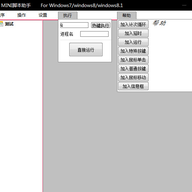
mini脚本助手是一款面向按键脚本编辑的轻量工具,界面采用中文设计,用户可自行编写游戏中常用的按键操作脚本。软件提供计次循环、延时、运行程序、特殊按键、鼠标单击和普通按键等编辑指令,按固定格式填写即可完成脚本设置。有相关需求的用户可以下载使用。

4.97MB
漫画控电脑版是一款面向漫画爱好者的免费阅读工具,在国内用户中积累了不错的口碑。它既可以在线搜索全网漫画资源,也支持导入本地压缩包进行离线阅读,覆盖国产原创、日漫、美漫等各类作品。软件针对不同地区印刷习惯做了适配,能自动处理阅读方向与开本差异。较大的漫画包也能快速打开,不会产生多余文件垃圾。

1.19MB
LCG鼠标连点器是一款主打简单易用的鼠标自动连点工具,可代替人工完成鼠标左键或右键的连续点击。软件允许用户自行设定点击间隔与启动热键,把鼠标移到需要连点的位置后按下热键即可开始,再按一次同样的热键就会停止。整体界面简洁,操作门槛低,适合在游戏或日常操作中需要频繁点击鼠标的场景使用。
11.38MB
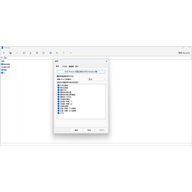
NanaZip官方中文版是一款专为现代 Windows 系统设计的开源文件压缩与解压缩工具,基于7-Zip项目深度优化,兼具高效性与用户友好性。其核心优势在于完全无广告干扰,界面设计简洁且深度适配Windows 10/11风格,支持深色模式与Mica效果,操作体验流畅。NanaZip软件支持7z、ZIP、RAR等主流格式,集成LZMA、LZMA2等高效压缩算法,可实现高压缩比与快速处理。

38.48MB
创奇科技档案管理软件依照国家档案局《归档文件整理规则》行业标准研制,核心思路落在简化整理与深化检索两点上,面向归档管理场景。该软件可用于企业科技类文档信息的日常管理,协助用户梳理相关科技资料,并让这些资料在计算机中被快速定位。高科技产业公司及有关行政单位也可借助它来管理自身的电子档案信息。

49.61MB
APK Easy Tool 提供了一种实用的 APK 反编译途径,能把 APK 文件拆解成源代码、资源文件以及其他组成部分,方便进行查看、调整与个性化处理。

1.52MB
Quill 是一个开源的 Web 富文本编辑器,以 API 驱动为核心,允许用户自定义格式与模块。它界面简洁、体积轻巧,兼容性良好,并且拥有丰富的插件扩展能力。编辑器自带两套主题方案,可用于调整外观,用户还能借助插件或覆写 CSS 样式规则做进一步定制。该编辑器接受任意自定义内容与格式,因此能够嵌入幻灯片、3D 模型等元素。代码高亮方面的表现也较为出色,适合有相关需求的用户使用。

20.49MB
书生阅读器是一款性能出色、适用面广的电子文档阅读工具,核心用途在于打开并浏览各类文档,可读取SEP、GW、GD、IFR等常见格式。它还配备了较丰富的实用能力:既能对图书进行管理,例如在翻阅过程中完成复制、剪切、粘贴等操作,也允许在阅读时加入批注与注释,把个人理解直接记录在文档上。

93.29MB
腾讯新闻电脑版面向电脑端使用场景设计,主打新闻资讯获取。这款软件在资讯覆盖面上较为完整,内容更新节奏快,页面加载顺畅,同时兼顾流量消耗控制,日常操作门槛低,阅读过程省心,整体体验偏向高效与舒适。
1.13MB
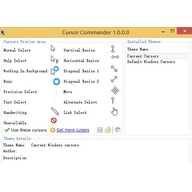
Cursor Commander 是一款免费的鼠标指针管理工具,专门给喜折腾桌面美化、电脑里存了一堆指针文件的人用。指针下载多了以后,切换和整理都挺麻烦,用它就能把这件事理顺。软件操作很直接,点一下就能换一套指针,还附带一些常用的鼠标参数设置。
8.05MB
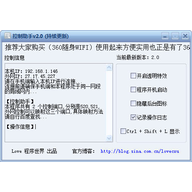
鼠标控制助手是一款在安卓手机上远程操控电脑的实用工具,安装后只需在电脑端设置好,手机输入电脑自动获取的IP地址即可连接。连接成功后,手机就能实现关机、待机、重启、锁定屏幕、锁定鼠标键盘、关闭显示器、传送文字、控制鼠标、运行CMD命令等操作。软件操作简单,功能集中,适合需要临时远程管理电脑的场景。

85.79MB
Clean Reader 是一款主打清爽阅读体验的本地电子书工具,中文名也叫干净阅读。界面没有广告干扰,布局会随窗口宽度自动调整,字体、前景背景色等都能自己调。它同时支持 TXT 和 EPUB 两种格式,免费使用没有限制,开发者把它当作练手作品,更新节奏比较随缘。软件内置了分类书库和在线搜索,本地导入的书也能统一放进书架管理。

2.34MB
Athena-A 是一款面向汉化场景的专业工具,它借助字典机制,能够在新版软件中迅速完成对非标准字符串资源的汉化更新。对从事编程开发的人来说,这类结构复杂的非标准字符串往往最让人头疼,Athena-A 正是针对这一痛点而设计。它提供字符串挪移、字典提取、字典编辑、虚拟地址转换、编码查询、自动翻译、自动过滤以及替换等多项功能,并支持调用外部翻译程序直接处理工程文件,使非标准字符串的翻译变得轻松许多。