

大小:115.28MB类别:AI软件
官方版安全无插件
影驰为旗下HOF系列显卡打造了一套软硬协同的调校方案,名为HOF AI。这套方案并非单纯的超频工具,它把硬件层面的监测能力与软件端的控制逻辑结合在一起。显卡PCB上集成了一颗独立处理芯片,专门负责持续追踪GPU、显存以及MOSFET等关键元件的温度状态,并据此自动做出优化调整,让超频与性能压榨达到更高水准。用户除了能完成常规的频率调节和RGB灯效设定,还可以通过该软件管理第二代HOF Panel显示屏,包括图像传输与信息展示内容的调整。

1、获取软件的压缩包后,解压并运行安装程序就能完成部署;需要留意的是,HOF AI 现阶段仅提供英文界面。
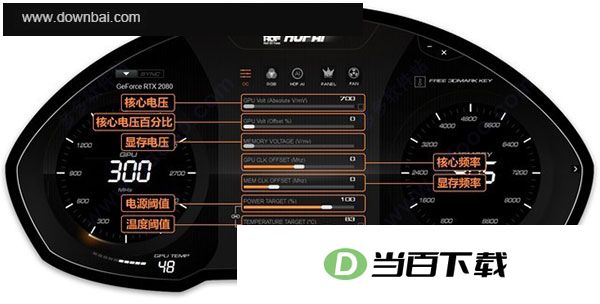
2、在界面中找到标有【OC】的条目并点击,就能进入手动超频模块。在这里,超频幅度可由玩家按自身需求自由设定;若是刚接触这项操作,最好提前做点功课再动手。
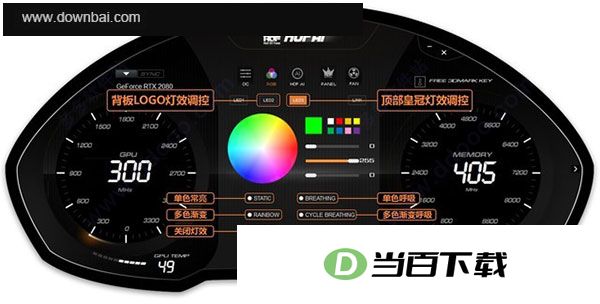
3、选择名为【RGB】的选项,即可打开灯效调节界面。这里可分别调整正面、顶部皇冠以及背板LOGO的灯光效果,并有多样模式可供自由挑选。
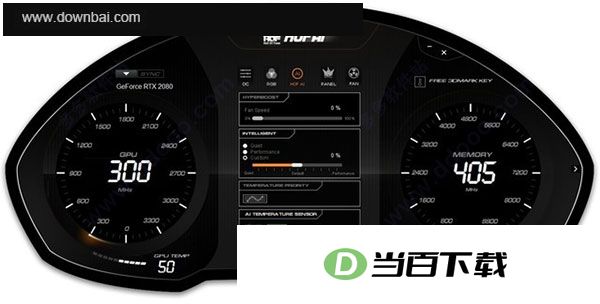
4、在选项列表中找到【HOF AI】并点击,即可进入运作模式的选择界面。HyperBoost按钮开启后以何种方式运行,玩家可在此自行调整,共有HyperBoost模式、Intelligent 模式、温度优先模式三种可选。
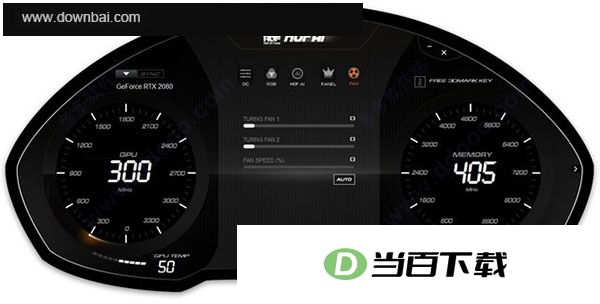
5、在列表里找到标着【FAN】的那一项并点进去,就来到了手动调节风扇转速的页面;拖动滑块选取不同数值,转速会随之立即变化——数值调到0意味着停转,拉到100则是满速运转。
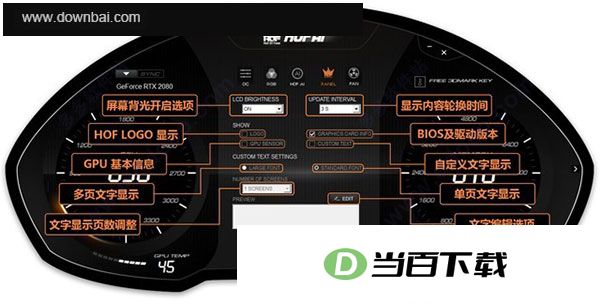
6、在选项列表中选择名为【PANEL】的条目,就能打开HOF屏幕的功能页面。该界面所具备的功能与上一代HOF Panel大体一致,具体说明可参考前述内容。
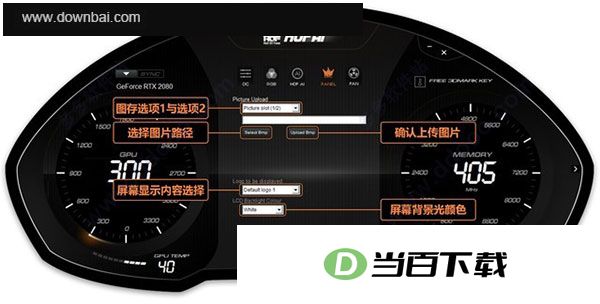
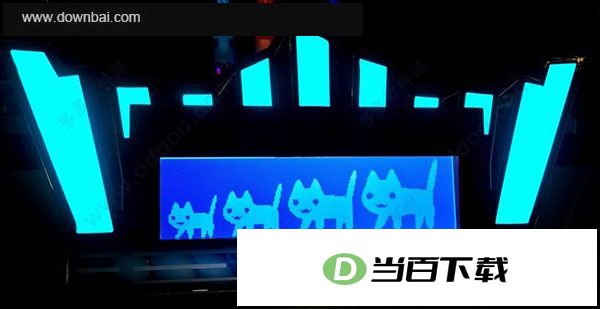
7、点一下右下角的切换页面【2】,就进入自定义图片上传的界面了。在这里除了能上传自己喜欢的图片,还支持轮播展示,屏幕背光颜色也能随意调整,玩起来花样挺多。
8、导出结束后,回到HOF AI PANEL主界面,点一下【Select Bmp】,把刚刚做好的图片所在位置选上,上传完毕以后,这张图就会出现在软件界面里。
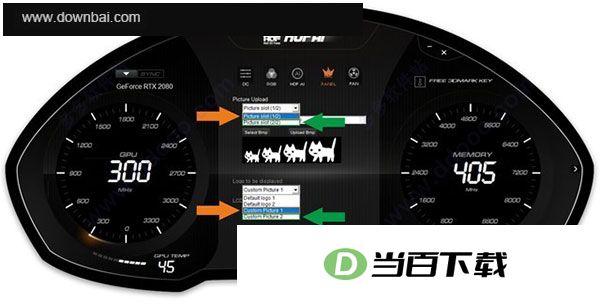
9、上传完成后,点一下【Upload Bmp】就能把图像同步到屏幕,再按【APPLY】把当前设置保存下来。
v1.0.5.2版本
- 支持一键超频功能
- 具备OC Scanner扫描能力
- 风扇转速曲线可自行设定
- 兼容HOF Panel III,若您仍在使用旧版Panel,请获取V1.0.1.8版本。
* 超频加速模式
Hyperboost 模式对应显卡上的一键超频按钮。过去按下该按钮只会让风扇全速运转,而在新一代名人堂智能控制器的加持下,启用按钮后的转速已交由用户自行定义。举例来说:测试显卡 OC 极限时可将转速设为 100%,此时风扇能突破限制,带来出色的散热表现;也可把转速调至 0%,让风扇立刻停转,从而满足观看视频等需要绝对安静的使用场景。
* 智慧化运行方案
Intelligent模式让风扇调节变得轻松许多。过去用超频软件,要么只能锁死一个转速,要么得手动绘制繁琐的风扇曲线。HOF AI把这个过程简化了:切换到Intelligent模式即可。该模式自带Quiet(宁静)与Performance(性能)两档预设,前者比默认状态更安静,后者则带来更强的散热表现(具体差异可参考上方表格)。用户还能按自己的偏好微调,在0-50%范围内让风扇更偏向安静或更偏向性能。
* 温度优先(Temperature priority)模式
用户可以自行设定两个温度高低点以及对应的转速,之后交由HOF AI的处理器去统筹调度。需要留意的是,该模式必须在后台保持HOF AI运行,而另外两种模式没有这个要求。
展开内容

680MB
Codex 是 OpenAI 官方推出的一款 编程客户端,基于 ChatGPT 底层模型,专为开发者。它能够通过自然语言指令自主完成代码生成、代码补全、项目分析、终端操作、文件编辑、代码重构及 Bug 修复等一系列开发任务,全面覆盖 JavaScript、TypeScript、Vue、React、Python、Java、Go、C++、PHP 等主流编程语言,帮助开发者显著提升编码效率。

0.45MB
WhisperDesktop 这条路走的是轻量好用,普通电脑用户用着省心。WhisperDesktop 是开源本地语音转文字工具,基于 OpenAI Whisper,离线转写保护隐私。


9.37MB
豆包插件是抖音字节推出的一款浏览器扩展,把豆包助手直接放进网页里,让你在浏览时随时调用。它提供划词翻译、智能搜索、网页总结等能力,相当于给浏览器配了一个能聊天的帮手。不管是查资料、读文章还是写点东西,都不用再切来切去。安装后登录账号,按下 Opt/Alt+K 就能唤醒它开始干活。
