

大小:1.79MB类别:截图软件
官方版安全无插件
GoFullPage 是一款用于 Chrome 浏览器的全屏截图扩展,能把整个网页完整保存成一张图片,不用手动拼接或反复截图。它没有广告弹窗,也不索取多余权限,安装后打开页面点一下图标就能开始捕捉。除了整页截图,它还提供编辑器,可以裁剪、标注并添加表情符号。导出格式支持 PNG、JPEG 以及多种 PDF 纸张尺寸,所有选项都能在扩展设置里调整。

1、 截图时扩展需要滚动到页面的每个可见部分,再快速把所有片段拼成完整图片,因此遇到较长页面时请稍等片刻
2、 它采用屏幕捕获技术,能处理包含内部滚动区域和嵌入式 iframe 的复杂页面,普通截图工具容易漏掉的区域也能覆盖
3、 如果页面尺寸过大,超出 Chrome 单张图片的存储上限,扩展会给出提示,并把结果拆分成多个标签页中的图片
4、 使用中碰到异常,可以通过截图页面上显示的支持标志图标提交反馈,帮助改进后续版本
- 完成截图后可以用编辑器对画面进行裁剪和标注,还能把常用表情符号加到任意位置
- 导出格式包括 PNG、JPEG,以及各种 PDF 纸张尺寸,用户可以在扩展选项里提前配置
- 整个过程没有广告干扰,也没有不必要的权限请求,只是把完整网页转换成图像
- 点击 Chrome 右上角的菜单按钮,在下拉框中进入“设置”
- 在扩展管理页面左侧选择“扩展程序”,或直接在地址栏输入 chrome://extensions/ 并回车
- 把已经下载好的 .crx 离线安装文件从资源管理器拖到扩展管理界面中央
- 界面会出现“拖动以安装”的提示按钮,松开鼠标后 Chrome 会弹出安全确认
- 点击“添加”按钮即可完成安装,成功后插件图标会出现在浏览器右上角;如果没有显示图标,也可以在扩展管理器中找到它
1、 点击 Chrome 右上角的菜单按钮,进入“设置”
2、 在扩展管理器左侧选择“扩展程序”
3、 勾选“开发者模式”,然后点击“加载已解压的扩展程序”
4、 在弹出的窗口中选择插件所在的文件夹,确认后即可完成安装
5、 该方式适合已经解压出文件夹的离线包,不需要拖动 .crx 文件
- 修复了 gofullpage.com 的链接问题
- 处理了编辑器侧边栏内容溢出的情况
展开内容
31.15MB
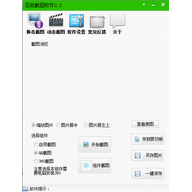
百旭截图软件是一款免费的屏幕截图工具,既能截取静态图片,也能录制屏幕动态画面,生成动态图片,日常使用相当实用。它支持全屏截图与区域截图,还能对指定屏幕范围进行录制并保存为 gif 文件。截图结果可以输出为 png、jpeg、bmp、xpm、ppm、jpg、gif、tiff 等多种主流图片格式。整体功能集中在截图与录屏两件事上,操作门槛不高,适合需要快速抓图或录制小段屏幕画面的用户。
6.85MB
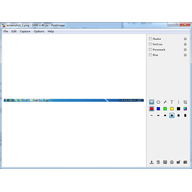
Postimage 是一款轻量级的桌面截图工具,提供多种截图方式,整体功能实用、操作门槛不高。它能截取整个桌面,也允许手动划定区域大小,截图后可以保存到本地或直接分享到网络。截图还能直接送入系统剪贴板,或生成一个外链用于共享,方便保存和传递。
1.45MB
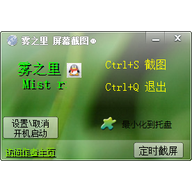
雾之里屏幕截图是一款操作简便的屏幕截图工具,界面清晰,上手几乎不需要学习成本。它既能完成日常的屏幕截取,也支持定时截屏,方便在特定时刻自动抓取画面。软件内置了快捷键操作,截图和退出都能用键盘快速完成。对于经常需要截取屏幕内容的用户来说,这是一个轻量又实用的选择。
1.28MB
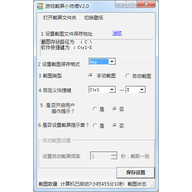
游戏截屏小师傅是一款绿色免费的屏幕截取工具,专门解决游戏全屏时普通截图方式失效的问题。玩家在游戏运行过程中按下默认快捷键 ctrl + p,就能把当前画面截取下来,操作门槛很低,不需要复杂设置。软件本身不占什么资源,解压后即可使用,适合需要随手记录游戏画面的玩家。
5.11MB
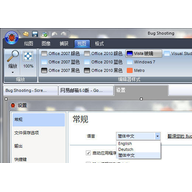
BugShooting 是一款面向软件开发人员和测试人员的免费截图工具,主要用来在提交缺陷或写说明时快速截取屏幕画面。它把截图、标注编辑和分享串在一起,省去在不同工具之间来回切换的麻烦。写错误报告、发邮件或整理文档时,一张带标注的截图往往比大段文字更容易把问题说清楚。软件自带简体中文界面,还可以申请免费许可证,下面把功能和申请方法一起说清楚。
59.55MB
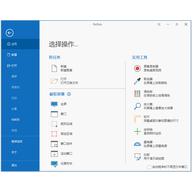
picpick pro 是 NGWIN 公司开发的一款全能型截图软件,面向各类互联网用户。它能实现滚动截屏和屏幕取色,也支持双显示器环境,还带有白板、屏幕标尺以及直角坐标或极坐标显示与测量功能。软件内置至少 28 种语言,用户可在图片编辑器里添加文本、箭头、形状等内容,并应用阴影、框架、水印、马赛克、运动模糊等效果。截图、处理、编辑被整合在同一工具中,操作流程灵活,适合日常快速处理图片。
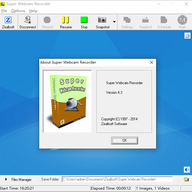
Super Webcam Recorder(摄像头录像软件) v4.3
2.81MB
Super Webcam Recorder 是一款专注于摄像头录制的工具,能帮助用户轻松捕捉实时视频和静态快照。它把输出文件格式的控制权完全交给使用者,让你根据实际需要灵活调整。不管是保存为 AVI 还是 WMV,都能找到对应的详细设置选项。操作门槛不高,适合需要经常用摄像头记录画面的用户。
1.34MB
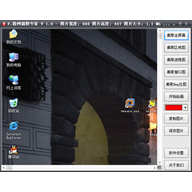
粉网截图专家是一款专注于屏幕截取的工具,提供了从全屏到指定区域、从系统进程窗口到普通窗口的多种捕捉方式。它在截图输出格式上考虑周全,支持BMP位图的4位、8位、24位和32位模式。截取后还能直接进入绘画模式进行标注,完成后可复制到剪贴板或保存为文件。软件内置设置选项,方便根据个人习惯调整。

2.31MB
Lightshot滚动截屏中文版是一款来自国外的开源免费快捷截屏工具。它体积小巧,运行迅速,能帮你快速捕捉屏幕上的任意区域。软件自带编辑功能,截完图就能直接添加标注或进行简单处理,省去切换其他工具的麻烦。同时还支持将图片上传到云端并生成短链接,方便分享给他人。

19.81MB
Pancake 是一款开源的截图辅助工具,主打轻量和操作效率。它由开发者用 AutoHotkey v2.0 编写,目前以打包好的 exe 形式发布,后续会逐渐完善功能并开放源代码。整个程序以单文件方式运行,不用安装,适合不想长时间按住鼠标截图、又觉得默认截图过程单调的人群。是日常截屏、区域选取,还是搭配 OCR 和翻译使用,它都能让流程更顺手。
1.09MB
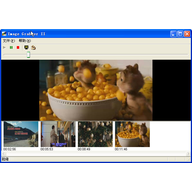
Image Grabber II 是一款用于视频截图的实用工具,操作简单,能帮你轻松捕捉影片中的精彩画面。它不仅能快速截取单个帧,还支持将多张视频截图拼接成一张大图,方便制作电影效果预览或对比图。这是该软件的第二版,在截图数量设置等方面做了优化,用起来更加顺手。
14.1MB
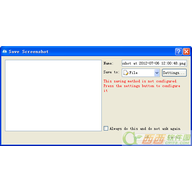
云截图(ScreenCloud)是一款操作简单的截图工具,能把整个屏幕或只选中的区域截取下来。它还支持把截好的图片快速上传到FTP或你自己指定的网络存储位置。

0MB
Snagit 2020.0 是一款老牌屏幕捕捉工具,主打截图、录屏与图像编辑。它不只会截取静态画面,还能抓取屏幕上的文本并转成可编辑文字,甚至支持把操作过程录制成视频。软件内置了多种预设捕获模式,从全屏、窗口到自定义区域都能一键搞定,截完图后还能直接进入编辑器进行标注、裁剪或添加效果。对于频繁需要截图写文档、做教程或记录信息的人来说,这算是一个相当顺手的桌面工具。

9.48MB
Sniptool是一款轻量高效的免费截图标注工具,其操作界面与Windows 10原生截图工具相似,但在功能性和便捷性上实现了全面升级。这款工具不仅能精准捕捉单区域或多区域屏幕内容,还支持通过丰富的标注元素(如文字、Emoji、箭头、数字编号、马赛克及各类图形)对截图进行二次创作,更独具特色的是可将多张截图拼接至同一画布进行混合编辑。

11.14MB
Screenpresso是一款集屏幕截图与录屏功能于一体的高效工具,其轻量化设计搭配丰富的编辑功能,让它在同类软件中。作为Windows系统截屏工具的升级替代品,它不仅支持快速截取屏幕任意区域,还能录制高清视频,并内置实用的图像处理模块,满足用户对截图的多样化编辑需求。