

大小:120.14MB类别:桌面工具
官方版安全无插件
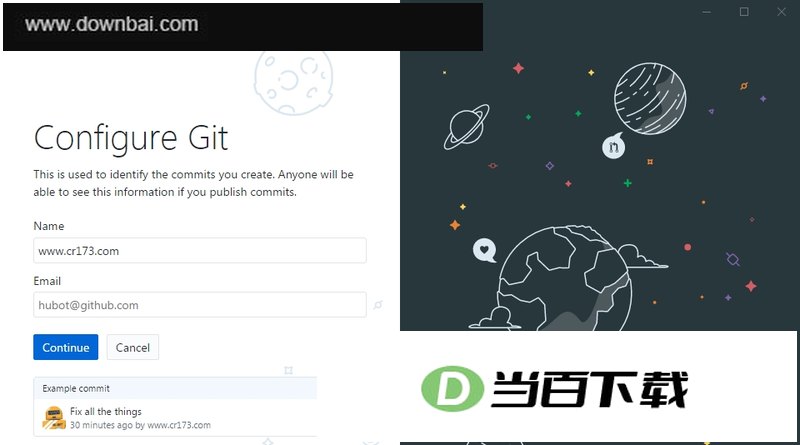
Git是一款分布式的版本控制系统,最初由Linus Torvalds开发,用于管理Linux内核代码。GitHub离线安装包64位版则是面向Windows平台的图形化客户端,它内置了Git和Bash命令行,让开发者能通过直观的界面完成代码托管、分支管理和团队协作。该版本适合网络环境不稳定或需要离线部署的用户,安装后即可使用,无需额外下载依赖。
1、 Win7 64位系统需先装齐全部补丁,否则容易出现闪退或黑屏
2、 安装目录建议选非系统盘,默认C盘可能在后续克隆大仓库时把空间占满
3、 首次启动时,右键以管理员身份运行,权限不足会导致配置文件写不出来
4、 登录GitHub失败时,先检查代理或加速工具是否开启,直连经常加载缓慢
5、 在设置里关闭自动更新和开机自启,能明显降低后台占用
1、 提交当前变更用 Ctrl+Enter,推送远程仓库用 Ctrl+P
2、 拉取最新代码按 Ctrl+Shift+P,切换或查看分支按 Ctrl+B
3、 新建分支用 Ctrl+Shift+B,查看仓库或当前文件的GitHub页面分别为 Ctrl+U 和 Ctrl+Shift+U
4、 添加本地仓库是 Ctrl+Shift+A,克隆远程仓库是 Ctrl+Shift+O,在仓库中查找文件用 Ctrl+Shift+F
5、 打开终端用 Ctrl+`,强制刷新窗口用 Ctrl+Shift+R,重新加载窗口用 Ctrl+R
6、 打开设置按 Ctrl+,,开发者工具用 F12,切换仓库标签从 Ctrl+1 到 Ctrl+9
- 存储路径只能使用英文字符,中文目录会导致仓库拉取或推送报错
- 遇到缺少DLL或运行库的提示,先安装微软常用运行库(覆盖.Net、VC++),然后重启软件,不必重装
- 不要手动删除AppData里的GitHub缓存,否则账号会掉线且历史记录会彻底丢失
- 界面卡在白屏时,按Ctrl+Shift+R强制刷新窗口,多数情况下能解决,不用急着重启程序
- 手机端没有桌面版功能,直接使用官方GitHub APP即可,操作逻辑和电脑版差别不大
2、 以前官网提供的是msysgit离线安装包,后来变成了在线安装器,一个几百KB的GitHubSetup.exe,执行时会下载文件但经常失败
3、 离线安装包可以避免上述问题,下载后直接安装,无需联网等待
4、 安装时一路Next即可,但要注意两个选择项:一是Git Bash专用命令行工具,建议选“在Windows的cmd上运行git命令”;二是处理换行符的方式,Windows用户应选第一项“下载时把换行符变成CRLF,提交时变成LF”
5、 Git自带的GUI工具使用体验一般,不推荐日常使用,可以考虑命令行或集成到Eclipse、IntelliJ IDEA等开发环境的插件中
- GitHub的核心优势在于分支的简易性:从他人项目点fork按钮,克隆代码并修改,再通过pull request请求合并,这就是它区别于SourceForge、Google Code的地方
- 实际操作中,先确认远程仓库地址(如git@git.oschina.net:nxtraning/nxulife.git),然后生成并上传公钥,接着在本地新建目录并切换到该目录
- 具体命令流程:git clone <仓库地址>,然后cd到对应子目录,用ls、git status查看状态,git add <文件>暂存,git commit -m "说明"提交,最后git push origin master -u推送
- 图形界面下也可以完成全部操作:登录后新建项目,在本地仓库目录添加文件,点击提交并同步,浏览器里就能看到提交次数的变化,还可以下载不同版本对比修改内容
- 删除项目时,在软件右下角进入删除页面,填写项目名称确认,操作前最好确认不再需要该仓库
展开内容

207.05MB
淘宝桌面版是淘宝官方为Windows系统的电脑端购物客户端,装上它就能在大屏幕上逛淘宝,不用再开浏览器输网址。界面走的是简洁路线,首页、消息中心、购物车、订单等常用入口都摆在明面上,登录时用手机淘宝或天猫App扫码即可。它把商品页面做成可并排打开的形式,挑东西时能同时摆好几件对比,还内置了对话助手帮你按关键词找商品。对经常坐在电脑前、又想顺手买点东西的人来说,这个客户端比网页版更省事。

82.24MB
火萤视频桌面言叶之庭是一款以动画电影《言叶之庭》为主题的动态有声桌面壁纸工具。它能把原本静止的电脑桌面替换成带有声音的视频画面,让每次回到桌面都有不一样的感受。软件在开发时着重控制了视频播放对CPU的占用,日常使用基本感觉不到负担。内置的视频资源经过筛选,并且会持续补充新的内容。喜《言叶之庭》的用户可以直接下载体验。

62.64MB
0.13MB
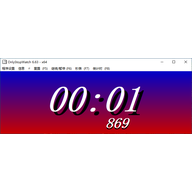
OnlyStopWatch 是一款无需安装即可运行的电脑秒表工具,启动迅速,界面中只保留计时所需的按钮和数字,资源占用小,适合比赛、学习或日常需要快速掐表的场合。它能以毫秒级精度记录时间间隔,也支持分段计时与倒计时,操作上以启动、暂停、重置三个动作为核心,几乎不用翻设置就能用起来。

0.89MB
MTzone桌面计算器是一款体积小巧的电脑计算工具,能完成基础四则运算和表达式计算,还带有语音播放功能。它的按键做得很大,数字一眼就能看清,鼠标和键盘都能操作。软件可以自动隐藏在屏幕边缘,需要时随手调出,不占屏幕和任务栏的地方。除普通计算外,它还内置了公积金贷款和按揭贷款两种计算功能,适合经常要算数据的人使用。

9.25MB
面对Windows那套用久了难免生厌的默认界面,很多用户都想换个新鲜样式。windows美化大师正是为此设计的一款桌面美化工具,能够帮助你把Windows装扮得更有个性。它支持一键替换外观风格、系统图标、鼠标指针、桌面壁纸、开机画面和登录界面等系统元素,操作起来相当省事。从新版本开始,这款软件由收费转为完全免费,不再需要注册码,直接就能使用。
3.97MB
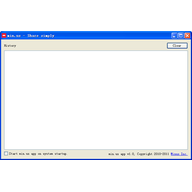
Minus Desktop Tool 是一款主打简便的相册分享工具,它让图片分享这件事变得直接又轻松。使用者不需要注册账号,只要把图片上传上去,就能立刻获得分享。操作上也很随性,把图片拖曳到页面里就能完成上传。除了网页端,它还提供了 Windows、Linux、Mac 以及手机端的客户端版本,方便在不同设备上使用。

3.97MB
金舟多聊官方版是一款面向微信电脑端的账号多开工具,能让多个微信账号在同一台电脑上同时登录。它内置话术管理功能,支持云端同步存储,可以添加图片和表情,方便日常沟通时快速调用。软件采用加密技术,资源占用不高,还提供快捷键锁定多聊,避免聊天内容被他人看到。整体界面简洁,配合丰富的快捷键和一键式操作,上手门槛比较低。

103.19MB
SAO Utils 2启动器把刀剑神域那种游戏化的操作感搬到了桌面上,按住鼠标左右键往下一拉,就能叫出一个悬浮式启动菜单。菜单里的图标、背景、动画都能自己调整,日常打开程序不再只是对着干巴巴的桌面图标。它支持开机自启,也允许用快捷键或通知区域图标唤出界面,整体风格偏二次元,适合喜折腾桌面外观的人。

3.64MB
长时间盯着电脑屏幕,眼睛容易发干发涩,屏幕光线也会让视觉疲劳来得更快。护眼宝电脑版正是针对这一情况设计的护眼工具,它通过滤蓝眩光技术来减少屏幕光线对眼睛的刺激,操作上也没有复杂设置,一键就能进入护眼状态。软件面向电脑端大屏显示器做了适配,办公或游戏场景下都能用。使用时间长了还会收到休息提醒,帮用户养成更合理的用眼节奏。

0.44MB
Defender Control中文版是一款体积小巧、无需安装即可运行的系统工具,主要用来快速开启或关闭Windows Defender。Windows Defender在不少Windows版本里默认一直运行,系统本身提供的关闭入口又比较隐蔽,用这款工具就能省去繁琐设置,直接管理它的状态。软件界面干净,按钮对应功能一目了然,适合平时做系统维护和优化时使用。

68.38MB
可可宝贝桌面版是一款面向6至12岁儿童的电脑端英语学习工具,主要帮助小学生在电脑上完成英语辅导。它同步了国内各地小学使用的英语教材,2021版教材内容覆盖范围较广。软件提供课文点读、动画课程、有声绘本和听力练习等学习方式,让孩子在电脑前也能轻松接触英语。

29.16MB
海螺桌面助手是一款专为提升工作效率而设计的智能桌面管理软件,它以轻量化的体积和简洁的操作界面著称,能够智能识别并归类桌面上的各类文件、快捷方式和文件夹,让杂乱的桌面瞬间变得井然有序。其稳定的运行表现和极低的内存占用,让您再也不用担心系统卡顿问题。

243.36MB
Seelen UI 是一款用来强化 Windows 桌面体验的工具,主打个性化定制与效率提升。它能够顺畅地融入系统,带来多种选项,让桌面外观和操作流程都能按你的习惯来调整。菜单、小部件以及其他界面元素都可以改动,拼出贴合自己需求的工作区。软件还内置了平铺窗口管理器,能自动把窗口排列整齐,方便同时处理多个任务。整体界面设计得比较直观,主题、任务栏布局、图标等设置点几下就能完成。

41.93MB
DeskBox桌面是一款面向Windows的轻量级桌面整理工具,用格子来收纳文件、记录待办,让桌面保持清爽。它不会挪动文件的原始位置,只在桌面上生成映射视图,用起来没有风险。你可以把临时文件丢进收纳格子,也能把已有文件夹映射到桌面直接查看。格子支持列表与图标两种视图、一键排序和拖拽管理,还内置了待办、随记、音乐和天气组件。