
想在没有 U 盘的情况下给电脑装系统或做救援吗?DriveDroid 这款安卓工具不需要 Root 权限就能把手机模拟成电脑可识别的启动盘。ISO 和 IMG 镜像挂到虚拟 USB 或 CD 驱动器上,装系统、修复故障、随身跑便携系统都行。手机用数据线连电脑后直接进入引导界面,临时装机不用四处翻 U 盘。某些高级功能要求 Root 权限,对多数安卓设备内核都能兼容,常折腾系统的人通常会在手机里留一个。
DriveDroid 的原理是调用 Android 与 Linux 内核里的大容量存储能力,把手机模拟成 USB 驱动器或者 CD 驱动器。放在手机里的 ISO、IMG 文件,可以通过这种方式像普通 USB 驱动器那样呈现给电脑,其中也包含从驱动器启动这一项。把这几点凑在一起,装系统、救系统、随身带一个便携系统都变得省事。要用上这些能力,手机得先拿到 root 权限。USB 驱动器和 CD 驱动器这两项功能能不能用,还得看手机内核的脸色,多数机型能模拟 USB 驱动器,却模拟不了 CD 驱动器,也有部分机型正好反过来。想两者都支持,可以刷入相应的内核补丁,这些补丁在不少第三方 rom 里已经内置了。
1. 怎么给 DriveDroid 开 root 权限?
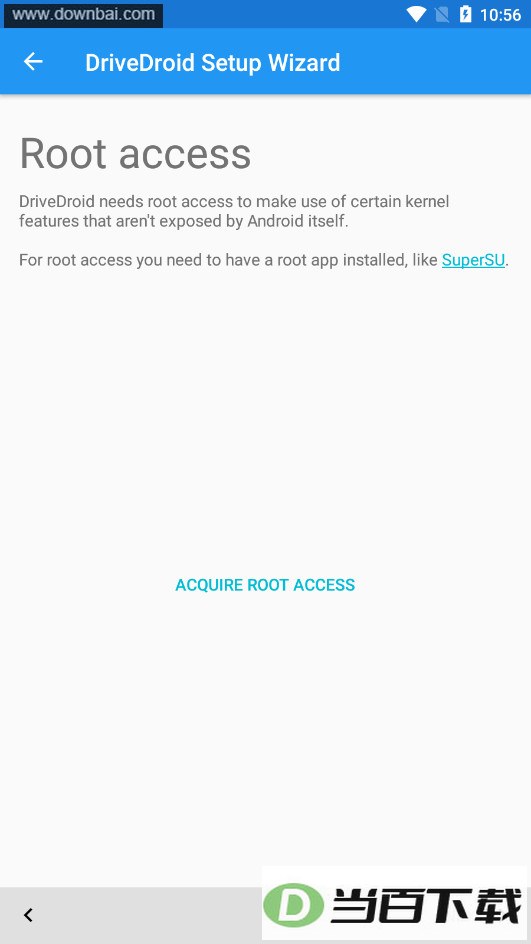
2. 答:先在软件里找到设置按钮并打开,把设置界面往上拉,露出下面藏着的菜单,点开安全按钮,进去之后找到 ROOT 权限按钮打开就行。
3. 为什么连接电脑后设备管理器里看不到设备?
4. 答:先确认数据线连接正常,再看磁盘驱动器分类下有没有 Linux File-Stor Gadget USB Device 这一项,没有的话换根数据线或者换个 USB 接口试试,也可能是 USB 驱动没装好。
5. 手机连上电脑后弹出连接用途提示该怎么选?
6. 答:选择取消或者仅充电即可,接着在 USB 连接方式里选 Standard Android 这一项。
7. 挂载后电脑里没出现可移动磁盘怎么办?
8. 答:打开磁盘管理器,把新出现的盘符格式化一下;如果系统没有自动分配盘符,就自己找到未分配的空间,按 application 键调出菜单,点更改驱动器号和路径,手动指定一个新盘符。
9. 用完想退出挂载模式怎么做?
10. 答:点击当前挂载的镜像名称,在弹出的对话框里按 EJECT 按钮就能退出挂载。
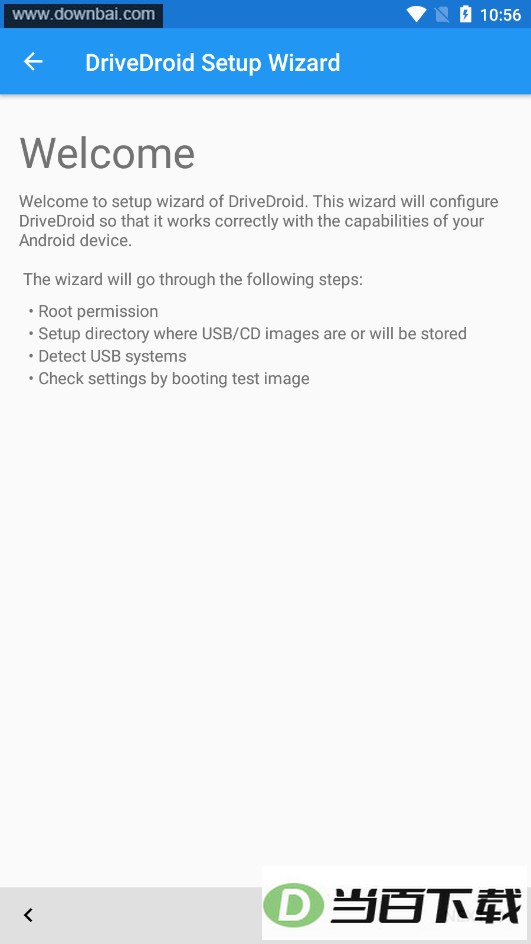
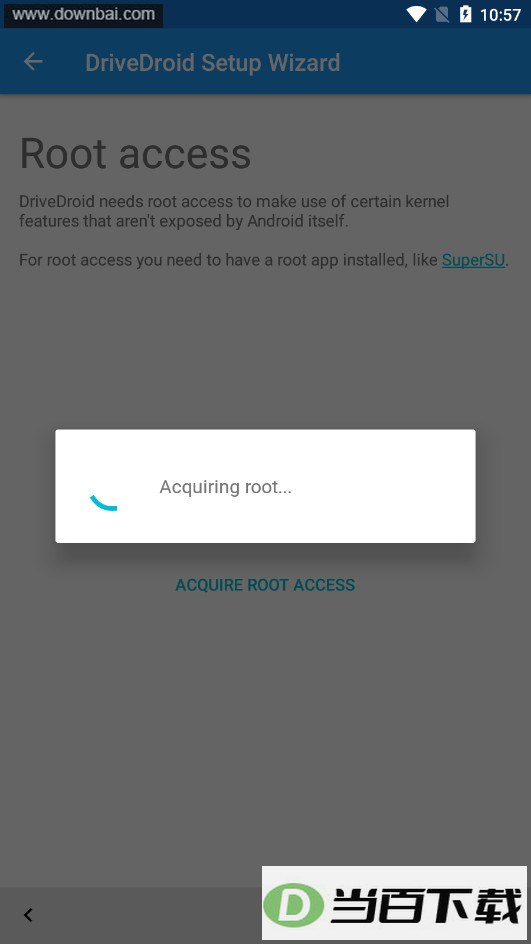
装好 DriveDroid 后第一次打开会出现欢迎界面,点 next 按钮往下走。接着跳到获取 root 授权页,点获得 root 授权按钮,按自己手机 root 方式的不同,挑一种合适的方式授予权限,授权完成后继续点 next。之后要选镜像目录,点配置镜像目录按钮会弹出申请存储权限的对话框,点允许,挑一个想让 DriveDroid 使用的文件夹,点使用此文件夹并在随后的对话框里选允许,等程序加载完再点 next。
下一步把手机用数据线连到电脑,如果手机弹出选择连接用途的提示,选取消或者仅充电,点 next 继续。接着选 USB 连接方式,选 Standard Android 这一项,再点 next。打开电脑的设备管理器,看看磁盘驱动器分类下有没有 Linux File-Stor Gadget USB Device 这个设备,有就说明连上了;没有就换根数据线或者换个 USB 接口,再检查一下 USB 驱动装没装对。连接成功后,在手机上点正常工作选项,点 next 继续。随后选引导方式,选使用 DriveDroid 进行引导,连点两次 next 就能走完配置向导。
回到软件主界面,点那个没有名称的按钮展开菜单,在里面点 Create blank image 创建一个空白映像。进入新建映像界面后,第一个编辑框填你想给映像起的名称,第二个编辑框填计划分配给它的预留空间,这个数值要参考你准备写入的系统占用多大来定,比如做一个 Windows10 启动盘,大小较好设成 8gb 左右。填完空间后点 create,程序就开始创建映像。创建完会自动回到主页,点刚建好的映像名称,会弹出选择挂载方式的对话框,里面有三个选项:Read-only USB on Mass Storage 1 是以只读方式挂到电脑,Writable USB on Mass Storage 1 是以可写方式挂上去,CD-ROM on Mass Storage 1 则是以 cd 方式挂载。第一次用的话选 WritableUSBOnMassStorage1。
回到桌面打开此电脑,会出现一个可移动磁盘,提示格式化之后才能使用,按提示格式化就行,文件系统没有限制。如果此电脑里没有出现新的可移动磁盘,就打开磁盘管理器,把新出现的盘符格式化掉;要是系统没有自动分配盘符,就自己找到那块未分配的空间,按 application 键弹出菜单,点更改驱动器号和路径,手动分配一个新的盘符。弄完之后,在此电脑里就能看到刚挂载的可移动磁盘了。接下来用自己顺手的工具把系统写进 u 盘,重启电脑,按键盘上对应的按键进入引导选择界面,用光标键选中命名为你 u 盘名称的那一项,回车确认就能进入系统安装界面。以后再用,打开 DriveDroid 点你想启动的镜像名称,选好挂载方式,连上电脑即可;用完了点挂载的镜像名称,在对话框里按 EJECT 按钮退出挂载模式。
- v0.10.50
- 优化了中文语言包的完整度,修复部分菜单项显示乱码的问题。
- 提升了应用在 Android 12 及以上系统中的启动速度。
- 新增对 ISO 文件快速挂载的免 root 兼容模式。
- 改进了虚拟磁盘的读写稳定性,减少了挂载失败的概率。
- 优化了镜像文件扫描逻辑,能更快识别外置存储中的可启动镜像。
- 修复了在部分定制 ROM 上无法正常创建虚拟光驱的 Bug。
- 调整了权限提示弹窗,避免误触。
展开内容

6.44MB
北辞弱网面向绝地求生一类射击游戏的枪战辅助修改工具,用智能算法对设备网络带宽和参数做自动调节,让用户在弱网条件下也能获得顺畅的游戏过程。它的核心能力包括模拟网络延迟、调整数据包优先级以及稳定帧率,高延迟、丢包这类常见状况都能得到处理。该软件允许用户自行配置弱网参数,并利用游戏机制做出“灵魂出窍”“瞬移”等特殊效果,新手也能借此较快地提升水平。

38.58MB
想省下去回跑腿的时间,邮政投递员可以试试普服监督这款工具。它由邮政方面推出,专为快递员日常作业提速而做:输入单号即可查件,包裹当前派送进度随手掌握;投递揽收环节在同一处就能办完。日常运输与上门派件遇到问题,可在软件内反馈,出勤打卡也能快速完成,给一线投递工作带来便利。

95.92MB
读书郎电话手表是配合读书郎官方手表硬件使用的智能终端应用,也就是大家常说的读书郎智能手表app。它能划定孩子佩戴手表时的活动范围,并查看其行动路线,一旦走出设定区域,app便会推送提醒,让家长尽快赶到孩子身边。应用还提供体感游戏、相机拍照、直接导航和陌生来电拦截等能力,其中拦截陌生来电尤其适合孩子使用,只有管理员才能添加家庭成员,家长可把手表设置为仅能拨打和接听家人与好友的号码,挡掉不明信息的打扰,多一层安全防护。

249.59MB
飞利浦智能家居由飞利浦官方推出,是一款用来管理家中联网家电的app。把品牌旗下支持联网的智能家电绑定进来后,就能完成添加设备、查看运行状态、远程操控这些基础动作。应用里可以自行设置手动场景和自动化规则,管理范围覆盖空气净化器、智能灯以及部分厨房智能电器;人不在家时也能远程看看设备当前跑到什么状态,发现模式不合适就顺手调整。

21.40MB
花瓣测速是华为推出的一款没有广告插件的专业网络测速工具。安装包体积很小,界面走简洁路线,点一下就能马上开始检测。它能覆盖2G到5G的运营商移动网络以及WiFi环境,把下载速率、上传速度和网络时延分别测出来。系统会自行挑选合适的节点接入,测完后给出网络状况判断和全国范围的排名情况。

51.21MB
作为华为终端官方推出的移动应用分发平台,华为应用市场(HUAWEIAppGallery)以其专业可靠的品质赢得了全球用户的青睐。这款集应用发现、下载、管理于一体的智能服务平台,采用五栏式导航设计(首页、应用、探索、游戏、我的),通过清晰的分类帮助用户快速定位目标应用。

26.52MB
爱快e云作为一款专业的无线网络运维工具,集成了多项实用功能于移动端,为网络工程师和普通用户提供从部署到维护的全流程解决方案。通过手机即可完成Wi-Fi环境分析、网络质量评估及设备管理,真正实现移动化网络运维。

18.13MB
Google文件极客作为一款专为中国用户定制的手机管理工具,其功能设计与国际版FilesGo如出一辙。这款应用虽未在GooglePlay上架,但已登陆国内各大应用商店,填补了安卓用户文件管理的需求空白。

442.59MB
Geekbench6官方正式版作为性能测试领域的示范工具,现已迎来第六代重大升级。这款专业测试软件集成了全方位的硬件检测功能,能够对移动设备的处理器性能进行深度评估,通过科学的基准测试为用户提供精准的性能数据参考。其创新的跨平台测试架构,出色兼容Android、iOS、macOS、Windows及Linux等主流操作系统,让用户能够直观对比不同品牌、不同系统的设备性能表现。

30.15MB
作为一款集多功能于一体的掌上工具箱,极客星球app以其精细化的分类和强大的资源整合能力脱颖而出。无论是娱乐消遣、学习提升还是日常工具需求,这款软件都能提供一站式解决方案,堪称移动设备用户的"多用途口袋"。

52.57MB
移动云手机APP是一款创新的云端智能终端解决方案,将传统手机功能与云计算出色融合,为用户打造了一个安全高效的虚拟移动设备平台。这款应用不仅具备传统手机的所有功能,更通过云端技术实现了硬件性能的突破性升级,让用户随时随地享受高性能的移动体验。

57.58MB
作为小米生态链的核心组件,这款系统级安全应用凭借其全面的防护机制和高效的性能优化工具,赢得了广大用户的信赖。不同于普通安全软件,它深度融合MIUI系统底层,提供包括应用加密、流量监控、病毒查杀等在内的全方位保护方案。

17.58MB
函数计算器app是一款功能全面、兼容性极强的数学工具,专为方程计算而设计。它内置了包括函数零点、定积分、e底指数、三角函数、反三角函数、伽玛函数、取余、质数判断、输出精度调整、进制转换等近50个常用函数,能够帮助用户快速解决复杂的数学问题。界面简洁直观,只需输入表达式并点击“=”即可开始计算。计算结果会自动保存为ans常数,方便后续引用。如果计算时间过长,用户还可以强制停止运算。所有结果支持一键复制,操作便捷高效。如果你正在寻找一款强大的计算工具,不妨试试这款函数计算器!

42.34MB
番茄快搜是由360与天津乐儿优科技联合研发的一款创新性移动端搜索应用,凭借前沿的安卓智能搜索算法,实现了毫秒级响应与精准结果匹配,重新定义了移动搜索体验。其极简主义UI设计剥离冗余元素,打造出零干扰的沉浸式操作环境,让用户享受"所见即所需"的纯粹浏览乐趣。

10.15MB
CPU监测是一款专注于CPU性能监控的工具,其UI设计简约而不失精致,体积小巧,为用户带来流畅的使用体验。除了实时监控CPU的温度和频率,它还能记录历史数据,帮助用户分析性能变化。此外,工具还集成了多种实用功能,如一键加速、内存小部件、CPU小部件、电池小部件、桌面悬浮窗、状态栏悬浮窗以及高温警报等,满足用户对设备状态的全面掌控需求。如果你对设备性能监控有需求,这款工具通常值得一试,快来下载体验吧!