

大小:0.07MB类别:系统优化
官方版安全无插件
ShellExView 是一款面向 Windows 系统的免费辅助工具,专门用来查看和管理已经安装到电脑中的 Shell 扩展组件。它以列表的方式把每个扩展的名称、类型、文件路径和版本等信息直观呈现出来,并且允许按照扩展类型或者文件类型进行筛选与排序。对于列表中任意一项扩展,用户都能随时将其禁用或重新启用,操作结果马上生效,不需要重启系统。如果某个第三方程序往右键菜单里塞入了功能,进而造成资源管理器反复卡顿甚至崩溃,那么 ShellExView 就给出了一条直接锁定可疑扩展并将其迅速禁用的办法。

1、完成第三方扩展的筛选后,通过 Type 定位所有 Context Menu 项,再依据 Extension Name 与 Company 识别出各自对应的软件;

2、批量处理时可通过 Ctrl 键多选不需要的条目;按下 F7 即可将其禁用,或右键点击已选项目并选择 Disable Selected Items 完成操作;

3、在顶部 Options 菜单里点选 Restart Explorer,资源管理器会马上重启,改动即时生效,无需重启整台电脑。

4、右键菜单中已不再出现多余的测试项;若不慎将某项设为停用,可通过 F8 重新启用,重启资源管理器后即可恢复原状。
v2.01版本
处理了 ShellExView 在部分系统环境下出现崩溃的故障。
实操演示:查看外壳扩展的COM控件、标识符与相关参数
外壳扩展本质上属于DLL形式的COM组件,安装过程中会在注册表里登记一个CLSID标识。借助ShellExView,选中任意一项并双击,弹出的窗口便能显示该COM控件的安装位置、标识符以及其他相关细节(见图4)。不少外壳扩展——尤其是部分浏览器工具栏和浏览器辅助对象——往往是被流氓软件偷偷装入的(在ShellExView中,这类由第三方程序添加的外壳扩展会以粉红色标注出来)。通过ShellExView,既能将这些扩展禁用,也能把它们从系统中彻底清除。
右键点选想要移除的外壳扩展项,从弹出的菜单中选择“在RegEdit中打开CLSID”,此时注册表编辑器会定位到用于标识COM控件CLSID的那个子键位置,将其删除即可。
第二步:在“属性”对话框里找到该 COM 控件对应的 dll 文件路径,按此路径将 dll 文件删掉,外壳扩展便从 Windows 系统中被完全移除。
实例二:把“外壳目录”添加到“我的电脑”、“桌面”或者“控制面板”里面
借助ShellExView,用户能够自由地在“我的电脑”“桌面”或“控制面板”里增删各类“外壳目录”。以“管理工具”为例,它原本只出现在Windows的“控制面板”中,但通过ShellExView,可以将其搬到“我的电脑”或“桌面”上:先在ShellExView中选中“管理工具”,再从菜单栏点选“添加选定的项目至→我的电脑”或者“添加选定的项目至→桌面”,即可完成迁移。这样一来,“控制面板”里的“管理工具”就出现在了你指定的位置。
实例三:移除右键菜单中的命令项
右键菜单确实能省不少事,可一旦项目堆得太多,用起来反而变得累赘。把其中那些根本用不上、或者极少点到的命令清理掉,就显得很有必要。操作上也不复杂:找到某个右键菜单的外壳扩展,在其上点右键,接着从出现的菜单里选中“禁用选定的项目”,该扩展往右键菜单里塞进去的那条命令就会被移除。
展开内容
5.67MB
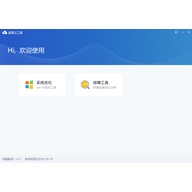
桌面云工具官方版是一款面向 Windows 的计算机系统优化软件,界面简洁、上手容易。它内置系统优化与排障工具两大模块,能够对整台电脑进行优化处理,加快 Windows 的启动与关机速度。同时,软件也支持对计算机硬件进行优化,改善系统运行速度与性能表现。如果遇到某些应用无法打开的情况,还可以排障工具进行故障查询,帮助用户弄清电脑出了什么问题,并找到完整的解决思路。
281.77MB
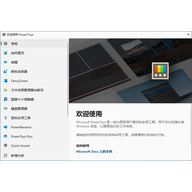
电脑桌面用久了总会变得杂乱,整理一次维持不了多长时间,又恢复成乱糟糟的状态。powertoys中文版是微软推出的一款桌面增强工具,安装后能让Windows的日常操作顺手不少。它内置了快速切换用户、批量重命名文件、文件管理器预览窗格、批量处理图片、按软件名快速切换窗口、窗口增强管理以及Win热键快捷键指南等实用功能,覆盖面广,基本能应付大多数常见需求。这次提供的是powertoys汉化版,附带汉化文

34.15MB
Quick CPU 是一款面向 CPU 性能调节与电源管理的工具,早先的名字叫 Core Parking Manager。它能对处理器运行状态进行实时监控和微调,也支持电源与电压方面的设置优化。软件内置核心停放、频率缩放、睿频加速、C 状态、变速以及 FIVR Control 等模块,让用户按实际需要掌控 CPU 的工作方式。
2.09MB
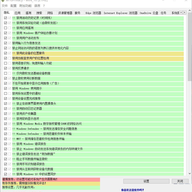
w10privacy中文版是一款体积小巧的Windows隐私设置工具,适用于Windows 10和Windows 11系统。它把资源管理器、浏览器、应用权限、后台服务以及系统组件清理等相关选项集中到一个界面里,方便用户集中调整。通过它,可以关掉系统遥测、诊断数据、广告ID和位置跟踪等会涉及隐私的开关,同时也能优化系统性能,减少后台活动占用的资源。软件本身不复杂,操作门槛低,适合想快速管理Windo
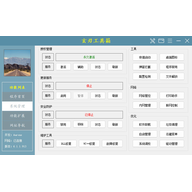
玄刃工具箱(原名系统运维工具sot) v6.2.1.930中文版
52.31MB
玄刃工具箱(英文名 sot,早期叫系统运维工具)由 Aaronx ,是一款面向 Windows 平台的综合型运维工具集。它把系统管控、优化修复、实用工具和资源导航等多种模块整合在一起,主要面向桌面运维、系统优化以及日常工具使用场景。平时遇到的电脑故障修复、.NET 与 VC 运行库下载、IP 地址修改、硬件检测、打印共享、文件加密、图种制作、优盘写入保护等需求,都能在这里找到对应入口。软件还内

Windows Update Blocker(Windows自动更新关闭工具)
1.02MB
Windows Update Blocker 是一款用来关闭或管理 Windows 系统自动更新的小工具。从 Windows 10 开始,系统在更新方面留给用户的控制选项非常有限,控制面板和设置应用里都找不到直接关闭更新的开关。系统会自行检查并安装更新,不少人在刚升级到 Win10 时都遇到过反复弹出的升级提醒。如果你正被这类弹窗干扰,或者担心更新过程中突然关机导致资料丢失,这款工具可以帮你把自动

12.35MB
Cameyo中文版是一款用来制作单文件软件的实用工具,它虚拟化技术把程序连同依赖文件一起打包,最终生成一个独立的可执行文件,用户拿到后不用安装就能直接打开使用。制作出来的便携软件支持64位系统,在Windows XP到Windows 10这些主流系统上都能跑得起来。它还能把虚拟应用直接投递到浏览器里运行,省去了部署完整虚拟桌面的麻烦,在ChromeOS设备上跑Windows程序时特别方便。


282.67MB
Windows 好用,但很多操作还是别扭:窗口摆不齐、文件改名靠手、取个色要开截图软件。PowerToys 0.101 像是微软自己给系统打的“外挂包”,把这类零碎痛点一次性补齐,且全部开源免费。
4.46MB
买二手、装新机、超个频,第一步永远是“我这台到底什么配置”。CPU-Z 2.16 几十 KB 的体积,几秒就把 CPU、内存、主板、显卡的底细翻个底朝天。装机验机、二手验货、排查兼容性几乎必备。

5.7MB
windows优化大师官方免费版是一款面向Windows系统的辅助工具,主要围绕系统检测、系统优化、系统清理和系统维护这四个方向来帮助用户管理电脑。它既能读取计算机的软硬件信息,也能清理垃圾文件、修复一些常见系统故障和安全漏洞,让电脑运行更顺畅。这个版本对界面做了净化处理,去掉了原版中的广告内容和第三方软件链接,并屏蔽了弹出窗口,使用过程相对安静。

206.42MB
图吧工具箱是一款开源、免费、绿色、纯净的硬件检测工具合集,面向计算机硬件极客、DIY爱好者以及刚接触硬件的新手用户。它把大量常见的硬件检测、评分和测试工具集中在一起,省去逐个下载的麻烦,打开就能用。工具使用易语言和vbs脚本语言编写,前者负责界面与文本处理、调用工具,后者负责向系统WMI服务查询硬件信息。整个工具箱不依赖网络,源码开放,可以放心在本地运行。

1.29MB
PowerStrip 是一款面向显示器与显卡调校的桌面工具,主要用来调整屏幕显示参数、校准色彩并管理多屏布局。它能识别多种品牌的显示器和显卡,让用户自行修改分辨率、刷新率、对比度以及 Gamma 值等选项。除了基础的画面调节,软件还内置了显卡频率调节、性能监控和预设切换等进阶模块,适合对显示效果有细致要求的用户。安装后通过官方产品密钥即可解除试用限制,解锁全部功能。

10.19MB
Software Update Pro 是一款体积小巧的后台常驻工具,专门帮用户盯着电脑里已装软件的版本变化。它会自动从官方渠道抓取可用更新,省去一个个手动检查升级的麻烦。同时它自带一个软件库,重装系统或者新机初始化时,可以直接在里面检索、下载、安装常用程序,不用再满世界翻安装包。软件本身内存占用很低,运行安静不打扰,界面也做得干净直观,适合个人用户用来维护软件版本、快速搭好新机环境。

1.48MB
WinTune系统优化工具是一款面向Windows系统的轻量级优化软件,主要帮助用户处理系统中积累的小问题,让日常使用更顺手。它完全免费且不包含广告,采用绿色免安装方式,下载后直接运行即可。功能覆盖系统优化、隐私优化、hosts编辑以及UWP应用管理等多个方面,适合需要简单维护系统的个人用户。软件支持Windows 10及以上版本,界面提供简体中文,使用门槛较低。