
大小:124.57MB类别:文档管理
官方版安全无插件
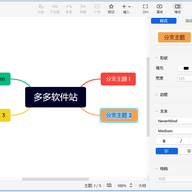
xmind2022中文免费版 v22.11.3656 是一款专业的思维导图工具,围绕思维管理、商务演示和办公协同几个方向做了不少打磨。它内置了演说模式,能自动生成转场动画和布局,点击一下就能把整张导图展示出来。这一版还加入了图片样式调整、树型表格、新鱼骨图结构,以及经过重新设计的 UI 界面。下面把它的主要功能、安装激活流程和基础操作方法整理出来,方便上手。

1、 演说模式支持自动生成转场动画和布局,一键即可展示思维导图,从头脑风暴到成果展示可以在同一款软件里完成
2、 骨架与配色方案重新设计,创建导图时就能自由选择结构和配色,结构和配色的组合能拼出多种主题风格
3、 新增树型表格结构,让主题以更有序的方式排列组合,想法可以清晰地用表格化方式呈现
4、 支持修改图片样式,包括设置图片尺寸、添加边框和阴影、更改透明度,插入的图片能更好地融入导图
5、 全新鱼骨图结构优化了寻找问题原因的逻辑,思考问题时更容易聚焦到关键原因上
6、 界面风格在细节处重新雕琢,整体更扁平化,观感美观轻巧,适应起来不费劲
- 下载并解压后,会得到 XMind 思维导图 2022 版和补丁文件;先安装好软件,再把补丁文件复制到软件安装目录下替换,即可完成激活
- 进入软件前会展示新功能要素,点击继续,再点同意用户许可协议即可
- 第一次使用的用户可以在右下角创建账号,注册流程简单,提供邮箱及手机号就能完成
- 账号注册成功后即可正常使用软件
- 软件内置多种类型的模板,新手用户可以直接套用,既能参考新手指导教程,也能自由修改内容
- XMind 中有四种主题形式:中心主题、分支主题、子主题和自由主题;中心主题是整张导图的核心,有且仅有一个,保存时会默认以中心主题命名,新建导图时自动创建且不能删除
- 添加分支主题:选中主题后,可通过工具栏的主题按钮、菜单栏插入中的主题(之前/之后),或快捷键完成;Windows 用 Enter,Mac 用风车图案加删除键
- 添加子主题:选中主题后,可通过工具栏的子主题按钮、菜单栏插入中的子主题,或快捷键完成;Windows 用 Tab
- 添加父主题:选中主题后,在菜单栏插入中点击父主题,或用组合快捷键;Windows 用 Ctrl+Enter,Mac 用风车图案加回车键
- 添加自由主题:双击画布空白处、在菜单栏插入中点击自由主题,或在画布空白处右键选择插入自由主题
- 删除主题:选中后按 Delete 键,或右键选择删除;删除单个主题可右键选择删除单个主题,Windows 快捷键为 Ctrl+Delete,Mac 为风车图案加删除键
- 编辑主题内容:选中默认主题直接键入内容会替换原有内容;双击主题键入内容时,默认主题会替换,已修改过的主题会在原有内容后继续输入;选中主题按空格键键入内容,规则与双击相同
1、 调整主题层级:用鼠标拖拽即可把子主题变成分支主题,或把分支主题变成子主题;分支主题和子主题也能与自由主题互相转换
2、 若不想自由主题和分支主题粘连,可以点击画布空白处,在格式菜单栏的画布中勾选高级布局里的灵活自由主题和主题层叠
3、 调整主题顺序:选中主题后用快捷键调整上下顺序,Windows 为 Alt+上下方向键,Mac 为风车图案加上下方向键
4、 对齐自由主题:右键唤出对齐选项,或通过菜单栏编辑中的自由主题对齐进行操作
5、 调整主题宽度:拖动主题可调整长度,也可用组合快捷键换行调整文字长度,Windows 为 Shift+Enter,Mac 为向上键加回车键
6、 若想回到默认尺寸,在主题的固定宽度中输入 0 再按回车;将主题宽度设为 1 再按回车,文字可以竖排显示
7、 前往中心主题:点击菜单栏编辑中的前往中心主题,或用组合快捷键,Windows 为 Control+R,Mac 为风车图案加 R
- 结构切换:XMind 提供思维导图、逻辑图、括号图、树状图、组织结构图、时间轴、鱼骨图、矩阵图等结构、选中主题后在右侧格式菜单栏的结构中更改、同一张图里可以混用不同结构
- 主题形状:选中主题后,在右侧格式菜单栏的形状中更改
- 填充与边框:主题的填充颜色和边框样式可以在格式菜单中调整
- 文本样式:支持修改主题的字体、颜色、大小、粗细、对齐方式等、选中主题后在样式的文本中更改
- 分支样式:主题分支提供多种分支形状、线条粗细、彩虹分支、线条渐细等选项、选中主题后在主题样式的分支样式中更改、彩虹分支提供六组配色可选
- 快速样式:用于标记主题的重要程度、比如极其重要、重要、删去、默认等
- 一键更新样式:更改完某个主题样式后,点击格式>样式>更新,即可同步修改所有同级别分支主题的样式
- 拷贝与重设样式:样式可以像文字内容一样复制粘贴,选中已修改样式的主题,右键拷贝样式,再选中目标主题右键粘贴样式;若不满意可重设样式回到默认状态
- 撤销与重做:撤销可在菜单栏编辑中选择,Windows 快捷键为 Ctrl+Z,Mac 为风车图案加 Z;重做同样在编辑菜单中,Windows 为 Shift+Ctrl+Z,Mac 为向上键加风车图案加 Z
- 同步数据至印象笔记:软件支持登录印象笔记账号,登录后可直接把 XMind 数据保存到印象笔记,不需要先导出其他格式再保存
- 头脑风暴:在创意工厂对话框中输入会议讨论出的要点,计时器可以提醒讨论时间;全屏编辑器会隐藏工具栏和图标栏,界面更整洁,可通过快捷键或右键菜单编辑导图
- 文件导出与兼容:支持导出 Word、Excel、PPT 等办公格式、也能导出图片、PDF、SVG 等、还可以打开 FreeMind、MindManager 等其他思维导图软件的文件
- 鱼骨图分析:鱼骨图也叫因果图,用来梳理什么原因导致什么现象或结果,分为左右鱼骨图,支持导图结构切换
- 项目管理:内置甘特图功能,可通过图形化进度条观察项目进度,设置优先级、进度情况、计划开始与截止日期,并通过任务信息实时编辑项目进度
- 演示与云同步:基于幻灯片的演示模式让创建、呈现和共享更简单,选择目标主题后点击加号即可生成幻灯片;XMind 云可自动同步跨 Mac 和个人电脑的文件,也能在线查看和编辑思维导图
展开内容

0.24MB
BatteryInfoView 是一款专门用来查看笔记本电池状态的小工具,界面简单,运行起来几乎不占资源。它能读取电池的实时数据,把健康度、当前容量、充放电速度、温度这些关键指标都摆出来,让你对电池的真实情况心里有数。软件还带了一个日志窗口,默认每隔 30 秒记一条采样,间隔可以自己调,方便长期观察电量、电压和功率的变化。主窗口提供两种视图,想看整体状态还是详细参数都能切换。
31.61MB
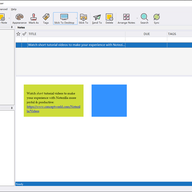
NoteZilla 是一款运行在 Windows 上的虚拟便签工具,打开后就像在屏幕上贴了一张张彩色便利纸,随手记点事情很方便。它支持自定义颜色、皮肤、字体和样式,也能给便签加提醒、锁密码、关联文件或文件夹。对于经常要记待办、写备忘、管理任务的人来说,它把纸质便签的直觉操作搬到了电脑桌面。当前版本为 v9.0.43,下面把它的主要能力和这次更新整理出来。
11.6MB
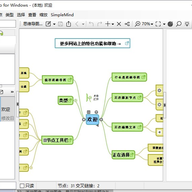
SimpleMind Pro 是一款面向电脑端的思维导图工具,界面直观,初学者和有经验的用户都能较快熟悉操作。软件提供标准视图、大纲视图、时间轴视图等多种展示方式,方便按不同层次和结构查看导图内容。内置数百种思维图制作素材,节点可以自由摆放和单独移动,便于整理思路、激发灵感。
176.89MB
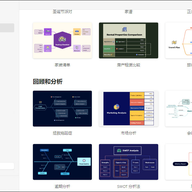
xmind2025绿色版是基于XMind 2025官方版制作的专业头脑风暴与思维导图工具,经过绿化处理,解压后即可直接使用。软件已解锁全部功能,无需联网也无需登录,非常适合用来制定计划、整理思路或提升工作效率。它支持创建、共享和导出各类思维导图,操作门槛低,上手轻松。相比上一版,新版提供了更丰富的可视化布局,让思维结构呈现得更加清晰。
1.51MB
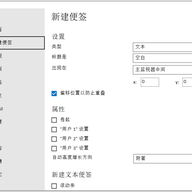
stickies 是一款体积小巧但功能相当扎实的桌面便签工具,适合把工作安排、临时想法、待办清单直接贴在屏幕上。它支持中文界面,文本便签可以调整字体和颜色,图片便签能涂鸦、加荧光标注。每张便签都能设闹钟,到点会闪烁并发出声音提醒,当成提醒器来用也没问题。便签还能通过 TCP/IP 网络或电子邮件发送到另一台电脑,免费且不写注册表,对系统比较友好。

1.91MB
Everything 1.4.1.1032 是 Windows 上速度最快的文件名搜索工具,通过读取 NTFS 索引实现毫秒级结果,支持正则、HTTP 共享与便携运行,体积不到 2 兆。


90.39MB
JumpVideo视频笔记是一款面向需要边看视频边记录内容的用户推出的工具。它通过独创的时间戳链接技术,配合PotPlayer、MPV、VLC等播放器,可以为多种格式的视频添加笔记。软件支持大量笔记应用和在线视频、网盘来源,操作上只需两个快捷键就能完成时间戳链接和截图,做好的笔记还能迁移到其他电脑或笔记软件中。对于经常需要整理视频内容、做学习或工作记录的人来说,这款工具值得尝试。

77.18MB
知周笔记是一款轻量级的本地笔记工具,主打快速、简洁和实用。所有笔记数据都保存在你自己的电脑上,不需要注册登录,也没有远程请求,用起来流畅顺手。它支持实时 Markdown 编辑,还能多开笔记页面,方便同时处理多个内容。软件内置了辅助助手,可以在写作时帮你总结或解答问题,让记录和创作更轻松。

1.23MB
BatteryMon 是一款面向笔记本电池的监测与校正工具,正式版在 Windows 平台可免费使用。它把电池的充放电电压、电流变化画成实时曲线,让电量走势一眼就能看懂。通过完整的充放电循环,它能帮助修正系统电量显示偏差,缓解电池记忆效应带来的虚电问题。软件本身只做监测和校准引导,无法修复已经物理老化的电芯,部分新机型受硬件限制也可能读不到全部数据。

70.72MB
ES文件浏览器电脑版作为一款基于安卓模拟器运行的跨平台文件管理工具,为用户提供了高效便捷的文件操作体验。这款完全免费的软件不仅能管理本地文件,还支持局域网共享、FTP传输、蓝牙文件交换等多种连接方式,让文件管理突破设备界限。是日常的文件复制、移动、删除,还是批量重命名、内容搜索等进阶操作,都能轻松完成。

1.33MB
万兴手机管家作为一款专业的移动设备管理解决方案,为用户提供全方位的手机数据维护服务。是日常使用中的突发状况,还是设备更换时的数据迁移需求,这款工具都能提供高效便捷的解决方案。其核心功能涵盖屏幕解锁、系统故障修复、隐私数据清理以及跨设备数据传输等,特别适合需要保障数据安全或准备转售设备的用户群体。

2.42MB
EverythingToolbar作为一款基于Everything核心的轻量化搜索工具,将文件检索效率提升到了全新高度。这款创新工具完美继承了Everything的闪电般搜索速度,通过任务栏即可实现毫秒级响应,是办公文档、设计素材还是应用程序,都能在输入关键词的瞬间呈现精准结果。 手把手教你玩转Everything

13.75MB
MediaInfo作为一款轻量级的多媒体信息检测神器,凭借其精准的解析能力和简洁的操作界面深受用户喜爱。这款工具不仅完美兼容中文界面,更能深度解析各类音视频文件的底层数据,让您轻松掌握媒体文件的完整技术参数。是专业剪辑师还是普通用户,都能通过它快速获取包括编码格式、时长、比特率、制作软件、版权信息等在内的全方位数据,甚至能实时鉴别高清视频的真伪。

77.91MB
微软OneDrive桌面客户端作为全球领先的云存储解决方案,为用户了安全便捷的数字化文件保险箱。这款跨平台云服务不仅提供7GB初始免费空间,更以智能化的文件管理功能著称,支持照片、视频、文档等各类数据的安全存储。其突出的多语言适配能力(覆盖100+语种)让国际商务人士和旅行者都能轻松实现全球文件同步,是Windows、macOS还是移动端设备,