
大小:12.41MB类别:磁盘工具
官方版安全无插件
Power Data Recovery 是一款专门应对数据丢失场景的硬盘恢复工具,支持从误删、误格式化、分区表损坏、病毒攻击等状况中找回重要文件。软件提供多种扫描模式,可针对不同丢失原因选择对应方案,并能恢复文件夹结构。经过实际验证,它在分区改变且多次格式化后仍能成功还原照片等资料。
用 Ghost 恢复系统时,选错了 DISK 模式,等系统启动后,整块硬盘只剩 C 盘,其他分区全部消失。E 盘里存着孩子几年来的成长照片,每张都是回忆,当时真不知道该怎么办
一直以为 Ghost 恢复像格式化后重新写入,硬盘被覆盖过,分区表也变了,找回数据的希望很渺茫。之前试过两款恢复软件,虽然能扫出文件,但打开后全是乱码或损坏状态
抱着最后一点侥幸心理装了 Power Data Recovery,扫完居然真的把照片找回来了,而且每一张都能正常打开。那一刻的放松,只有经历过类似情况的人才能体会
第一,Ghost 操作前,务必确认源盘和目标盘,宁可多花半分钟检查,也别等到事后后悔
第二,如果数据已经丢失,立刻停止对那块硬盘的一切写入操作,包括装软件、存新文件、甚至系统自动更新,不然新的数据会覆盖旧数据,救回难度成倍增加
第三,一种恢复软件不行就换另一种,不同工具对不同故障的处理机制差异很大。我自己就是试了三个才成功,前两个软件扫描结果看着不错,但恢复出来的文件根本没法用
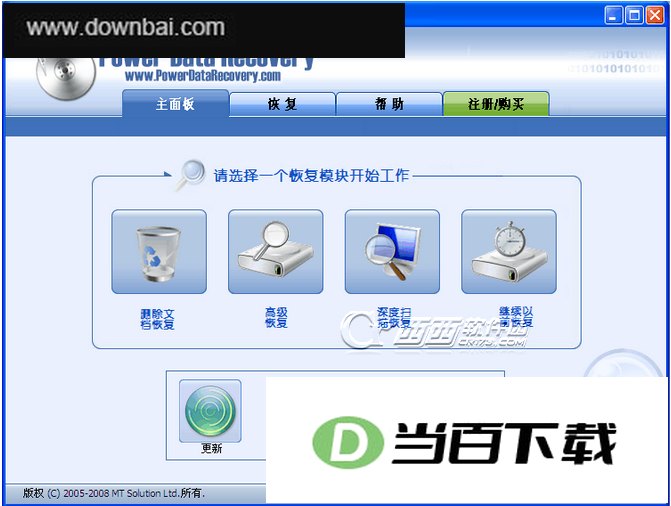
软件主界面提供四种恢复模式,使用前先判断自己的数据是怎么丢的,选错了入口,扫描结果会差很多
第一种“删除文档恢复”适用于未改变分区结构的情况,比如误删了文件、清空了回收站。它只能在当前分区表下作业,像我当时分区已经重建的情况,这个模式帮不上忙
我重点用的是第三种模式,它会把整块物理硬盘作为扫描对象,而不是局限于某个逻辑分区。进入后能看到未分配空间中的所有历史数据,右侧可勾选需要的文件类型,比如图片、文档、视频
扫描前可以限定文件类别,减少无关结果;扫描完成后,所有可恢复文件会列出来,勾选目标保存到其他盘就行。扫描结果还支持导出保存,下次直接加载,不用重新扫一遍
第二种模式我没有实际用过,但从界面和逻辑看,它和深度恢复的原理差不多,操作也不复杂,适合做整盘扫描后按类型筛选的情况
我遇到的情况是分区表都变了,格式化后又写入过系统,属于比较严重的二次破坏。即便在这种条件下,Power Data Recovery 的高级恢复功能还是找回了约95%的照片,而且不是零散文件,文件夹结构也一并恢复了
汉化特别版自带专业版许可证,恢复能力比免费版强很多,尤其是对格式化过的硬盘,支持直接还原完整目录,省去了后期手动整理文件名的麻烦
如果只是普通误删,用第一种模式就够;要是分区被重新划分、或者做过格式化,建议直接用第三种模式扫整盘,别在小分区上白费时间
展开内容

8.29MB
SpaceSniffer 是一款用来查看硬盘空间被谁占用的工具。它用大小不一的彩色方块把磁盘内容画出来,方块越大代表占的空间越多,一眼就能发现哪些文件或文件夹把硬盘撑满了。点击方块可以钻进下一层目录,配合筛选条件能快速锁定想找的文件。软件体积很小,不用安装就能运行,放在 U 盘里带着走也没问题。
4.77MB
得力数据恢复软件是一款面向普通用户的数据恢复工具,主打免费扫描与免费试用恢复,能在较短时间内找回丢失的文件。它的界面设计比较直观,操作门槛不高,几步就能完成恢复流程。软件可以应对误删除、误格式化分区、误分区、文件无法复制、分区打不开以及提示RAW等常见数据丢失情况。扫描速度接近硬盘读取上限,并且支持边扫描边显示结果,找到目标文件就能直接恢复,不必等到整个扫描结束。
12.76MB
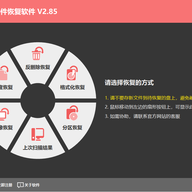
轻松文件恢复软件是一款面向硬盘数据找回的工具,当前版本为 v2.85。它从磁盘底层读取原始扇区数据,依靠专门的数据分析算法,在内存中重新丢失的目录和文件结构。不管是误删除、分区被格式化,还是分区表损坏、Ghost 操作失误,它都能尝试恢复。软件支持 FAT、FAT32、NTFS、exFAT 等文件系统,也能识别 DOC、XLS、PPT、JPG、FLV 等数十种格式。界面设计不复杂,按照三个步骤
190.43MB
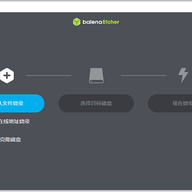
balenaEtcher 是一款开源免费的镜像写入工具,作用是把系统镜像快速刻录到 SD 卡或 U 盘上。它的操作流程被设计得非常直接,整个写入过程只需要点几下鼠标就能完成。软件支持 *.iso、*.img 以及 *.zip 格式的镜像文件,插入设备后通常会自动识别。对于需要制作启动盘的用户来说,它省去了不少手动配置的麻烦。
3.02MB
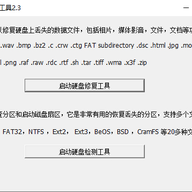
软军硬盘修复工具是一款免费的硬盘维护软件,主要用来检查磁盘分区和找回误删的数据文件。它把硬盘扫描与数据恢复两套功能整合在一起,能识别FAT32、NTFS、Ext2等多种常见分区格式。对于不小心删除照片、影音、文档的用户来说,可以通过它尝试恢复。整个工具无需安装,打开就能直接运行。

17.35MB
Ghost安装器是一款基于Ghost 11内核的Windows系统安装与备份工具,它最大的特点就是操作门槛低,不需要U盘或光盘,也不用手动修改BIOS设置。用户直接在Windows环境下就能完成系统镜像的备份、还原以及系统安装,对不熟悉电脑操作的朋友来说尤其友好。它支持NTFS分区、Vista系统以及SATA硬盘,兼容性覆盖了绝大多数普通用户的使用场景。
英特尔固态硬盘工具(Intel SSD Datacenter Tool)
54.86MB
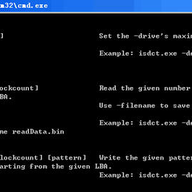
英特尔固态硬盘工具(Intel SSD Datacenter Tool)是一款面向数据中心场景的命令行应用,主要用来管理英特尔SSD,尤其是910系列等产品。它能够识别接入主机的SSD设备,读取设备信息和SMART数据,还能完成固件更新、容量调整等操作。如果你的机器上用的是英特尔数据中心固态盘,这个工具可以帮你更细致地掌握硬盘状态。使用前需要先装好英特尔SSD NVMe驱动,否则部分功能无法正常运

87.21MB
英特尔固态硬盘工具箱是英特尔官方为自家SSD产品的一款专用管理软件。从3.0版本起,它换上了全新的界面,操作起来更顺手,对硬盘状态的监控也更全面。这个工具支持中文显示,还能直接在Windows系统里刷新固态硬盘的固件。对于使用英特尔SSD的用户来说,它提供了从健康监测到性能优化的整套维护方案。

1.37MB
SpaceSniffer作为一款轻量级磁盘空间分析神器,以独特的可视化方式让Windows用户轻松掌握存储空间分布。这款免费工具通过智能区块映射技术,将枯燥的文件数据转化为色彩鲜明的树状图谱,让硬盘使用情况一目了然。

52.52MB
Google Drive 是谷歌公司推出的一项在线云存储服务,注册用户可获得 5GB 的免费空间。它提供电脑客户端和网页版两种使用方式,网页版界面与 Google Docs 相近。用户用统一的谷歌账户就能登录,需要更大容量时可通过付费方式扩容。谷歌还向第三方开放 API 接口,允许从其他程序把内容存入 Google Drive。

6.11MB
固态硬盘普及之后,碎片整理听起来像上个时代的话题,但仓库盘、监控盘、老笔记本里的机械硬盘还在大量服役。文件被反复改写后散落各处,读取时磁头来回跑,拷贝速度肉眼可见地掉。Defraggler 2.22 的价值在于精细:能整盘整理,也能单独挑几个大文件来理,还能直观看到每一块碎片的分布图。
66.27MB
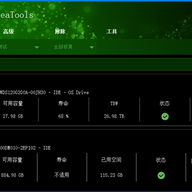
SeaTools 是希捷官方发布的一款硬盘综合诊断工具,Windows 版本安装后即可运行,用来判断外接硬盘、台式机或笔记本内置硬盘的健康状态。它能针对希捷、Maxtor 以及非希捷品牌的硬盘做物理介质检查,整个过程不需要用户具备太多专业背景。完成扫描后,软件会给出“通过”或“失败”的结果,并尽量指出问题到底出在盘体本身还是系统的其他环节。
11.34MB
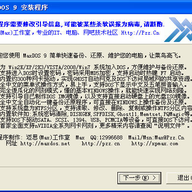
MaxDOS 是一款在 Windows 系统上增加 DOS 启动选项的工具,主要用于系统维护、备份还原和网络克隆。它支持从 Windows 2000 到 Windows 7 的多个系统版本,安装后可在开机时选择进入 DOS 环境。MaxDOS 9.1 版本修复了 9.0 中存在的几个问题,并更新了安装界面,操作起来更顺手。
wise disk cleaner磁盘清理软件 v11.3.9.859中文版
11.5MB
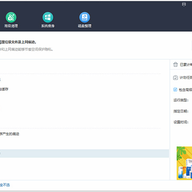
Wise Disk Cleaner 是一款面向 Windows 平台的磁盘清理工具,v11.3.9.859 中文版提供了常规清理、高级清理、系统瘦身和磁盘整理四大功能模块。它能识别并清除系统、应用程序以及浏览器留下的各类垃圾文件与使用痕迹,帮助释放被占用的磁盘空间。软件界面简洁,支持简体中文等多语言,新手也能通过向导菜单快速上手。除了手动清理,还可以配置每日、每周或每月的自动计划任务,让清理工作在
Wondershare Registry Defrag(注册表清理)
2.2MB
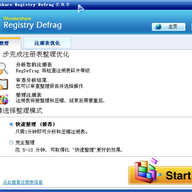
Wondershare Registry Defrag 是一款轻量级的注册表碎片整理工具,主打快速与简单。它通过分析、整理、压缩三个步骤来帮助减小注册表体积,改善系统运行表现。软件完全免费,使用时不需要注册,也省去了序列号之类的麻烦。整理前会先给出分析报告,让用户对当前注册表状态心里有数。整理过程大约一分钟就能结束,之后还会生成一份整理报告,方便前后对比。