
大小:2.09MB类别:图像处理
官方版安全无插件
coreldraw 12 是由加拿大Corel公司开发的一款简体中文版的图形图像软件,coreldraw 12是直观的图形设计应用程序,在各行各业都非常的受欢迎。coreldraw 12凭借其非凡的设计能力广泛地应用于商标设计、标志制作、模型绘制、插图描画、排版及分色输出等等诸多领域,以及拥有若干全新的功能和增强功能,让设计师们的工作变得更加轻松,是设计师们的得力助手。为您提供CorelDRAW2025免费下载。
1、 首先打开CDR软件,导入一张图片。
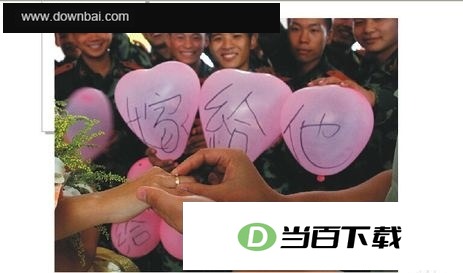
2、 选择贝塞尔工具,沿着你需要抠出来的图像部分进行勾画,跟钢笔工具相似。
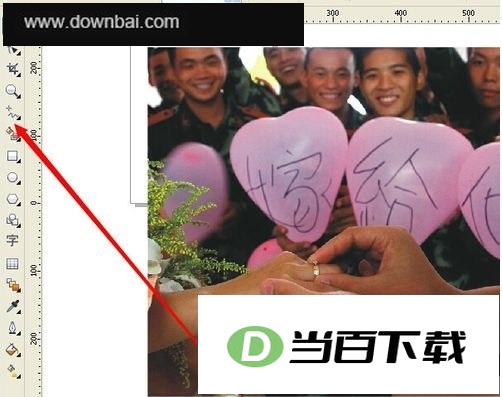
3、 双击后可以转换方向,也可以按住C键,转化方向。
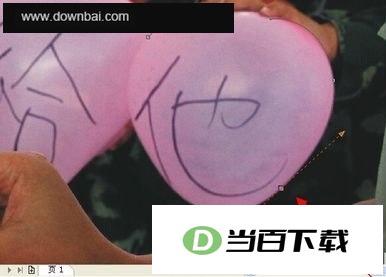
4、 快要勾画完的时候,点击最上方自动闭合曲线。
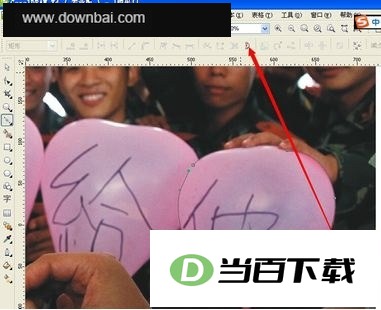
5、 用形状工具进行调整不平滑的节点。
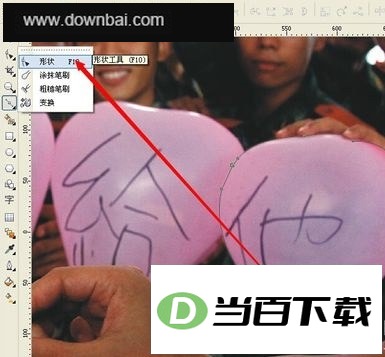
6、 将不平衡的节点去掉,直线转换曲线进行节点的调节,至平滑为止。
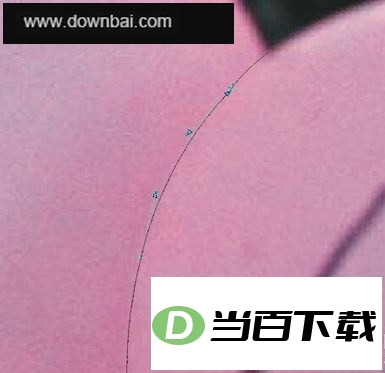
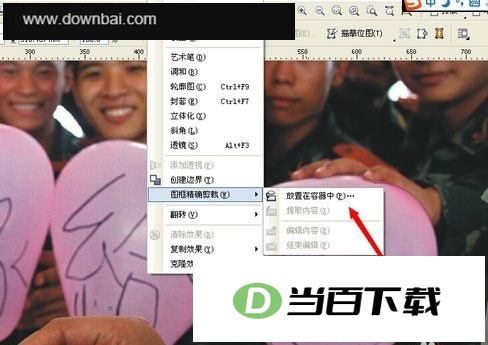
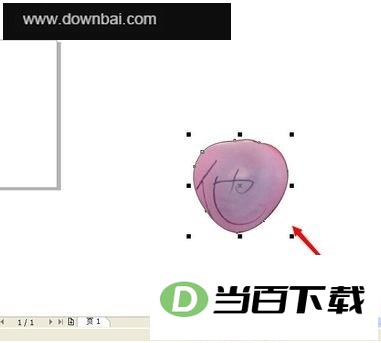
7、 图框剪裁,放置容器中。可以利用形状工具裁剪掉多余的,减小空间。完成。
coreldraw怎么编辑文字? 打开CorelDRAW,点击“文件——打开”,选择要编辑的CDR文件。 在左侧工具栏中找到“文本工具”,点击后将光标放在要编辑的文字上,选中需要修改的文字。 在上方出现的文字编辑对话框中,可修改文字的字体、字号、颜色等属性。 若要移动文字位置,选中文字后将鼠标移到文字中心,拖动鼠标即可移动。 coreldraw怎么复制? 选中要复制的对象,按快捷键Ctrl + C复制选取的物件并置于剪贴簿中。 将光标移到目标位置,按快捷键Ctrl + V将剪贴簿的内容粘贴到图文件内。 coreldraw 怎么填充颜色? 选中要填充颜色的对象。 使用快捷键Ctrl + Shift + A快速复制填充色、轮廓色等属性。 弹出黑色箭头后,对准被复制的对象,即可将颜色填充到选中的对象上。 coreldraw 怎么保存图片格式? 完成设计后,点击“文件——保存”或使用快捷键Ctrl + S保存文件。 若要导出为其他图片格式,点击“文件——导出”,选择所需的图片格式,如JPEG、PNG等,然后点击“保存”。 coreldraw怎么设置打印区域? 在CorelDRAW中打开或创建要打印的文档。 点击“文件——打印”,在打印设置对话框中找到“页面设置”选项。 在“页面设置”中,可以设置打印区域的大小、方向等参数,根据需要调整打印区域。 coreldraw怎么导出图片? 点击“文件——导出”,选择要导出的图片格式,如JPEG、PNG等。 在导出设置中,可以调整图片的分辨率、颜色模式等参数,以满足不同需求。 设置完成后,点击“保存”,CorelDRAW将按照指定格式导出图片。 coreldraw 怎么打印标签? 在CorelDRAW中设计好标签内容,确保尺寸和布局符合要求。 点击“文件——打印”,在打印设置中选择合适的打印机和纸张类型。 根据打印机的特性,可能需要在打印设置中调整标签的打印参数,如边距、打印质量等。 点击“打印”按钮,开始打印标签。 coreldraw 怎么把图形放到另一张上? 打开包含要移动图形的文档和目标文档。 在源文档中选中要移动的图形,按快捷键Ctrl + C复制。 切换到目标文档,按快捷键Ctrl + V粘贴图形。 根据需要调整图形的位置和大小,使其在目标文档中合适地显示。
1、 打开在本站安装好的Coreldraw12软件,打开软件后,导入您要操作的图片。
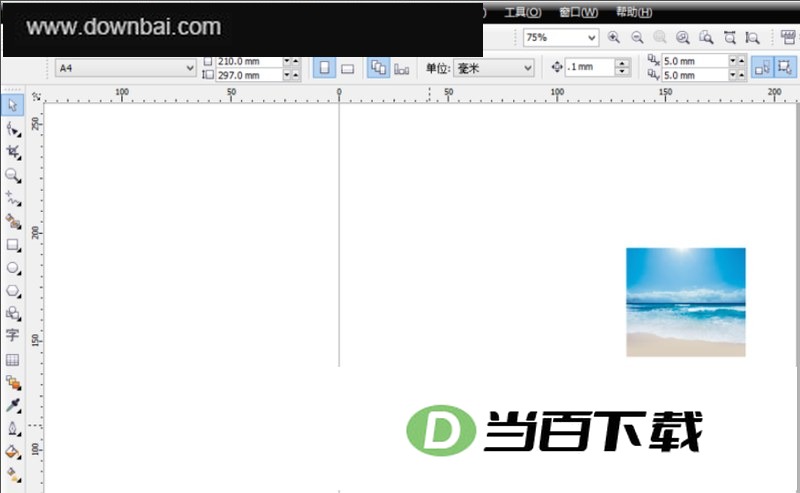
2、 使用图形工具画出您要的形状,您可以自行画出您喜欢的图形。
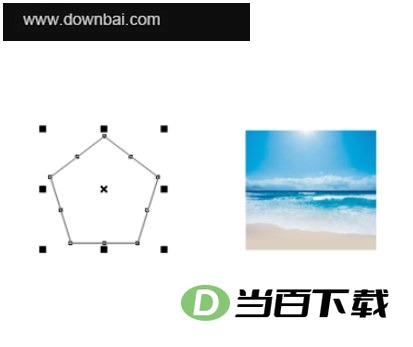
3、 选中您导入的图片,点击Coreldraw12菜单栏中的【效果】选项,在弹出的选项中点击【图片精确裁剪】然后选择【放置容器中】。
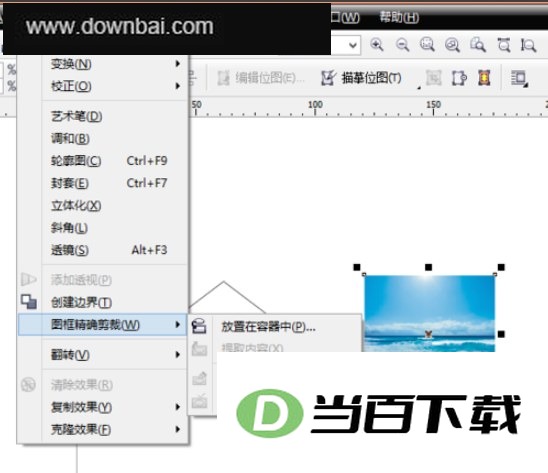
4、 将箭头移动到形状上方并单击鼠标左键,图片就可以被裁剪为相应的形状。如果您想调整图片的边框,您可以点击轮廓宽度设置为【无】就可以了。
多语言支持
1、 CorelDRAW 使用户可以轻松地交换文件,而不用考虑文件是用什么语言或操作系统创建的,确保可以正确显示文本。
动态导线
2、 coreldraw 12可以通过显示动态导线来帮助您定位、对齐和绘制相对于其它对象的对象。动态导线是临时导线,可以从对象的下列对齐点中拉出 - 中心、节点、象限和文本基线。有关信息,请参见使用动态导线。
对齐增强功能
3、 在 CorelDRAW 中移动或绘制对象时,可以将该对象与绘图中的其它对象对齐。可以将一个对象与目标对象中的多个对齐点对齐。当指针接近某个对齐点时,该对齐点将突出显示,表示该对齐点是指针要对齐的目标。有关详细信息,请参见对齐对象。
使用形状识别进行绘制
4、 CorelDRAW 允许使用智能绘图工具绘制能被识别和转换为基本形状的手绘笔触。CorelDRAW 对使用智能绘图工具绘制的任何无法识别的形状或曲线自动进行平滑处理。有关详细信息,请参见使用形状识别绘制。
文本对齐
5、 coreldraw 12 具有增强的文本对齐功能。 可以使用一个文本基线、最后一个文本基线或者边界框,将文本对象与其它对象对齐。有关详细信息,请参见将文本与对象对齐。
1、 双击打开coreldraw 12 桌面快捷方式,打开软件后点击顶部的【窗口】菜单,在弹出的菜单选项中点击【调色板】选项,然后在弹出的二级菜单中点击“CMYK调色板”或者其他选项。
2、 这样就打开了颜色调色板,其中的颜色都是设置好数值的标准色。
3、 点击鼠标左键,拖动到属性栏下方,或者您可以根据您的使用习惯自行选择。
先试试还原CDR的默认值。方法是按住F8不放,双击桌面上的CorelDRAW图标,提示是否要恢复到初始值,点确定即可(此法对解决工具栏,属性栏不见或移位等诸问题通用)。
- 简单的说:矢量图以几何图形居多,可以放大无限倍图形不变色不变模糊,常用于图案,标志,VI,文字等设计,软件有:CorelDRAW、Illustrator、FreeHand、Xara。
- 位图(也称点阵图),就是以无数的色彩点组成的图案,当你无限放大时你会看到一块一块的色块,放大会失真的。常用于图片处理、影视婚纱效果图等,象常用的照片,扫描,数码照片等,常用的工具软件:Photoshop、Painter等。
1、 CorelDRAW和都是矢量处理软件。
CorelDRAW 优缺点
2、 CDR更好学些命令简单,快捷易用。
3、 而且在文字排版方面、绘图功能更强。
4、 CorelDRAW方面定制图案比较便捷。
5、 但是与PS兼容的不是很好,毕竟不是一个公司的产品、路径等方面,用起来比较顺手,适合做书本杂志和打印。
优缺点
6、 与ADOBE公司的其它产品兼容性更好,如PHOTOSHOP,PDF,INDESIGN等、是一个公司的产品。
7、 大公司用的多、矢量图设计方面、的特效和色彩更好。
8、 排版功能两者差不多,适合少量内容的图文混排。
9、 在变换方面做的不如Coreldra,适合做logo设计。
10、 Adobe Illustrator下载地址: http://www..net/soft/578049.htm。
1、 智慧的工具将减少设计时间和提高工作效率。
智慧型绘图工具
动态向导
捕捉目标工具
Unicode支持
微量修饰笔刷
- coreldraw 12简体中文版通过引入智慧的工具使快速创作的进程变得更加容易。这些新的工具,整合了节约时间和增强并改进了corel富有盛名的文件兼容性,保证了截止时间到来前的重要性。
- coreldraw 12在设计师和工具中建立了更加深入的合作关系,提供了聪明的解释和用户需求的反馈。用户将直接的感受到产品独特的印象。智慧的工具将减少设计时间和提高工作效率。
展开内容

125.63MB
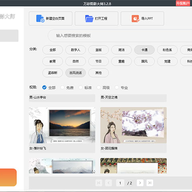
创客贴电脑版是一款在 Windows 系统上运行的在线设计工具,它把专业设计门槛降得很低,哪怕没有任何基础也能快速上手。用户可以用它制作海报、邀请函、演示文稿、信息图、名片等常见场景的图片。平台内置了丰富的模板资源,直接套用就能完成看起来相当专业的设计。整个操作过程在云端进行,打开浏览器就能用,不需要安装额外的图形软件。
367.37MB
万彩图影大师电脑版是一款面向企业和自媒体创作者的动画视频制作工具,版本号为v3.2.8。它能把现成的文章快速变成带配音、字幕和转场的短视频,操作门槛不高。软件内置了丰富的模板、滤镜和装饰框架,还支持声音录制与音频编辑。下面从几个方面来了解它的具体功能。
80.79MB
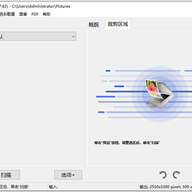
vuescan图像扫描软件是一款面向企业和家庭用户的专业扫描工具,能输出高质量图像,并内建色彩平衡与修正功能。它支持连续扫描,也能直接保存为PDF文件,帮助缩短处理时间、提升日常工作效率。软件兼容超过700台扫描仪和209种数码相机原始文件,覆盖200种以上底片类型。从底片扫描到文档数字化,它都能提供较为完整的控制选项。
181.06MB
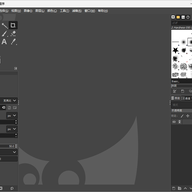
gimpshop是一款基于GIMP核心的图像处理软件,它把专业修图工具整合进一个可自由调整的工作环境里。你可以用它快速修补照片瑕疵,也能完成更复杂的背景替换或前景调整。软件内置的工具、笔刷和插件都允许用户按自己的习惯重新布置。对黑白照片感兴趣的话,通道混合器能帮你把彩色原图转换成层次丰富的全灰调作品。它还兼容多种日常图片格式,并支持PSD和XCF这类专业工程文件。
275.63MB
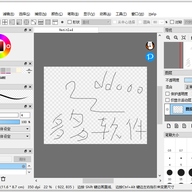
firealpaca是一款上手门槛很低的电脑绘画软件,操作方式简单直接,适合刚接触数字绘画的用户。它用起来不像一些专业软件那么繁琐,同时保留了类似Photoshop的图层绘画方式,画起来很顺手。这次提供的是v2.16.3中文版,界面和菜单都是中文,国内用户不用再对着英文界面摸索。不管是随手涂鸦还是认真画一张插图,都能比较快地进入状态。
2.63GB
Photoshop 2024(简称PS2024)是一款全球广泛使用的专业图像处理和设计软件。它通过丰富的工具和强大的功能,帮助用户轻松编辑、修饰和优化图像。

12.23MB
pq9.0无损分区工具事实上就是PowerQuest Magic 9.0 是一款功能强大的磁盘分区管理软件,专为满足用户的多样化磁盘操作需求而设计。它支持多种文件系统,如FAT16、FAT32、NTFS等,能够帮助用户轻松完成磁盘的分区、格式化、调整大小、移动等操作。

65.18MB
图怪兽作图神器官方版是一款面向普通用户的在线设计工具,把专业设计流程简化成了改字换图的几步操作。它内置了超过210万个模板,覆盖200多个细分行业,不管是做海报、简历还是电商banner,都能找到现成的版式直接套用。软件把所有字体、插画、人像、视频、音乐和元素都做了正版授权,用户不用再担心版权纠纷。哪怕完全没有设计基础,也能通过简单的拖拽和替换,快速做出能拿得出手的作品。

7.05MB
Light Image Resizer 是一款面向日常图片管理的批量处理工具,适合需要快速调整尺寸、压缩体积或转换格式的用户。它支持从主流相机 RAW 文件到常见图片格式的广泛输入,并能将处理结果输出为多种保存格式。软件内置多种缩放滤镜和画质控制选项,在批量操作时还能添加水印或边框,整体上手门槛较低。

65.17MB
图怪兽PC端是一款设计友好型工具,界面直观易上手,支持云端多设备协同创作,只需登录账号即可在不同终端无缝续作。其海量资源库与智能化功能显著提升设计效率,减少对专业设计师的依赖,帮助企业优化人力成本。平台汇聚20余个核心分类,超106万精品模板,精准匹配电商、教育、餐饮等多元场景需求,让非专业人士也能快速产出高质量视觉物料。

15.27MB
硕思闪客精灵是硕思软件推出的专业级Flash动画解析与反编译工具,运行于Windows桌面环境。它面向Flash动画制作者、交互设计师、多媒体开发者及教育从业者,提供对SWF与EXE格式影片的深度拆解能力。软件将资源提取、源码还原、格式转换与素材替换整合于单一工作界面。
51.02MB
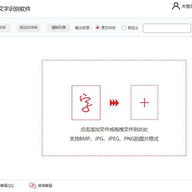
闪电OCR图片文字识别软件官方版是一款专注于图片文字提取的识别工具,能够处理PDF、图片、票证以及手写体等多种类型的文件。它针对不同场景提供对应的识别方案,帮助用户把图片或文档中的文字快速转换成可编辑的文本。除了常见文件格式,软件还支持身份证、火车票、驾驶证、营业执照等证件的识别,减少手动录入时容易出现的错误。用户只需把截图拖入界面或从文件夹选中图片,就能开始识别,识别结果可以复制或保存为TXT文

84.75MB
透明水印创意设计工具是北京神奇像素科技研发的一款专注于透明Logo与水印制作的智能软件。相比复杂的Photoshop和Illustrator,这款工具通过极简操作即可实现专业级效果,让设计变得轻松高效。 软件内置丰富的设计元素库,包含文字、矢量图形、弧形文字等多种组件,更有600+精美矢量图标可供自由搭配。独创的模板系统既提供

8.61MB
立几画板作为一款专为数学教学设计的立体几何绘图工具,以其智能化的操作界面和轻量化的体积深受教师青睐。是制作教学课件、设计考试题目还是复杂几何模型,这款软件都能轻松胜任。它不仅支持基础的二维平面绘图,更能一键生成逼真的三维立体模型,内置丰富的几何元素库包含各类点线面体、棱柱圆锥、圆弧球体等模板,配合多视角观察窗口和可视化材质编辑器,让抽象的几何概念变