

大小:14.38MB类别:截图软件
官方版安全无插件
KSnip 这条路走的是轻量好用,截图需求多的人用着省心。跨平台开源截图工具,支持延时截图、注解、OCR 与水印,界面简洁易用。
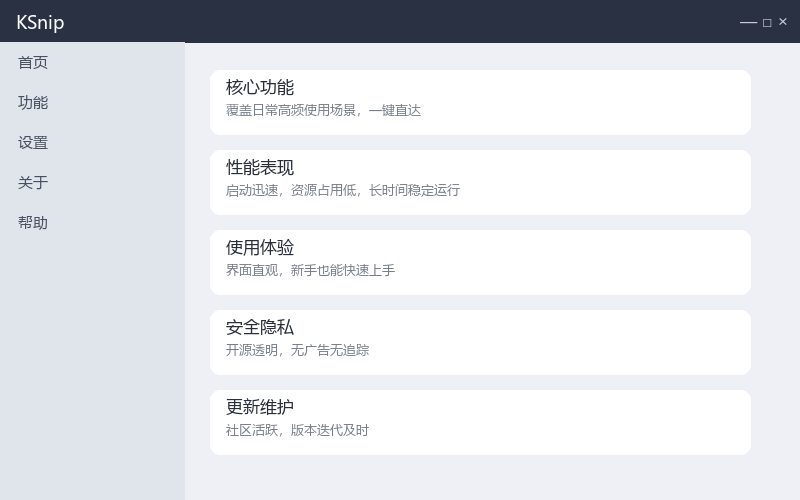
KSnip 围绕「延时与区域截图、丰富注解工具」做了不少实在的功能,下面挑重点说说。
· 延时与区域截图:这一点KSnip做得比较顺手,截图需求多的人基本不用看教程就能上手。对截图需求多的人来说这几乎是每天都会碰到的需求,KSnip把它做得挺直观。
· 丰富注解工具:有了它,很多重复活儿可以交给KSnip自动跑,能省下不少时间。平时不起眼,真用上了才发现离不了,KSnip在这里下了功夫。
· 支持 OCR:这是KSnip比较出彩的地方,实际用下来确实少踩坑。这一点KSnip做得比较顺手,截图需求多的人基本不用看教程就能上手。
· 可加水印:对截图需求多的人来说这几乎是每天都会碰到的需求,KSnip把它做得挺直观。这是KSnip比较出彩的地方,实际用下来确实少踩坑。
· 跨平台开源:有了它,很多重复活儿可以交给KSnip自动跑,能省下不少时间。这是KSnip比较出彩的地方,实际用下来确实少踩坑。
截图需求多的人是KSnip的主力用户。不管是居家还是办公室,只要碰到这类需求,KSnip都能顶上。除此之外,只要平时会碰到这类需求的人,也都能从KSnip里找到顺手的功能。
装KSnip continuous很简单:在本页拿到官方安装包,右键“以管理员身份运行”,一路下一步就能装好,安装位置建议放在非系统盘,以后好管理。第一次打开后,到设置里把界面语言调成中文,再按自己机器的情况调一下缓存和并发参数,就能正常用了。要是系统提示缺运行库,按提示补一下即可。
· 用延时截图捕捉菜单
· 保存模板批量处理
这些小技巧看着不起眼,真用熟了能省下不少重复操作的时间。
问:免费吗?
答:开源免费。
问:支持中文吗?
答:界面可切换多语言。
本页提供的是KSnip continuous 官方版本。下载后请认准官方包,安装时留意勾选项,别顺手装了不需要的附带程序;遇到杀毒软件拦截,按提示放行即可。老版本可以直接覆盖安装,原来的配置一般会保留。如果下载速度慢,可以换个时间段再来,或者试试本页提供的其他镜像。
KSnip 和 ShareX 都是解决这类需求的,差别主要在手感:KSnip更轻、上手更快,ShareX在个别专业点上更深。一般用户图个省事,选KSnip基本够用;要是某块需求特别重,再去看ShareX也不迟。说到底,工具是为人服务的,用着顺手比参数漂亮更重要。
KSnip 的界面没有太多花里胡哨的东西,常用的功能都摆在顺手的位置,第一次打开基本就能猜到怎么用。不太爱折腾的人保持默认也完全够用,整体操作逻辑连贯,做完一步就知道下一步大概在哪,不用反复翻菜单。它也不怎么弹窗打扰你,该出现的时候出现,不该出现的时候安安静静,这点用久了特别加分。
在一般的办公或家用电脑上,KSnip 跑起来很轻,开机自启也不怎么拖慢速度。平时占用不高,真干重活时资源会跟着上去,但很少出现卡死或者内存爆掉的情况,笔记本用户也能放心用。长时间开着它做任务,稳定性也站得住,不会用着用着突然罢工。
数据安全方面,KSnip 不会偷偷上传你的文件,本地处理的部分都在自己机器上完成。涉及账号和配置时也尽量走正规的加密通道,比起那些来路不明的同类小工具,用着更踏实一些。装的时候从本页官方包走,基本能避开捆绑和篡改的风险。
KSnip 的维护还算勤快,continuous 这类版本会修掉已知的小毛病,顺手也提升一点速度。平时开着自动更新最省心;要是你更在意稳定,也可以等一等再升,老版本短期内一般都能正常用。版本之间迁移通常无痛,配置大多能自动带过去,不至于一升级就从头再来。
再比如平时零散的任务,攒到一块用KSnip批量处理,比一条条手动快得多,也不容易漏。
KSnip没什么花哨的地方,就是把这类事做踏实了。把它当成日常随手用的工具,用一阵你就会发现离不开它。
说到底,KSnip 胜在刚好够用:不臃肿、不弹广告、不绑架你的选择。截图需求多的人把它装上之后,很多时候就不用再为这类需求专门去找别的方案了。
市面上做这类工具的不算少,KSnip 不一定每项都最强,但它把常用的那几样都做顺了,还免费、没乱七八糟的捆绑。对大多数人来说,这点比花哨的功能列表更实在。
展开内容

5.72MB
小小截图是一款装在浏览器里的屏幕截图小工具,除了基础的截图能力,还集成了文字识别和屏幕取色。它体积小,平时几乎不占资源,不截图时CPU占用为零,截图时也只在1%到3%之间波动。整体操作依赖快捷键和鼠标双击,上手很快,适合需要频繁截图和处理图像文字的用户。

1.58MB
SETUNA2是一款基于初代SETUNA维护更新的截图小工具,项目已在GitHub开源。它延续了前作的核心思路:把截下来的画面直接钉在桌面上,方便随时对照查看。软件体积很小,操作路径极短,适合那些不想折腾复杂功能、只要快速截屏并固定画面的用户。新版针对高分屏和多显示器场景做了适配,日常使用的顺手程度比老版本好了不少。

4.48MB
FSCapture是一款轻巧但功能丰富的截图工具,适合日常办公和设计场景。它不靠花哨的界面吸引人,而是用扎实的截图能力和细致的选项设置获得口碑。是简单的区域截图,还是需要连续抓取画面,它都能应付,而且自带中文界面,上手门槛不高。如果你正在找一款不占资源、又能深度定制的截图软件,这个工具值得花几分钟试试。

0MB
Snagit 2020.0 是一款老牌屏幕捕捉工具,主打截图、录屏与图像编辑。它不只会截取静态画面,还能抓取屏幕上的文本并转成可编辑文字,甚至支持把操作过程录制成视频。软件内置了多种预设捕获模式,从全屏、窗口到自定义区域都能一键搞定,截完图后还能直接进入编辑器进行标注、裁剪或添加效果。对于频繁需要截图写文档、做教程或记录信息的人来说,这算是一个相当顺手的桌面工具。

1.47MB
高速截图精灵是一款走轻快路线的屏幕抓图工具,主打“快”字,按下快捷键就能完成全屏、窗口或指定区域的截图,图片还能自动存入文件或复制到剪贴板。它基于C#开发,自带一个精简的图片编辑器,也支持插件扩展,用来替代SnagIt或Hyper-Snap这类商业截图软件相当划算。除了基础截图,它还内置了多种后续处理动作,比如直接保存、上传到网盘或打开编辑器,让截图后的流程更顺手。

3.43MB
Greenshot作为一款轻量级开源截图神器,凭借其强大的功能与便捷的操作深受用户喜爱。这款工具虽体积迷你,却集区域截图(Print键)、窗口截图(Alt+Print)和全屏截图(Ctrl+Print)三大核心功能于一身,配合内置的图片编辑器,让截图后的标注与保存变得行云流水。

9.48MB
Sniptool是一款轻量高效的免费截图标注工具,其操作界面与Windows10原生截图工具相似,但在功能性和便捷性上实现了全面升级。这款工具不仅能精准捕捉单区域或多区域屏幕内容,还支持通过丰富的标注元素(如文字、Emoji、箭头、数字编号、马赛克及各类图形)对截图进行二次创作,更独具特色的是可将多张截图拼接至同一画布进行混合编辑。为保障隐私安全

430.92MB
Snagit作为一款专业级屏幕捕捉利器,其功能之全面令人惊叹。是Windows界面、DOS窗口还是各类应用程序画面,它都能精准捕获,数字世界的 "影像捕手 "。 这款软件最令人称道的是其灵活的后期处理流程——捕获后的图像可直接进入内置编辑器精细调整,也能一键发送至虚拟打印机或剪贴板。更贴心的是集成邮件发送功能,让屏幕内

74.61MB
PicPick作为一款功能全面的屏幕捕捉工具,在截图领域展现出独特优势。它不仅支持常规的全屏截图,还能精准捕捉活动窗口、滚动页面以及自定义区域,甚至可以实现不规则形状的截图,让用户在第一步就领先于普通截图工具。

34.39MB
Sunny作为一款全平台兼容的智能截图解决方案,重新定义了屏幕捕捉的工作流程。这款工具不仅实现了毫秒级响应的常规截图,更创新性地开发了倒计时截图与自由框选模式,让用户能够根据复杂场景灵活选择捕捉方式。其的图文识别引擎可瞬间解析截屏内容,是横版外文文献还是竖排古籍文字,都能精准转换为可编辑文本。 深度体验Sunny截图黑

2.31MB
Lightshot作为一款轻量级开源截图神器,凭借其极简设计和强大功能深受用户喜爱。这款完全免费的软件不仅能快速捕捉屏幕任意区域,更提供了丰富的标注工具集,包括铅笔、直线、箭头、矩形等多种编辑功能,让截图标注变得轻松高效。

5.19MB
大仙一键搬图神器是一款专为电商从业者的高效图片采集工具,能够快速抓取国内外主流电商平台的商品图片资源。该软件支持淘宝、天猫、京东、亚马逊等百余个电商平台,可实现主图、属性图、手机详情图、评论图等全方位图片下载,并具备智能分类存储功能,让您的图片管理更轻松。

39.85MB
相信不少朋友对QQ内置的截图工具都不陌生,这个看似简单的功能却凭借出色的体验征服了无数用户,甚至有人调侃 "登录QQ就为了截图 "。今天要分享的正是从QQ9.5.4版本中提取的独立绿色版,无需登录QQ即可享受原汁原味的截图体验!

18.4MB
Snipaste免费版是一款基于QT开源框架的轻量级桌面截图贴图工具,凭借其绿色免安装的特性与清爽无广告的界面设计,成为效率办公的得力助手。这款软件不仅彻底杜绝了后台数据扫描行为,更以隐私零泄漏的承诺让用户安心使用——按下F1快速截图,复制后F2一键贴图置顶,整个操作行云流水。是将文字 色值转为浮动窗口,还是实现贴图旋转、透明度调节甚至鼠标穿透

11.14MB
Screenpresso是一款集屏幕截图与录屏功能于一体的高效工具,其轻量化设计搭配丰富的编辑功能,让它在同类软件中。作为Windows系统截屏工具的升级替代品,它不仅支持快速截取屏幕任意区域,还能录制高清视频,并内置实用的图像处理模块,满足用户对截图的多样化编辑需求。