

大小:20.66MB类别:屏幕录像
官方版安全无插件
kk录像机是一款非常实用的桌面视频录制软件,支持录制、剪切、上传等多项功能。用户可以通过这款软件轻松捕捉桌面操作、游戏过程、在线视频等内容,制作出高质量的视频。操作简单,上手快,特别适合视频创作者和游戏爱好者使用。快来当百下载体验,轻松记录生活中的有趣瞬间吧!
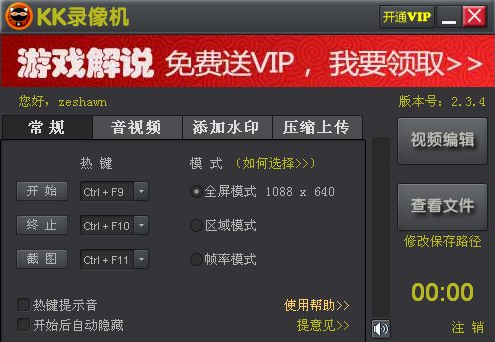
1、屏幕录像
支持录制电脑、手机屏幕上的操作过程,适用于网络教学、软件操作、课件制作等场景,是学校、企业、单位的必备录屏软件。
2、游戏录像
支持多种游戏的视频录制,包括《英雄联盟》《穿越火线》《炉石传说》《魔兽世界》《DNF》等游戏,适用于全屏或窗口模式的录制。
3、视频录制
支持录制爱奇艺、优酷等网络视频,直播视频、聊天视频以及播放器播放的视频,涵盖了网络中的所有视频场景。
4、剪切合并
能够快速剪切视频中多余的部分,并将多个视频合并为一个文件,帮助用户制作更加完美的成品视频。
5、视频特效
支持为视频添加字幕、音乐和水印图片,增强视频的表现力,让视频更加酷炫生动。
6、压缩上传
提供智能压缩功能,能够快速上传视频至各类视频网站,轻松获取超清标识,分享精彩瞬间。
1、操作简单
界面简洁,功能明确,新手也能轻松上手,快速完成录制和编辑任务。
2、全场景覆盖
是桌面操作、游戏视频还是在线视频,kk录像机都能满足录制需求。
3、多种视频处理功能
剪切、合并、添加特效等视频处理功能,简化了视频编辑流程。
4、轻松分享
支持压缩和快速上传,让你轻松将作品分享到各大视频网站。
一、删除一个视频片段
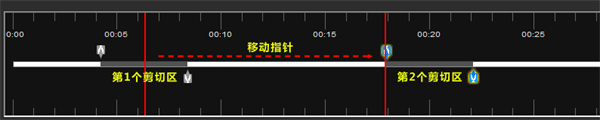
添加视频后,点预览播放,当播放到需要删除片段的起始位置时,暂停播放,然后点击【添加删除区】按钮,插入第一个删除区。
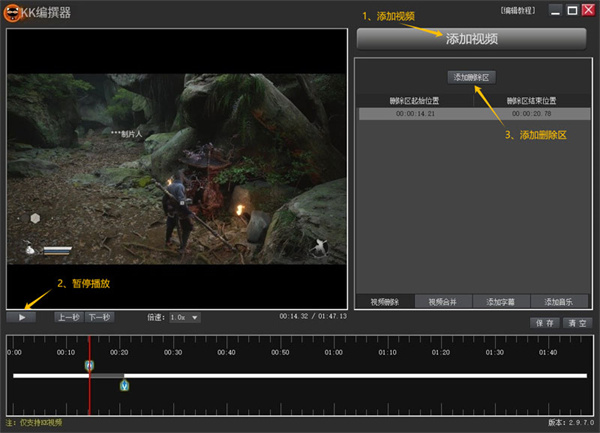
二、调整删除区起止位置
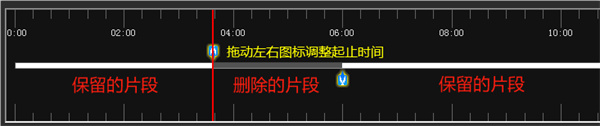
时间轴删除图标内的片段将被删除。鼠标拖动左右的删除图标调整删除片段的开始和结束位置。
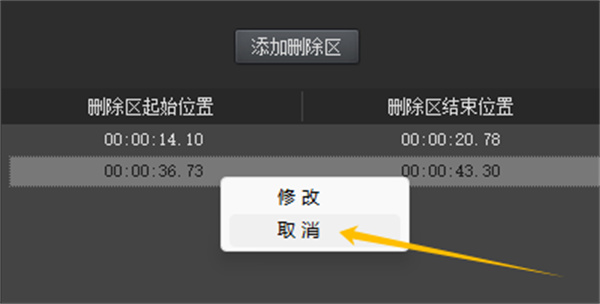
或者点击右上方添加的删除区,选择‘修改’,手动设置该删除区的起止时间,可精确到0.01秒。
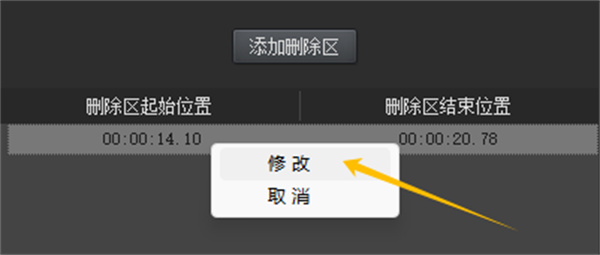
三、删除多个视频片段
如果想删除多个视频片段,则继续预览播放,到达第2个需要删除片段的起始位置时,暂停播放,点击【添加删除区】,然后调整该删除区的起止时间。删除多个视频片段重复此步骤。
四、取消删除区
在删除区列表中,点击想要取消的删除区,选择‘取消’。
kk录像机没有声音?
1、kk录像机没有声音可能是在录音时设置的选项不正确,用户可以返回到录音前的设置进行修改。
2、可能是电脑声卡有问题,导致录制没有声音,建议用户下载360驱动大师检测或安装新的声卡驱动后再重新尝试。
3、kk录像机软件版本过低,出现录制无声音的bug,用户可以先卸载后在本站下载最新版的kk录像机软件,应该就可以解决没有声音的问题。
v2.9.7.0版本
* KK播放器和KK编辑器支持变速播放。
* 优化视频剪切操作方式。
* 优化音频录制一段时间后变成无声的问题。
* 解决只录声音时,使用自动录制功能无效的问题。
kk录像机是一款非常便捷的视频录制软件,功能全面,涵盖了屏幕录制、游戏录像、视频编辑等多个方面。不仅操作简便,还具备强大的视频处理能力,特别适合视频创作者和游戏玩家使用。
展开内容

6.95MB
nsw屏幕录像单机版是一款功能扎实的屏幕录制工具,同时带有屏幕监控能力,常被用于办公管理、服务器维护以及家长查看孩子用电脑的情况。它能把桌面画面、半透明窗口以及桌面上播放的视频内容都录下来,并且支持16色、256色、15位色和16位色等多种主流色彩模式。软件可以设置开机自启动,启动后自动在后台开始录制并记录屏幕上的操作变化。录制结束后,录像效果可以自行调整,也能导出成自播放文件,方便在其他地方回放

1.43MB
Flonnect 是一款运行在浏览器里的免费录屏工具,主要用来录制屏幕画面和摄像头内容,并把录制好的视频下载到本地。它目前以 Chrome 扩展的形式提供,安装后就能直接在浏览器里完成录制,不需要额外打开别的软件。录制出来的视频带有清晰的音频,方便后续查看或分享。除了基础的录屏,它还附带了一些辅助功能,让录好的视频内容更完整。
18.37MB
摄像头录像大师电脑版是一款运行在 Windows 上的摄像头录像与简易监控工具,能调用笔记本自带摄像头或 USB 外接摄像头采集画面。它既能用来拍日常视频,也能当作低成本的监控方案,适合需要长时间盯着某个画面的用户。录像采用高压缩 ASF 格式保存,占用的硬盘空间比较小。软件支持 24 小时不间断录像、定时录制和画面移动侦测,画面静止时会自动暂停录制,减少不必要的存储消耗。
19.51MB
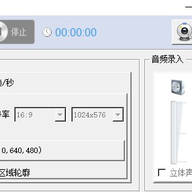
极星桌面录像大师官方版是一款面向教学、演示和视频转录场景的桌面录像工具。它提供录制摄像头与录制屏幕两种工作模式,支持高帧率、高质量视频输出。录制屏幕时既能全屏捕捉,也能手动划定区域;录制摄像头时可实时预览,并提前调整亮度、对比度和饱和度。软件自带麦克风与系统立体声混音输入,音量大小会实时显示,配合全局快捷键让操作更顺手。
3.64MB
摄像头录像王是一款在电脑上使用的摄像头录像工具。它的特点是电脑登录系统后便会自动开始录像,适合用来记录家庭视频,也能作为店铺的监控录像方案。软件允许同时开启多个程序实例,方便同时操控多台USB摄像头设备,实现多点位的同步录制。

152.41MB
OBS Studio 32.2.2 是免费开源的跨平台录屏与直播推流软件,支持多场景切换、多种编码器、音频混音与插件扩展,无水印无时长限制,是主播与网课录制的常用工具。

565.77KB
GifCam汉化便携版是一款专为制作动态图像而设计的轻量级工具,其核心功能是将屏幕操作实时转化为GIF动画。这款软件以仅1.58MB的迷你体积著称,真正实现了即点即用的绿色软件理念,用户无需安装即可体

8.86MB
在工作和学习中经常需要录制屏幕的朋友们,是否在寻找一款简单好用的录屏工具呢?今天给大家分享一款我亲测实用的oCam录屏官方版软件,它以轻量化设计和强大功能著称,特别适合像我这样的 "手残党 "使用。

115.17MB
格式工厂绿色破解版,已去除广告无需安装。这款强大的多媒体处理工具能够轻松实现各类文件格式的转换,数字格式转换的瑞士军刀。是视频、音频、图片还是PDF文档,它都能游刃有余地完成格式转换任务,更神奇的是在

55.34MB
轻映录屏PC版是一款功能强大的屏幕录制工具,是日常办公还是专业创作都能轻松应对。它提供从标清到4K超高清的多档画质选择,帧率调节范围更是覆盖1-120帧,满足不同场景下的录制需求。 这款软件支持多种主流视频格式输出

2.49MB
屏幕监控录像专家是一款功能强大的屏幕活动记录工具,能够全天候自动捕捉屏幕动态,并支持灵活的回放查看。该软件采用智能录制机制,仅在检测到屏幕内容变化时进行记录,配合高效的压缩算法,确保生成的录像文

758KB
这款名为记象录屏的屏幕录制工具以其出色的实用性和便捷性深受用户喜爱。软件采用极简主义设计风格,界面清爽无广告,完全杜绝插件干扰,让用户能够快速掌握操作要领。 软件提供全屏录制、选区录制

286.63MB
万彩录课大师作为广州万彩信息旗下专为教育工作者的智能录课工具,以其创新的课程录制解决方案正在重塑数字化教学体验。这款软件不仅提供专业级屏幕录制功能,更搭载海量精品课程模板,让教师轻松制作媲美

1.05MB
还在为付费录屏软件烦恼?快来试试这款大黄蜂录屏神器!真正实现零成本高清录屏,无广告干扰,操作界面直观友好。它不仅支持多场景录制,还能智能匹配不同画质需求——从流畅模式到无损原画质,总有一款适合您

20.62MB
KK录像机PC端由杭州凯凯科技精心,是一款集易用性与专业性于一身的屏幕录制工具。是想保存游戏高光时刻,还是制作教学视频,这款软件都能满足您的需求。其出色的高清录制性能搭配流畅的操作体验,