




想管好自己攒下来的漫画文件吗?极简漫画这款安卓工具就是冲着这件事去的,它把重心放在私人云漫画库上。应用里的书架支持封面与列表两种样式随时切换,网络存储板块会列出已挂载的云盘,电脑传输功能则依靠同一 WiFi 下的局域网地址来收文件。漫画散落在电脑、网盘或 NAS 中的用户,用起来会觉得顺手。
看书的时候能直接打开 ZIP、RAR 格式的漫画压缩包,不用事先一个个解压。软件还提供了页面缩略图、快速跳转、书签、阅读进度以及亮度、翻页方式等设置,方便在页数偏多的漫画里定位内容,也能按自己的习惯调整阅读方向和显示方式。
1. 用 WiFi 电脑传输的时候,手机和电脑要处在同一个局域网里。要是电脑浏览器打不开传输地址,可以先确认两台设备连的是不是同一个 WiFi,再核对一下输入的地址有没有写错。
2. 从网络存储里读取内容之前,得先确认对应的云盘已经连上,账号也能正常访问。现有素材只展示了百度网盘、SMB 和 Dropbox 三种,其他存储服务能不能用,要以软件里实际给出的选项为准。
3. 目前页面展示的是 iPhone 界面,但没有标注具体的系统版本要求。安装或者更新之前,可以先看看实际下载页里的兼容信息,免得设备环境不符合条件。
- 进入书架以后,点一下封面或列表就能切换展示视图。习惯靠封面认作品的可以选封面模式,想快速看文字信息的就换成列表模式。
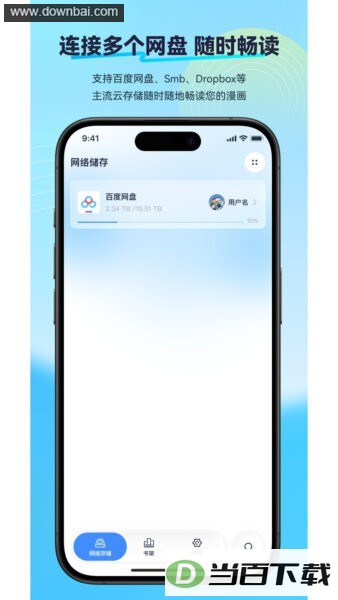
- 打开网络存储,找到已经连上的云盘卡片。卡片上会列出服务名称、账号和容量使用情况,点对应的卡片就能继续浏览里面的漫画文件。
- 要走电脑传输的话,先打开电脑传输页,并且确保手机和电脑连在同一个 WiFi 上。然后在电脑浏览器里输入这一页给出的局域网地址,再按传输页的内容处理漫画文件。
- 打开漫画后进入阅读设置面板,可以选平移、卷轴等方式,并根据漫画排版设成从左到右或者从右到左的阅读方向。亮度和横竖屏相关的选项,也能在阅读时按需调整。
- 需要跳过已读内容或者回到某一页时,打开缩略图预览区域,选中目标页面即可。当前选中的那一项会用高亮显示,方便确认跳转到了哪个位置。
● v2.2.20
● 这是极简漫画软件 v2.2.20 安卓版的版本号,源文没有给出这一版的发布时间与具体变更内容。
■ 书架中的漫画可以按封面或列表来展示。封面视图便于通过图片识别作品,列表视图更适合快速浏览文字信息,也方便整理数量较多的收藏。
■ 网络存储区域能够管理多个云端来源,就能看到的信息来说,可以连接百度网盘、SMB 和 Dropbox。云盘卡片会显示服务名称、账号以及容量使用情况,点进去就能到对应的存储空间里找漫画。
■ 手机和电脑处在同一个 WiFi 网络时,可在电脑浏览器里打开软件给出的局域网地址来传文件,不需要用数据线。
■ 这个工具能读取 ZIP、RAR 漫画压缩包,省掉手动解压之后再整理图片的步骤,适合保存和浏览按章节打包的漫画文件。
■ 阅读器带有缩略图预览和快速跳转能力,可以从预览区域挑目标页面,还能用书签并记录阅读进度,减少重新翻找内容花的时间。
不同漫画可能采用不一样的阅读顺序。开始读之前可以先翻几页看看,再决定从左到右还是从右到左,免得翻页方向和内容顺序对不上。
章节页数多的时候,一页页翻很费事,可以用缩略图预览快速查看前后内容,再配合书签把想再看的位置留着。
阅读设置里有亮度、模式以及横竖屏选项。光线变了或者漫画版式不同,可以分别去调,不用让所有作品都沿用同一种显示方式。
1. 书架里作品比较多的时候,可以按当前需要切换封面或列表视图。前者适合按封面找,后者便于集中查看书目。
2. 漫画存在百度网盘、SMB 网络存储或者 Dropbox 里时,可以从网络存储区域进入相应账号,不用先把整个收藏挪到一个地方。
3. 保存在电脑里的 ZIP、RAR 文件,可以用电脑传输页显示的地址完成局域网传输,适合临时加新章节或者导入已有收藏。
展开内容



136.36MB
法律法规速查这款应用内置了上万部法律文件,相当于把一部行政法规查询工具装进了手机,用户打开就能检索和翻阅各类法规条文。页面翻动顺滑,阅读体验舒服,给日常学习、查资料、找法条的人提供了一个随身可用的工具。

116.55MB
不少喜欢看小说的朋友都在用一路听天下app,这款听书工具收录了大量热门小说的音频资源,可以免费收听,多数内容还能缓存到本地,即便网络状况不理想,打开软件依然能接着听下去。

186.79MB
想找点好书来读,又不想被繁杂的界面打扰,可以试试看理想官方版。这款由看理想推出的安卓应用,把不同领域的图书整理到一起,还提供了别具一格的翻阅形式,点开即能进入阅读状态,在文字中静下心来,逐步提升思辨与领悟的本领。